
تصحيح جلسة
نظرة عامة
يخطئ التعرّف على الكلام في سماع الأسماء والمصطلحات. في السجل يمكنك تصحيح الجلسة بعد انتهائها: تغيير كلمة سُمعت خطأً في كل مواضعها دفعة واحدة، وتحرير جملة، ونسب الجمل إلى المتحدث الصحيح، وتحرير الملاحظات. تبقى التصحيحات في الجلسة وتدخل في كل ما يُصدَّر منها. أما الترجمات فتبقى كما كانت.
1غيّر كلمة سُمعت خطأً في كل مواضعها
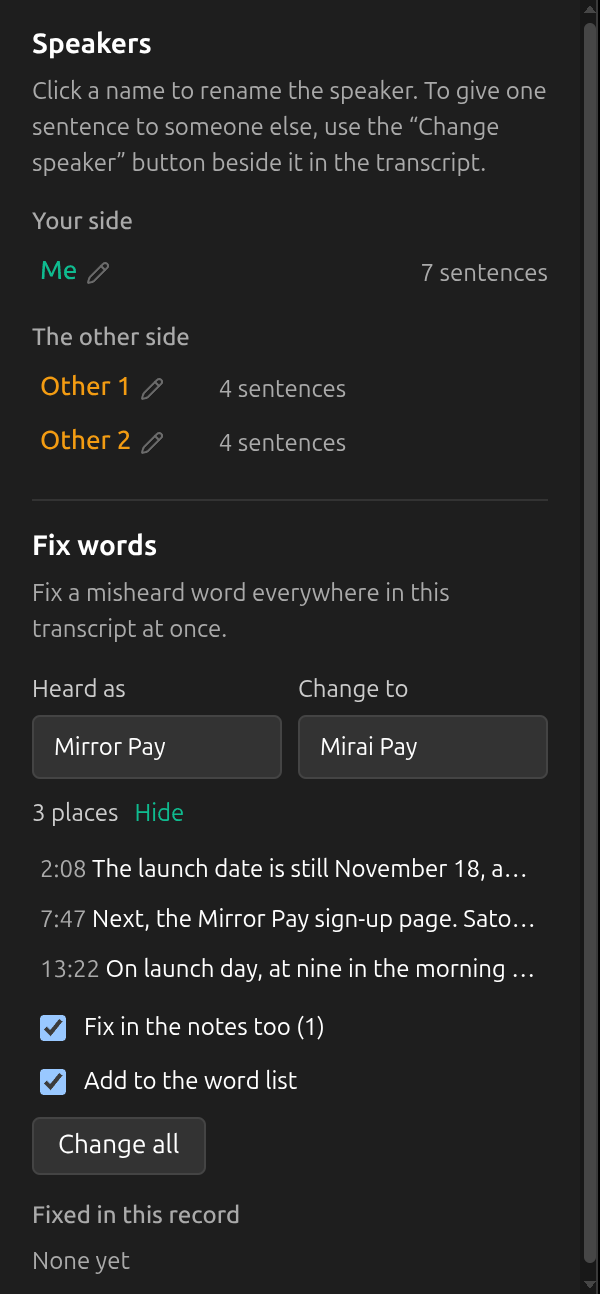
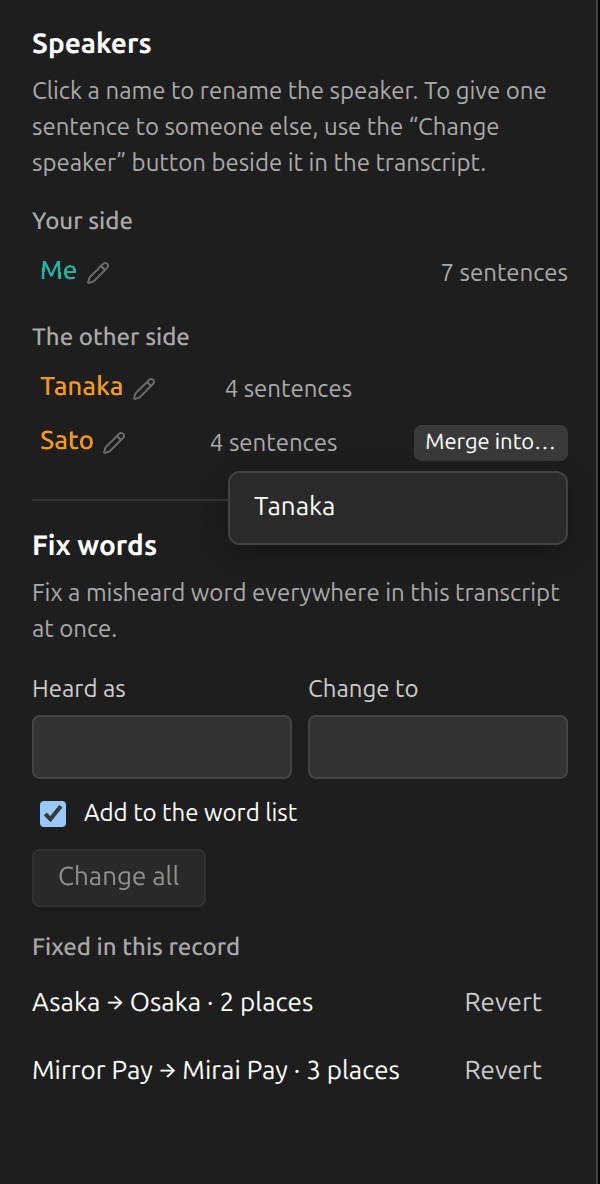
افتح الجلسة ولوحة تحرير. تحت تصحيح الكلمات، اكتب الكلمة كما كُتبت في كما سُمعت، وما يجب أن تكون عليه في تغيير إلى. يحصي Sokuji المواضع؛ ويسردها زر عرض كل موضع، والنقر على أحدها ينقلك إليه. في الكتابة اللاتينية والكيريلية واليونانية لا تتطابق إلا الكلمات الكاملة، بصرف النظر عن حالة الأحرف؛ أما في الصينية واليابانية فيقع التطابق في أي موضع. ولا تُمسّ المواضع المكتوبة صحيحة أصلًا.
2اختر ما يتغيّر أيضًا، ثم طبّق
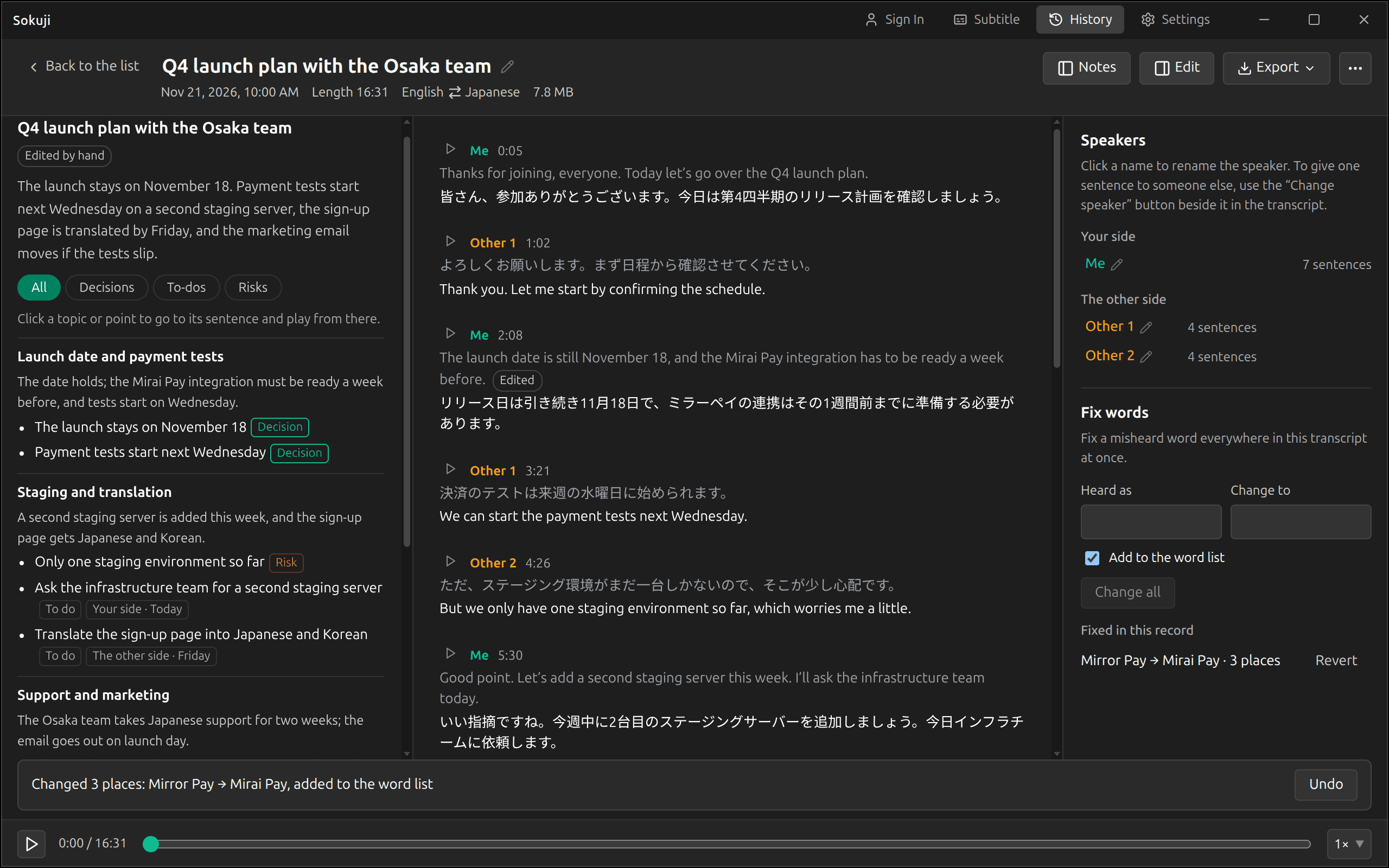
يظهر خيار التصحيح في الملاحظات أيضًا عندما تحتوي الملاحظات على الكلمة، فيغيّرها هناك أيضًا. ويضيف خيار إضافة إلى قائمة الكلمات الكتابة الصحيحة إلى قائمة كلماتك، مع الكتابة التي سُمعت خطأً، لكي تتعرّف عليها الجلسات اللاحقة بشكل صحيح. يكون الخياران محدَّدين في البداية. يطبّق زر تغيير الكل التصحيح. يُدرَج كل تصحيح تحت ما صُحّح في هذا السجل، حيث يتراجع عنه زر إرجاع في أي وقت؛ وتبقى التغييرات التي أجريتها بعده.
3ابدأ من النص المفرغ أو من الملاحظات
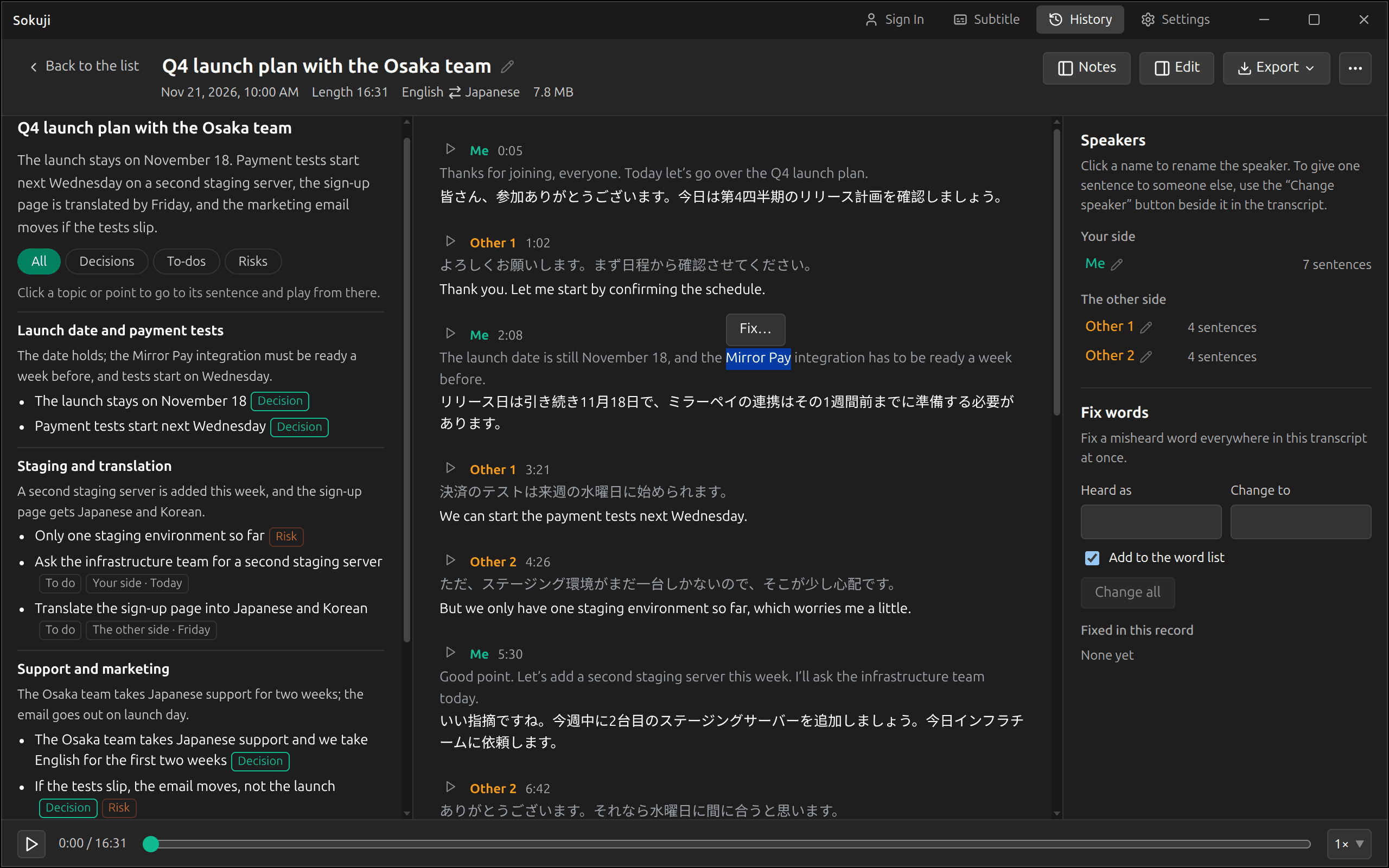
حدّد كلمة داخل جملة وانقر على تصحيح… لنقلها إلى «تصحيح الكلمات»؛ ثم يمكنك اختيار كل المواضع (…) أو الموضع المحدد فقط. وتسرد الملاحظات أيضًا أسماء للتحقق منها: أسماء ومصطلحات يُرجَّح أن التعرّف على الكلام كتبها خطأً. ينقل زر تصحيح أحدها إلى «تصحيح الكلمات»؛ ويزيله زر تجاهل من القائمة.
4حرّر جملة
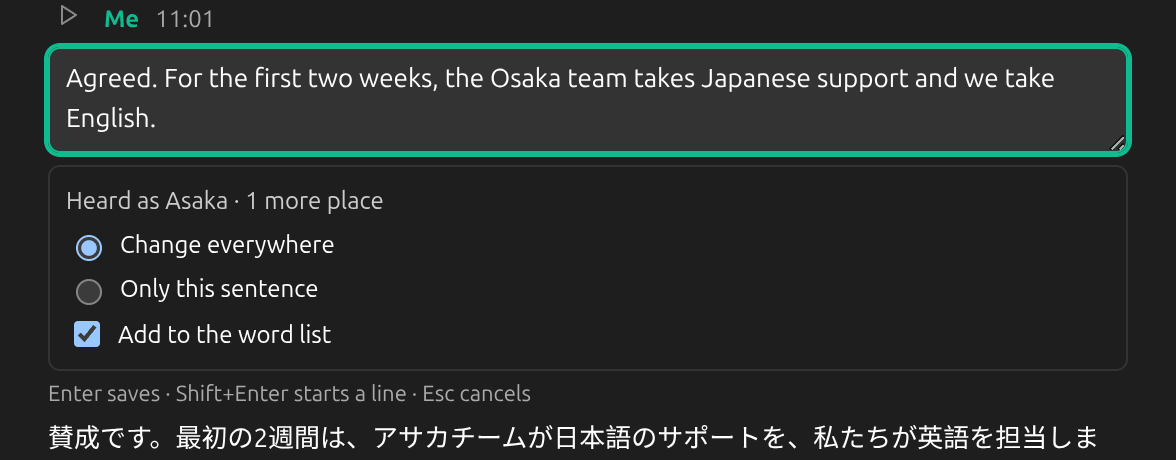
مرّر المؤشر فوق جملة وانقر على قلمها. يحفظ Enter، ويبدأ Shift+Enter سطرًا جديدًا، ويلغي Esc. إذا غيّرت كلمة واحدة تظهر أيضًا في جمل أخرى، يعرض عليك Sokuji تغيير في كل مكان أو هذه الجملة فقط. تُعلَّم الجملة المحرَّرة بـمعدّلة؛ انقر على العلامة لترى النص الأصلي وخيار استعادة الأصل.
5انسب الجمل إلى المتحدث الصحيح
تحت المتحدثون، انقر على اسم لإعادة تسمية ذلك المتحدث في كل مكان. أما زر تغيير المتحدث، بجانب الجملة في النص المفرغ، فينسبها إلى متحدث آخر في الطرف نفسه أو إلى متحدث جديد. وعندما تقسم الخدمة شخصًا واحدًا إلى اثنين، يجمعهما خيار دمج في…؛ وإعادة تسمية متحدث باسم مستخدم بالفعل في ذلك الطرف تعرض الخيار نفسه.
6حرّر الملاحظات
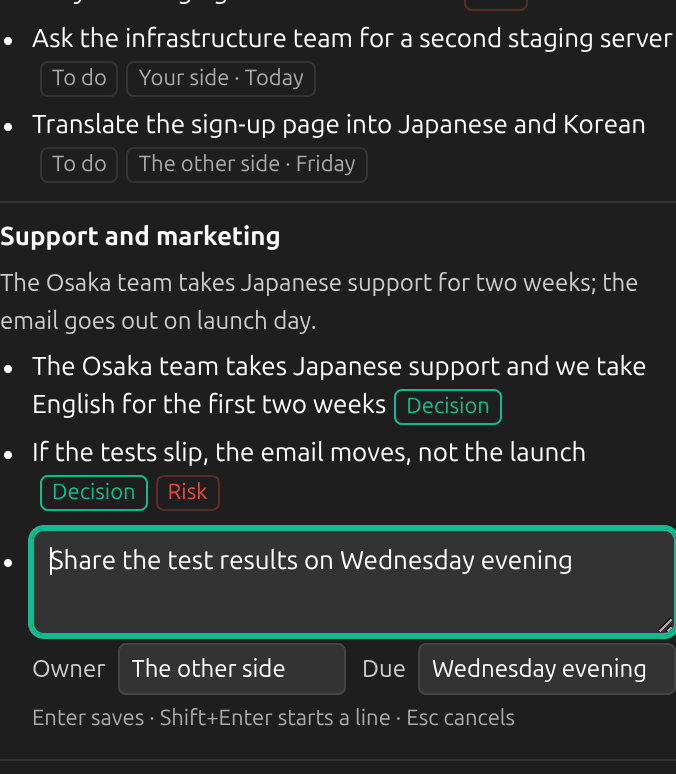
مرّر المؤشر فوق العنوان أو النظرة العامة أو موضوع أو نقطة في الملاحظات وانقر على قلمه. وللمهمة أيضًا حقلا المسؤول والموعد النهائي. إفراغ النقطة يحذفها. وتُعلَّم الملاحظات التي غيّرتها بـعُدّلت يدويًا.
7تراجع
بعد كل تغيير، تظهر رسالة في الأسفل تبيّن ما تغيّر، ومعها تراجع. ويتراجع Ctrl+Z (⌘Z على Mac) أيضًا، حتى آخر 20 تغييرًا. لا يعمل التراجع إلا ما دامت الجلسة مفتوحة: بمجرد العودة إلى القائمة يزول. ومع ذلك يمكن لاحقًا التراجع عن تصحيح كلمة بـإرجاع، وعن جملة محرَّرة بـاستعادة الأصل.
نصائح
- تنطبق التصحيحات على نسخة النص المفرغ التي تنظر إليها. ينشئ «تحويل إلى نص مرة أخرى» نسخة جديدة من التسجيل، من دون تصحيحاتك.
- قائمة الكلمات موجودة في الإعدادات، ضمن «قائمة الكلمات والخلفية». ولا يضيف التصحيح إليها إلا إذا كان «إضافة إلى قائمة الكلمات» محدَّدًا.
- يمكن تصحيح جلسات أخرى بينما تجري جلسة جديدة.
الأسئلة الشائعة
هل تُصحَّح الترجمات أيضًا؟
لا. تغيّر التصحيحات النص الأصلي والملاحظات. وتبقى الترجمات كما كانت.
هل يمكنني تصحيح جلسة ما زالت جارية؟
انتظر حتى تنتهي. فحتى ذلك الحين لا يمكن إلا قراءة الجلسة.
هل يمكنني حذف جملة؟
لا. يمكن تغيير الجملة لكن لا يمكن إزالتها؛ وإفراغها يتركها كما كانت.
هل يمكنني نقل جملة من طرفي إلى الطرف الآخر؟
لا. يعمل «تغيير المتحدث» و«دمج في» داخل طرف واحد.
استكشاف الأخطاء وإصلاحها
هل ما زلت تواجه مشكلة؟ أرسل إلينا ملاحظاتك من قائمة الحساب، أو راسلنا على support@kizuna.ai. يمكنك أيضًا طرح سؤالك في GitHub Discussions.