
استيراد تسجيل
نظرة عامة
يستطيع تطبيق سطح المكتب تحويل ملف صوتي أو ملف فيديو إلى جلسة في السجل: محوَّلة إلى نص، مع تمييز المتحدثين، ومترجمة إن شئت، ومعها تسجيلها لإعادة تشغيله. ويمكنه أيضًا تحويل تسجيل الجلسة نفسها إلى نص مرة أخرى. يحوّل Soniox الملفات إلى نص، إما بمفتاح Soniox الخاص بك وإما عبر Kizuna AI مع الدفع من رصيدك.
1اضبط Soniox للنسخ
في الإعدادات ← اللغات والتشكيلة، اختر Soniox للنسخ: Soniox بمفتاحك الخاص (يُضاف ضمن الحسابات والمفاتيح؛ راجع إعداد Soniox)، أو KizunaAI التي تعمل على Soniox (تتطلب تسجيل الدخول). ومع أي خدمة أخرى، تذكر نافذة الاستيراد أن الملفات لا يحوّلها إلى نص إلا Soniox.
2اختر الملف ولغاته
افتح السجل وانقر على استيراد ملف. اختر ملفًا صوتيًا أو ملف فيديو: WAV أو MP3 أو FLAC أو Ogg أو AAC (.m4a) أو MP4 أو WebM. ومن الفيديو يُستخدم الصوت فقط. ثم اختر اللغة الرئيسية، وأضف عند الحاجة لغات في لغات أخرى قد يتضمنها، واختر اللغة في الترجمة إلى. تذكر اللوحة من سيحوّله إلى نص ومن سيدفع. انقر على ابدأ.
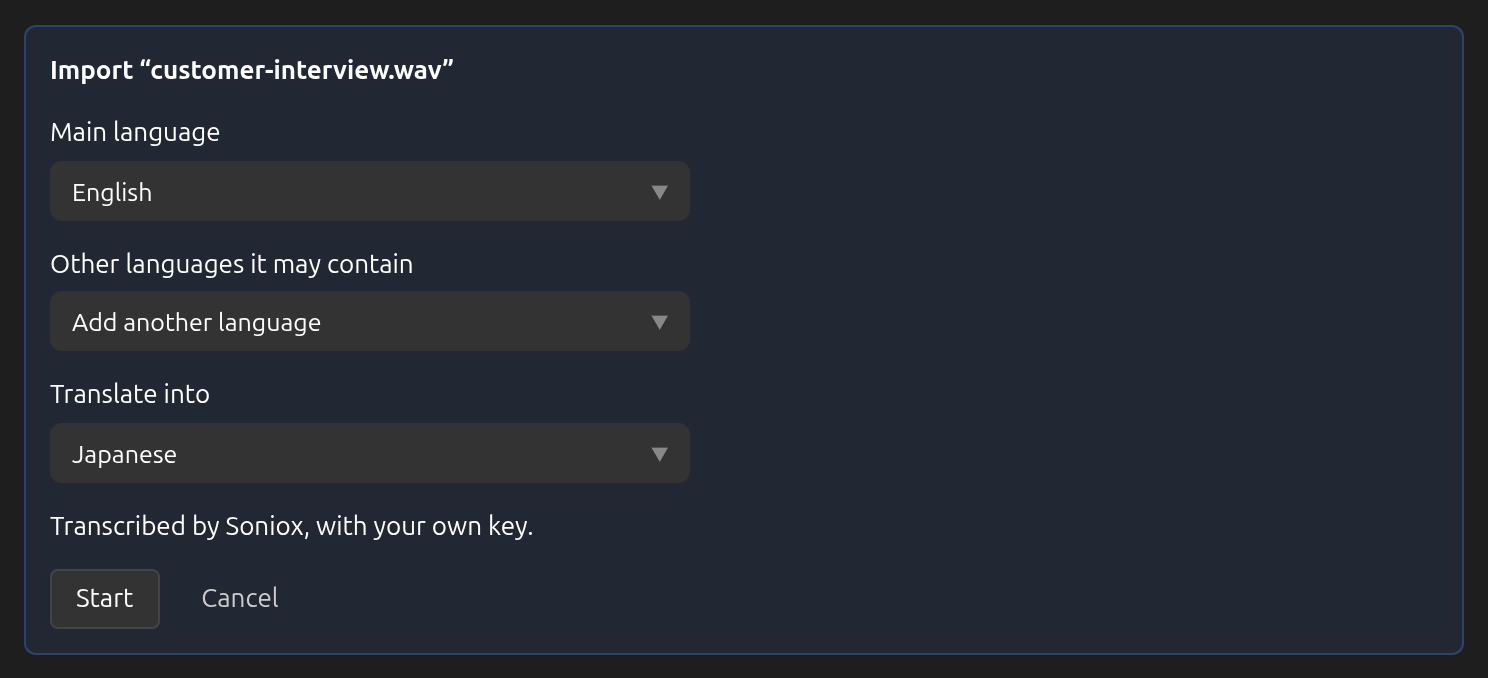
3انتظر، أو تابع عملك
يعرض سطر أعلى السجل كل خطوة، من قراءة الملف إلى كتابة النص المفرغ. يمكنك استخدام بقية التطبيق في هذه الأثناء، ويوقف زر إلغاء الاستيراد. عبر Kizuna AI، بمجرد أن يبدأ Soniox التحويل إلى نص، تُدفع التكلفة حتى لو ألغيت. لا يمكن بدء الاستيراد أثناء جلسة جارية، ولا يجري إلا استيراد أو تحويل إلى نص واحد في كل مرة.
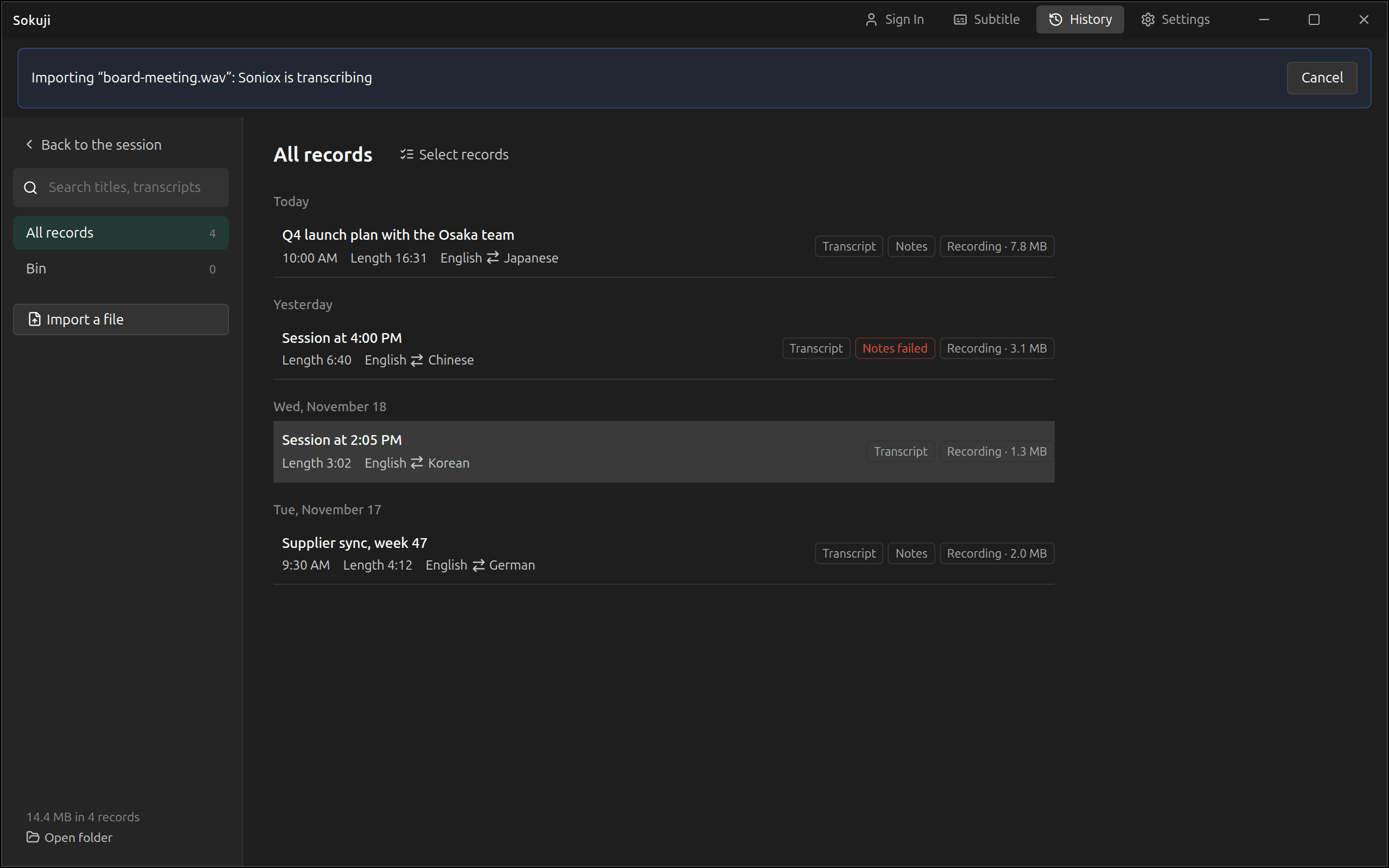
4افتح النتيجة
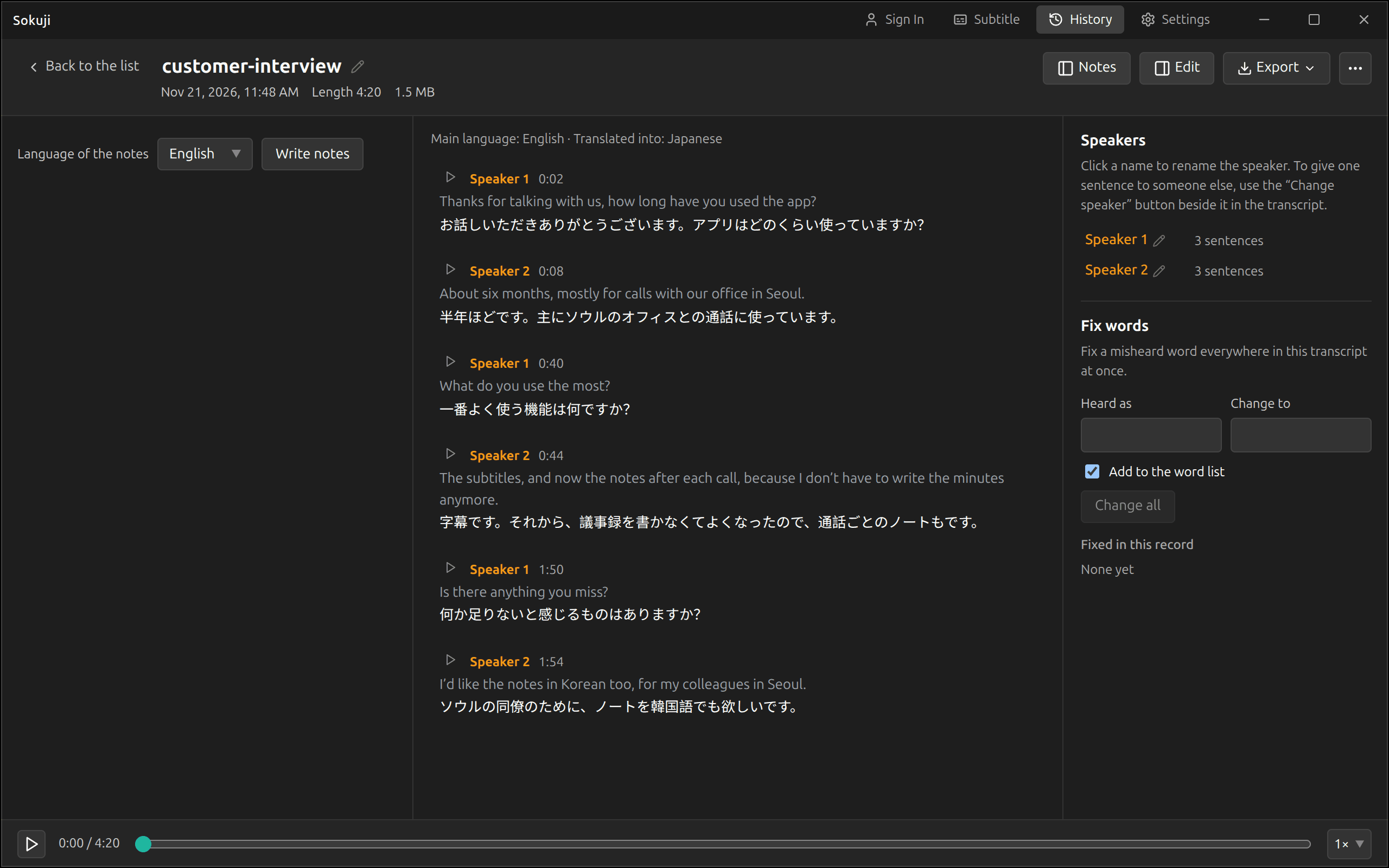
تُسمّى الجلسة الجديدة باسم الملف. متحدثوها هم المتحدث 1 والمتحدث 2 وهكذا، ويمكنك إعادة تسميتهم (راجع تصحيح جلسة)، والترجمة تحت كل جملة، والتسجيل جاهز للتشغيل. وإذا كانت كتابة الملاحظات بعد كل جلسة مفعّلة، تُكتب لها أيضًا. وإذا توقف الاستيراد بعد حفظ التسجيل، تبقى الجلسة بحالة لم يُحوَّل إلى نص؛ افتحها واختر تحويل إلى نص ضمن المزيد.
5حوّل جلسة إلى نص مرة أخرى
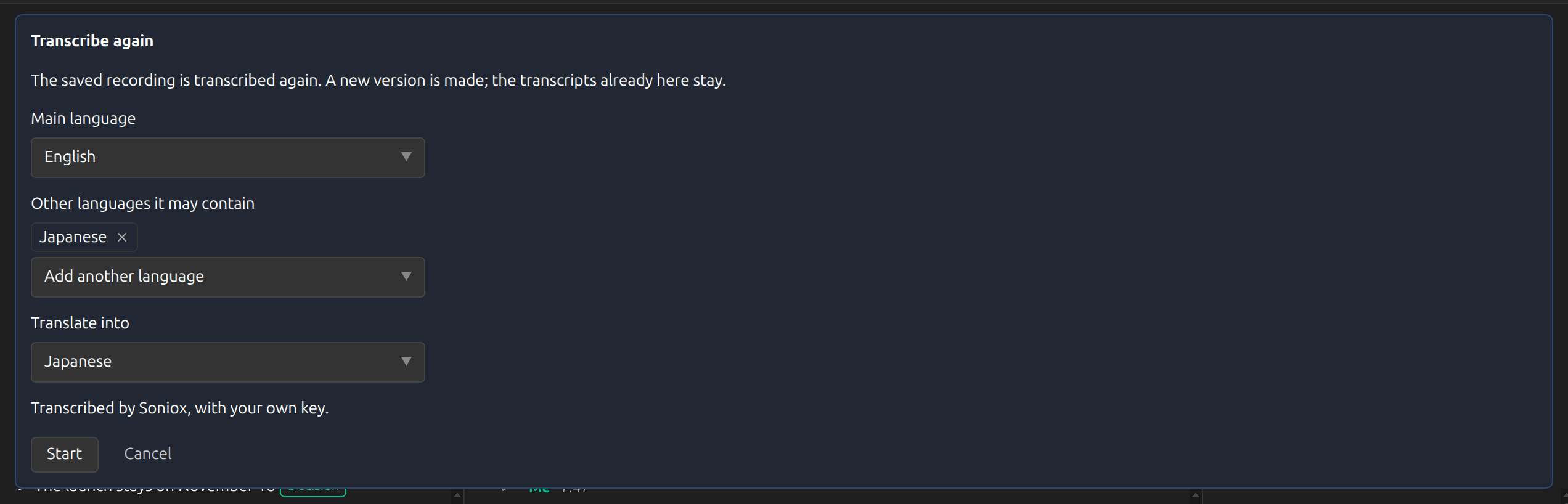
أي جلسة منتهية ما زال تسجيلها موجودًا يمكن أن يحوّلها Soniox إلى نص مرة أخرى، مثلًا لتمييز المتحدثين أو للحصول على نص أفضل من نص الجلسة المباشرة. افتحها واختر تحويل إلى نص مرة أخرى ضمن المزيد. في الجلسة التي فيها الطرفان، يُحوَّل تسجيل كل طرف وحده، ويترجم خيار كل طرف إلى لغة الطرف الآخر الطرفين كليهما. عبر Kizuna AI، تعرض اللوحة التكلفة التقديرية قبل أن تبدأ.
6بدّل بين نسخ النص
تضيف إعادة التحويل إلى نص نسخة جديدة وتُبقي النسخ القديمة. تبدّل قائمة نسخة النص أعلى الجلسة بينها، مثل مباشر وملف Soniox. تنتمي الملاحظات والتصحيحات إلى النسخة التي أُجريت عليها؛ وللحصول على ملاحظات للنسخة الجديدة، انقر على كتابة إصدار جديد في الملاحظات.
نصائح
- تُرسَل قائمة كلماتك مع الملف، لذا يُتعرَّف على الأسماء الواردة فيها وتُترجم بالطريقة التي حدّدتها.
- مع مفتاح Soniox الخاص بك، يمكن أن يصل طول الملف إلى خمس ساعات وحجمه إلى 16 GB. وعبر Kizuna AI، حتى أربع ساعات؛ وللتسجيلات الأطول، راسلنا على support@kizuna.ai.
- إذا لم يستطع Sokuji قراءة صوت ملف (صوت ALAC و AC-3 و E-AC-3)، فحوّله إلى AAC أو MP3 ثم استورده مرة أخرى.
الأسئلة الشائعة
إلى أين يذهب الصوت؟
يصنع Sokuji أولًا تسجيلًا خاصًا به لصوت الملف، وهو ما يحفظه السجل؛ ولا يُنسخ الملف الأصلي. وهذا التسجيل هو ما يُرسَل إلى Soniox. مع مفتاحك الخاص يذهب مباشرة من حاسوبك إلى Soniox. وعبر Kizuna AI يمر عبر خادم Kizuna AI في طريقه إلى Soniox ولا يُخزَّن هناك. وفي الحالتين، يُحذف التسجيل ونصه المفرغ لدى Soniox عند انتهاء المهمة.
كم يكلّف ذلك؟
مع مفتاحك الخاص، يحاسب Soniox حسابك في Soniox. وعبر Kizuna AI، تُخصم تكلفة التحويل إلى نص من رصيدك (أو رصيد مؤسستك) وفق قياس Soniox نفسه للمهمة، وتسردها صفحة «المحفظة» في حسابك على Kizuna AI باسم «تفريغ ملف صوتي».
هل يستورد امتداد المتصفح الملفات؟
لا. الاستيراد والتحويل إلى نص مرة أخرى متاحان في تطبيق سطح المكتب فقط.
استكشاف الأخطاء وإصلاحها
هل ما زلت تواجه مشكلة؟ أرسل إلينا ملاحظاتك من قائمة الحساب، أو راسلنا على support@kizuna.ai. يمكنك أيضًا طرح سؤالك في GitHub Discussions.