
استخدام Sokuji مع Google Meet
نظرة عامة
سيرشدك هذا الدليل خلال إعداد واستخدام Sokuji مع Google Meet للترجمة الفورية أثناء اجتماعاتك.
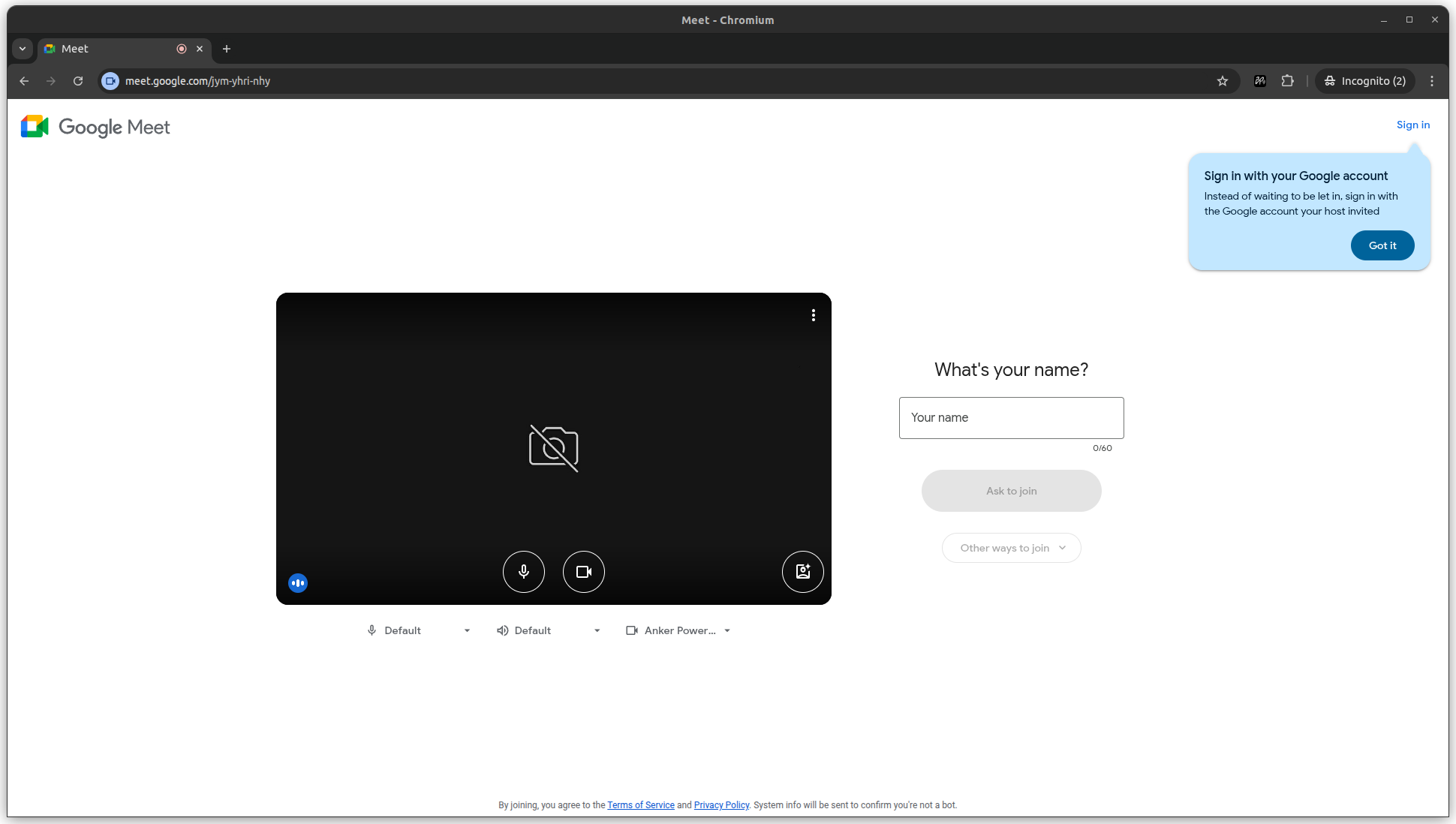
1قم بزيارة Google Meet
افتح متصفحك وانتقل إلى meet.google.com. انضم إلى اجتماع أو ابدأ اجتماعًا كالمعتاد.
Tip
تأكد من أن إضافة Sokuji مثبتة ومفعلة في Chrome أو Edge.
2امنح إذن الميكروفون
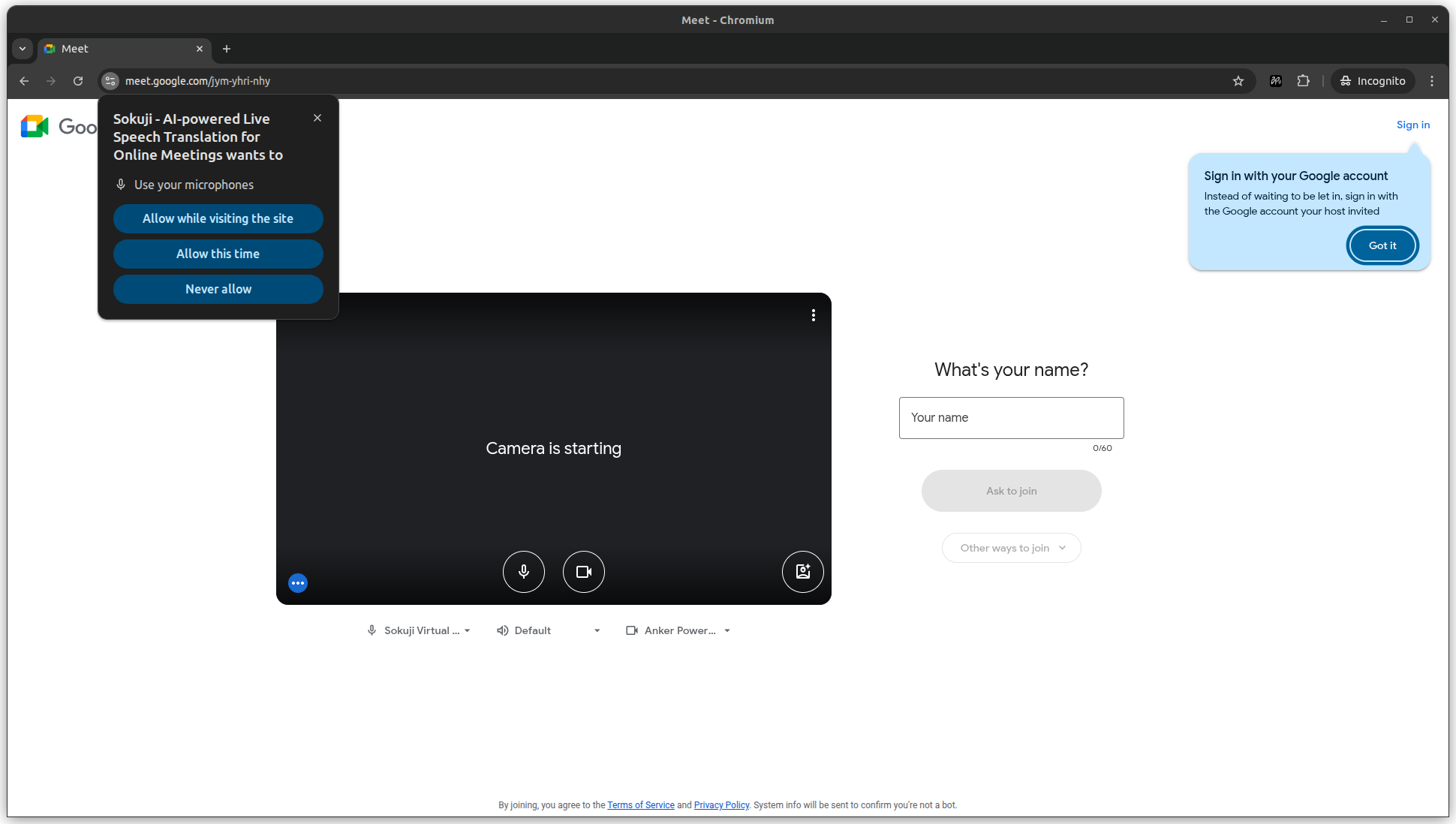
إذا طلب Sokuji إذن الميكروفون، انقر على "السماح أثناء زيارة الموقع" لمنح الوصول.
Tip
هذا الإذن مطلوب لكي يتمكن Sokuji من معالجة الصوت للترجمة.
3افتح إضافة Sokuji
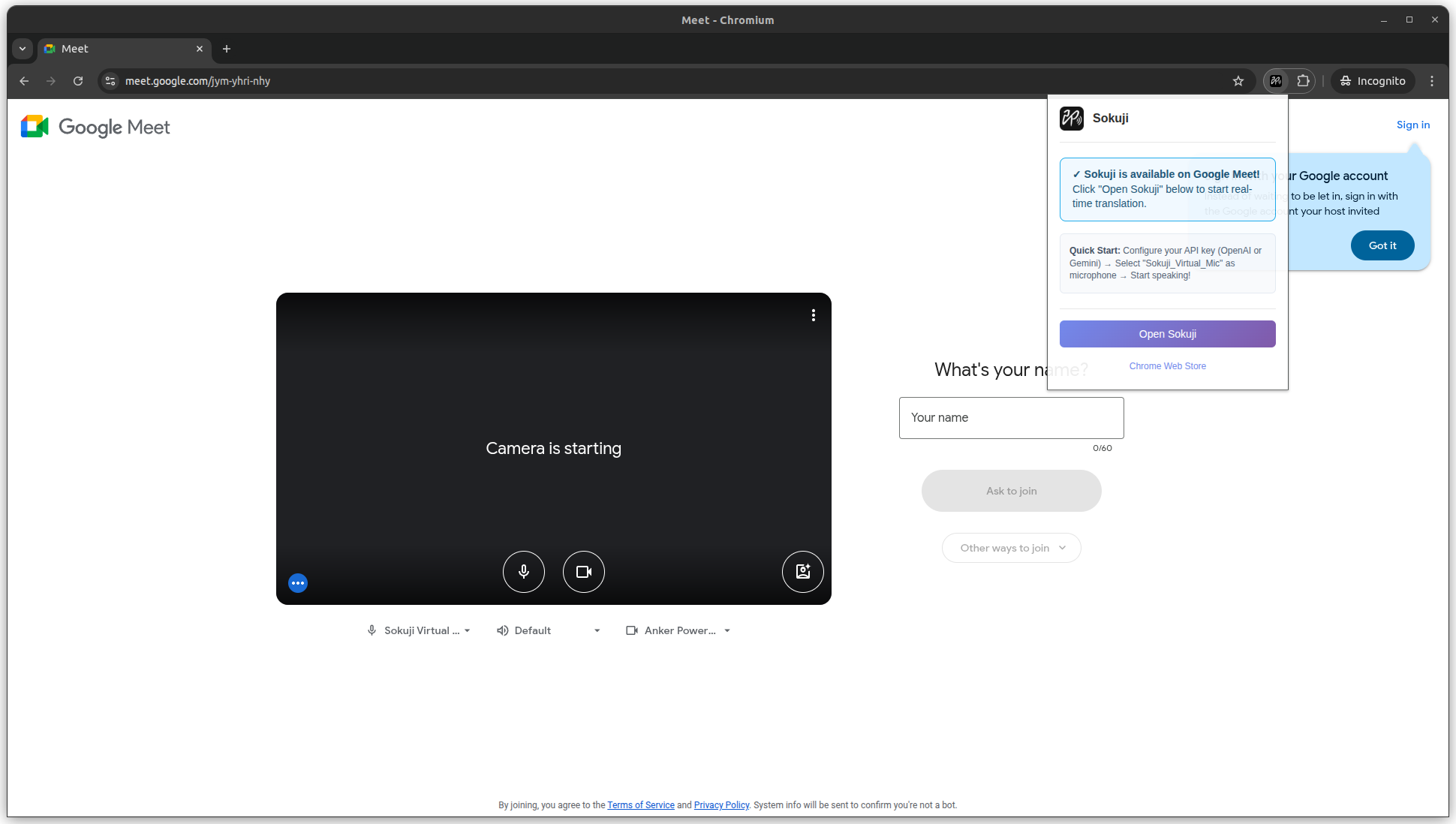
انقر على أيقونة إضافة Sokuji في الزاوية العلوية اليمنى من متصفحك، ثم انقر على "Open Sokuji" لفتح اللوحة الجانبية.
Tip
سيتم فتح الشريط الجانبي لـ Sokuji على الجانب الأيمن من نافذة المتصفح.
4قم بتكوين إعدادات Sokuji
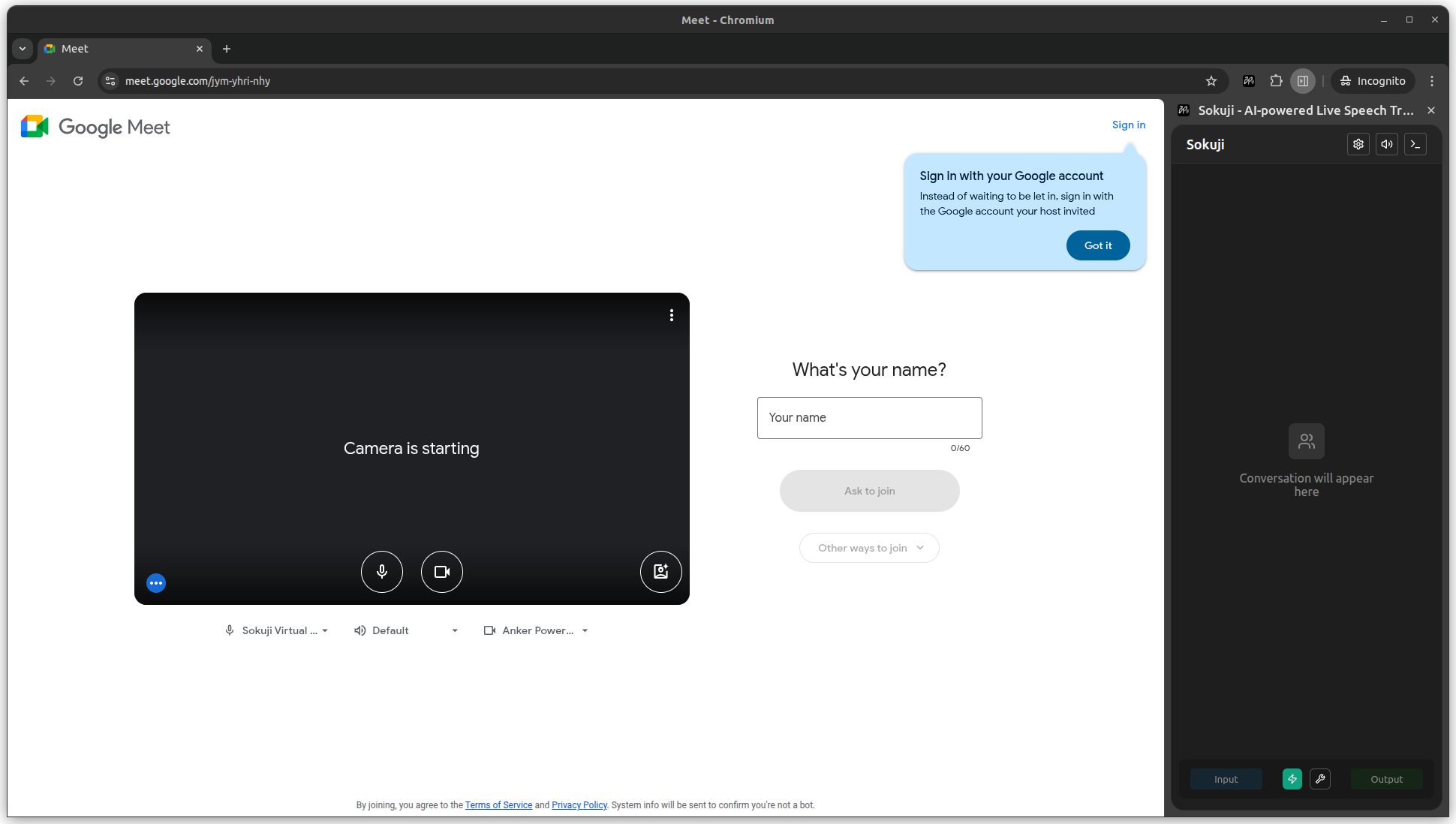
في الشريط الجانبي لـ Sokuji، قم بتكوين إعدادات الترجمة بما في ذلك لغات المصدر والهدف ومزود الذكاء الاصطناعي والتفضيلات الأخرى.
Tip
اختبر إدخال الميكروفون للتأكد من أن Sokuji يستقبل الصوت بشكل صحيح.
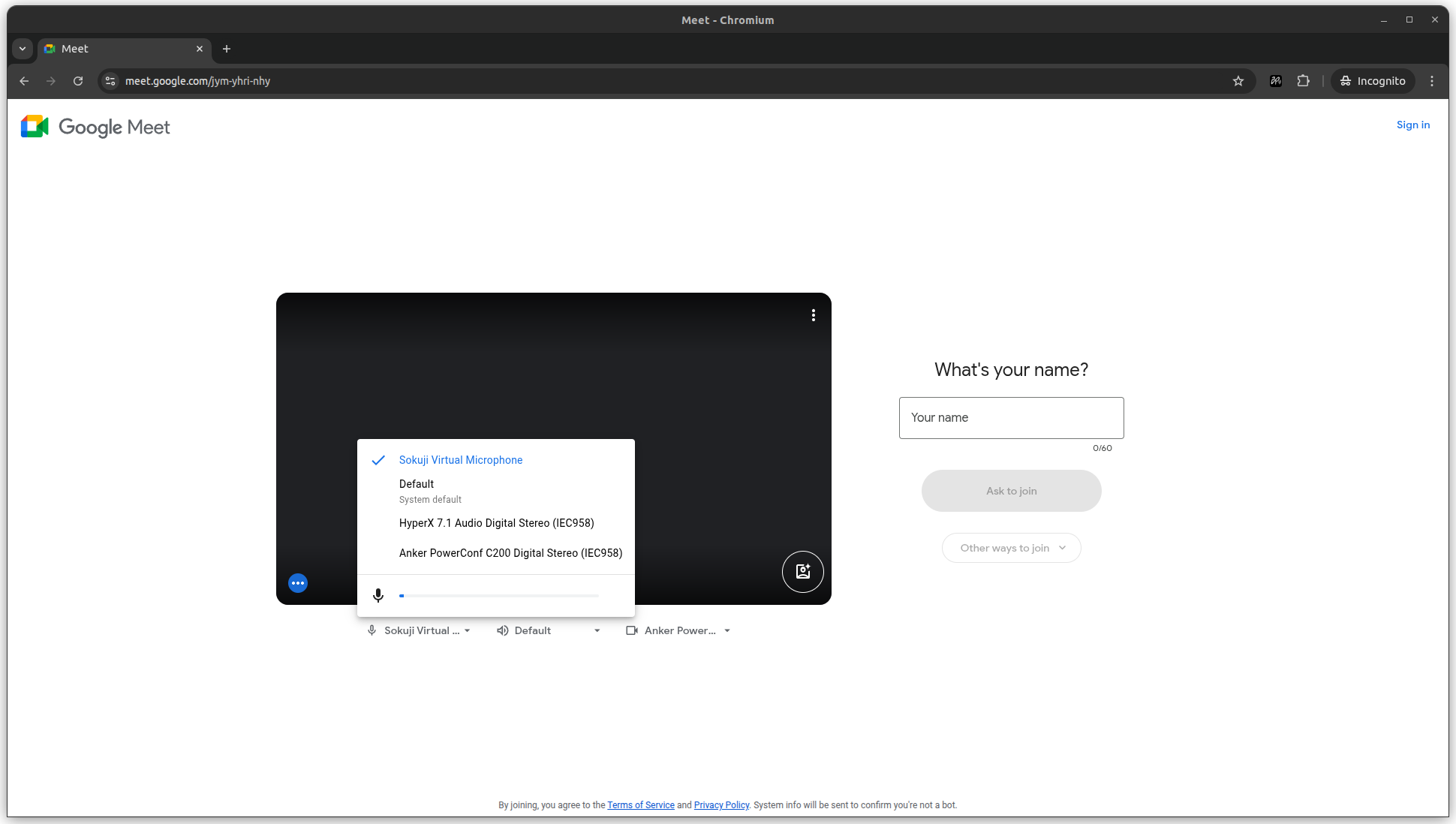
5حدد Sokuji Virtual Microphone
في إعدادات الصوت في Google Meet، انقر على أيقونة الميكروفون وحدد Sokuji Virtual Microphone من القائمة المنسدلة.
Tip
إذا لم ترَ الميكروفون الافتراضي، قم بتحديث الصفحة وتأكد من أن الإضافة نشطة.
نصائح للحصول على أفضل النتائج
- تحدث بوضوح وتجنب الضوضاء الخلفية
- توقف لفترة وجيزة بين الجمل لتحسين دقة الترجمة
- اختبر الصوت قبل الاجتماعات المهمة
الأسئلة الشائعة
لماذا لا أستطيع رؤية Sokuji Virtual Microphone؟
تأكد من أن إضافة Sokuji مثبتة ونشطة. حاول تحديث صفحة Google Meet. إذا استمرت المشكلة، تحقق من أنك منحت أذونات الميكروفون للإضافة.
هل يمكن للمشاركين الآخرين سماع كلتا اللغتين؟
بشكل افتراضي، يسمع المشاركون الصوت المترجم فقط. ومع ذلك، عند تفعيل "تمرير الصوت الأصلي" في إعدادات الصوت في Sokuji، سيسمع المشاركون صوتك الأصلي والترجمة في آن واحد. هذه الميزة مفيدة عندما تريد أن يسمع المستمعون كلتا اللغتين للسياق أو التحقق.
هل يعمل Sokuji مع تسجيلات Google Meet؟
نعم، سيتم تضمين الصوت المترجم في تسجيل الاجتماع إذا كنت تستخدم Sokuji Virtual Microphone.
ما هو تمرير الصوت الأصلي؟
تمرير الصوت الأصلي هو ميزة تسمح بنقل صوتك الأصلي إلى جانب الترجمة. عند تفعيلها، يسمع المستمعون كلتا اللغتين في آن واحد - صوتك الطبيعي بمستوى صوت أقل (30% بشكل افتراضي) ممزوجًا مع ترجمة الذكاء الاصطناعي. هذا مفيد بشكل خاص للجماهير ثنائية اللغة أو عندما تريد الحفاظ على النبرة العاطفية والفروق الدقيقة في خطابك الأصلي.
استكشاف الأخطاء وإصلاحها
إذا واجهت أي مشاكل، يرجى زيارة مستودع GitHub الخاص بنا أو التواصل معنا عبر support@kizuna.ai للحصول على الدعم.