
دليل تثبيت Windows
سيرشدك هذا الدليل خلال تثبيت Sokuji على انظمة Windows. يتوفر Sokuji كمثبت .exe للتثبيت السهل على Windows 10 و Windows 11.
تحميل لنظام Windowsمتطلبات النظام
- Windows 10 (الاصدار 1903 او احدث) او Windows 11
- معالج 64 بت
- 4 جيجابايت رام كحد ادنى (8 جيجابايت موصى بها)
- 200 ميجابايت مساحة قرص متاحة
- اتصال بالانترنت لخدمات الترجمة بالذكاء الاصطناعي
- ميكروفون ومكبرات صوت/سماعات
الخطوة 1: تحميل Sokuji
قم بزيارة صفحة الاصدارات الرسمية على GitHub لتحميل احدث اصدار من Sokuji لنظام Windows.
اختيار المثبت الصحيح
- مثبت .exe - المثبت القياسي لنظام Windows
- النسخة المحمولة - لا يتطلب تثبيتا (اذا كان متاحا)
الخطوة 2: تشغيل المثبت
بعد التحميل، حدد موقع ملف المثبت وقم بتشغيله لبدء التثبيت.
Windows Defender SmartScreen
عند تشغيل المثبت، قد يمنع Windows Defender SmartScreen التطبيق من البدء:
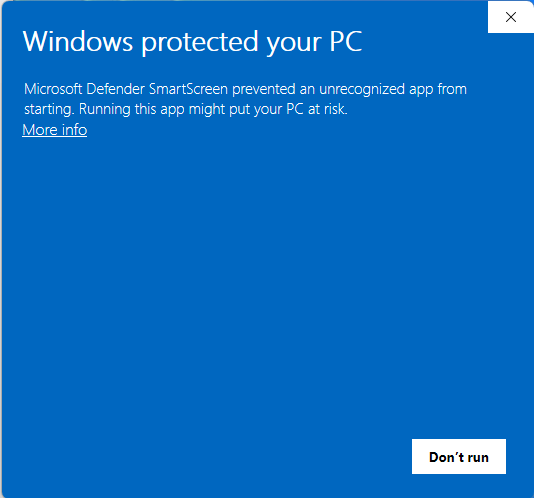
- انقر على "مزيد من المعلومات" في تحذير SmartScreen
- ستتوسع النافذة لعرض مزيد من التفاصيل:
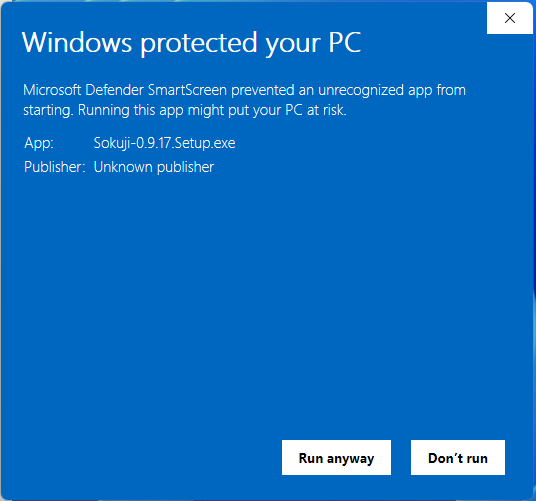
- انقر على "التشغيل على اي حال" للمتابعة مع التثبيت
قد يعرض Windows تحذيرات امنية للتطبيقات غير الموقعة. Sokuji آمن للتثبيت. تظهر هذه التحذيرات لان التطبيق لم يتم توقيعه بعد بشهادة تجارية.
الخطوة 3: تثبيت جهاز الصوت الافتراضي VB-CABLE
يتطلب Sokuji جهاز الصوت الافتراضي VB-CABLE لتوجيه الصوت الى التطبيقات الاخرى. سيطلب منك المثبت تثبيته تلقائيا.
تثبيت VB-CABLE
بعد تجاوز SmartScreen، سترى رسالة تثبيت VB-CABLE:
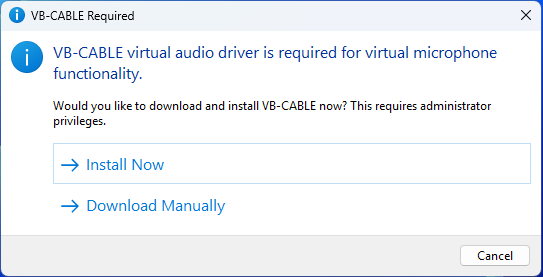
- انقر على "Install Now" لتحميل وتثبيت VB-CABLE تلقائيا
- بدلا من ذلك، يمكنك النقر على "Download Manually" للحصول عليه من vb-audio.com/Cable
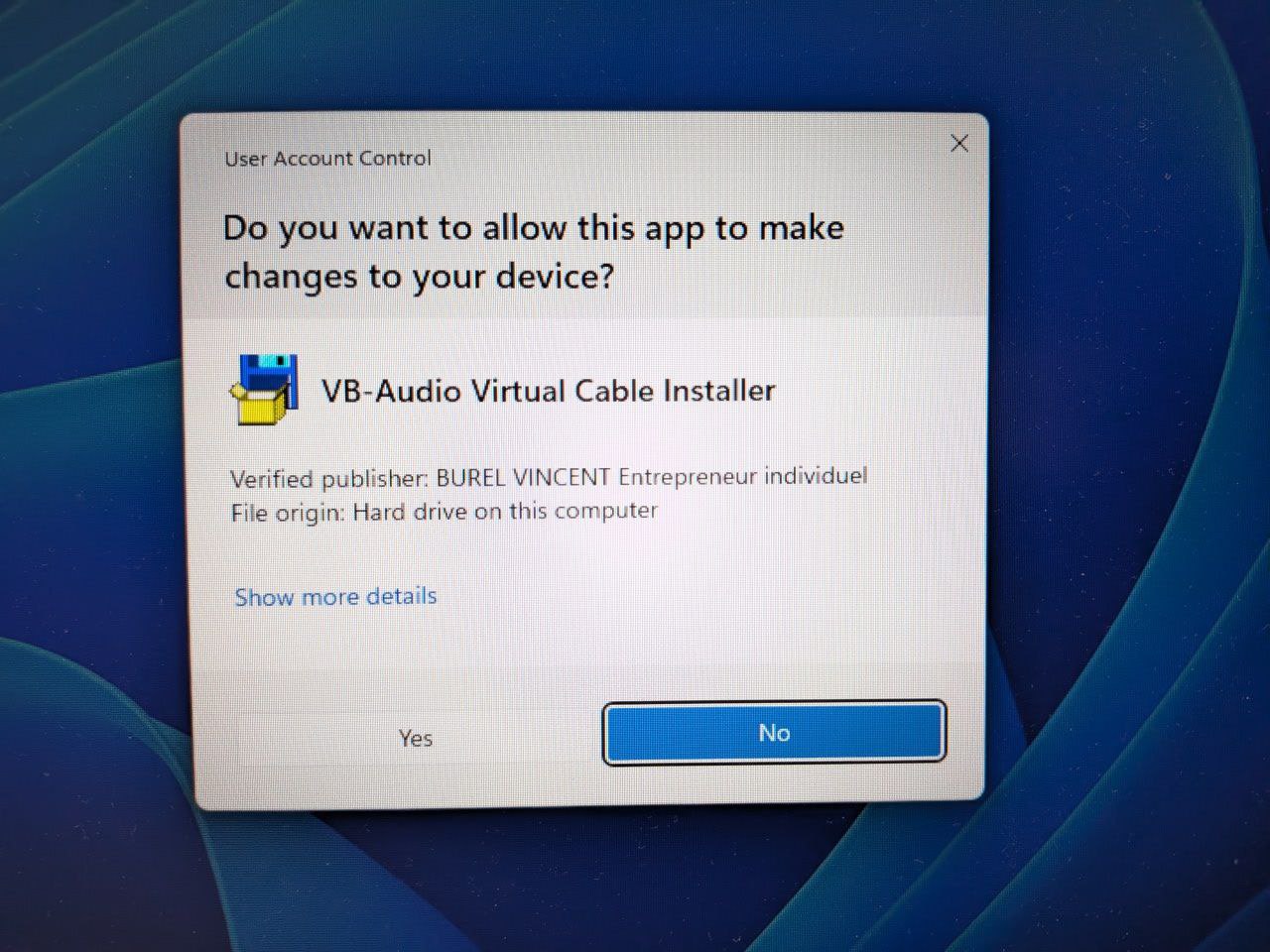
- عند ظهور رسالة التحكم في حساب المستخدم، انقر على "نعم" للسماح بالتثبيت:
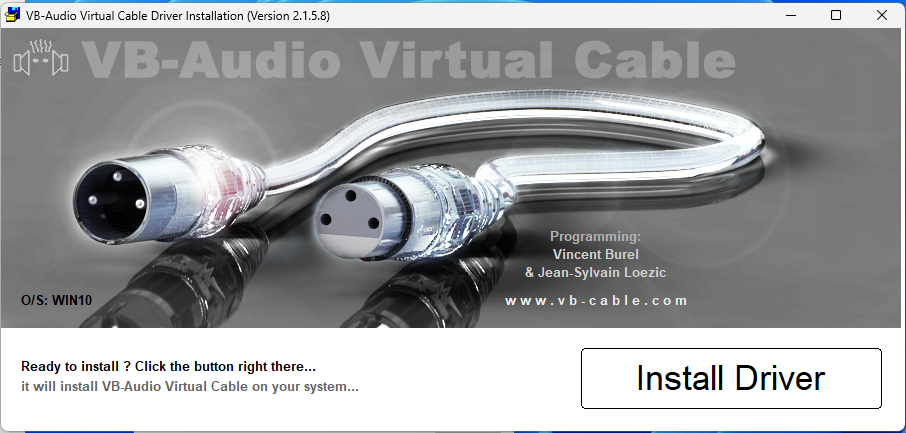
- سيفتح مثبت VB-CABLE. انقر على "Install Driver":
- انتظر حتى يكتمل التثبيت. ستظهر رسالة نجاح:
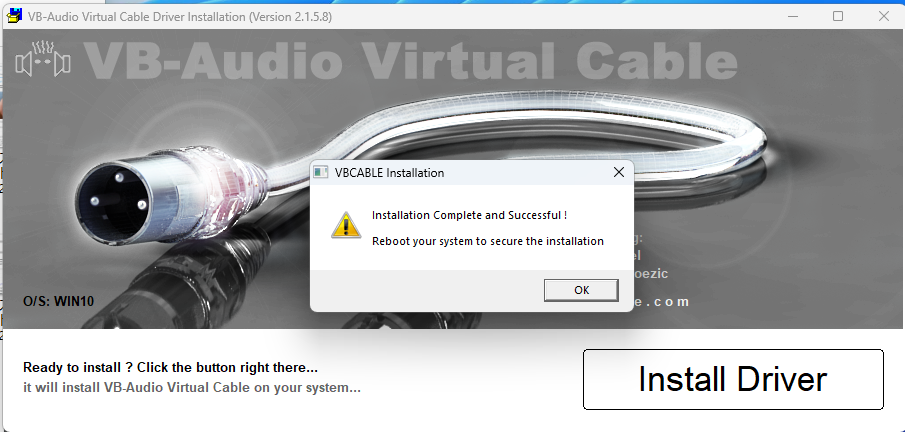
- انقر على "OK" في مربع حوار اكتمال التثبيت
- سيظهر التاكيد النهائي:
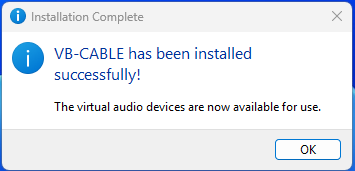
- انقر على "OK" لانهاء تثبيت VB-CABLE
ينشئ VB-CABLE اجهزة صوت افتراضية تسمح لـ Sokuji بتمرير الصوت المترجم الى تطبيقات مؤتمرات الفيديو مثل Zoom و Teams و Google Meet.
الخطوة 4: اعداد التشغيل الاول
بعد تثبيت VB-CABLE، سيتم تشغيل Sokuji تلقائيا وسترى صفحة تكوين الصوت:
التحقق من اجهزة الصوت
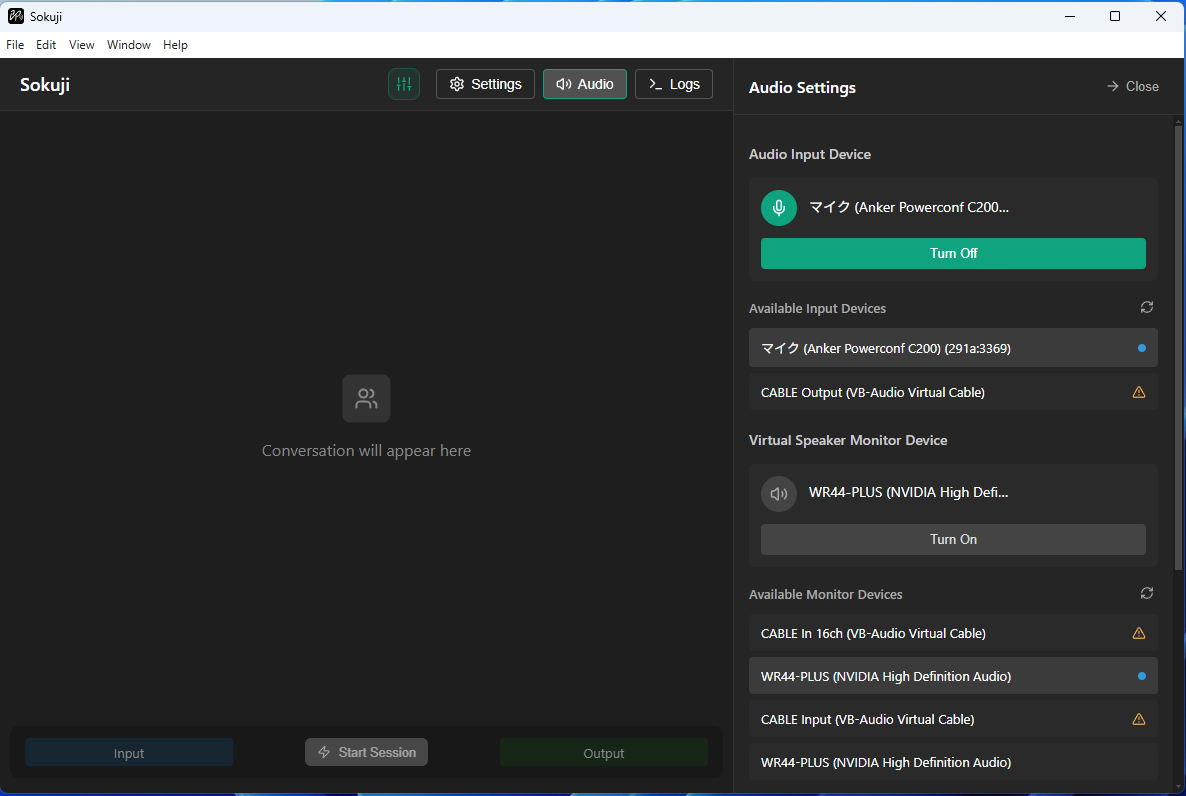
في لوحة اعدادات الصوت، يجب ان ترى:
- CABLE Output (VB-Audio Virtual Cable) - مدرج ضمن اجهزة الادخال المتاحة
- CABLE Input (VB-Audio Virtual Cable) - مدرج ضمن اجهزة المراقبة المتاحة
تؤكد هذه الاجهزة الافتراضية ان VB-CABLE تم تثبيته بنجاح.
اكمال الاعداد
- قم بتكوين مزود الذكاء الاصطناعي المفضل لديك (OpenAI، Google Gemini، الخ.)
- ادخل مفتاح API للمزود المحدد
- حدد لغات المصدر والهدف
- اختبر اجهزة ادخال/اخراج الصوت
- حدد الميكروفون الفعلي كجهاز ادخال الصوت
- اختر مكبرات الصوت/السماعات كجهاز مراقبة مكبر الصوت الافتراضي
Sokuji جاهز الآن للاستخدام! يمكنك بدء الترجمة في الوقت الفعلي بالنقر على زر بدء الجلسة.
استكشاف الاخطاء واصلاحها
Windows Defender يمنع التثبيت
اذا منع Windows Defender SmartScreen التثبيت:
- انقر على "مزيد من المعلومات" في تحذير SmartScreen
- انقر على "التشغيل على اي حال" للمتابعة مع التثبيت
لم يتم الكشف عن الميكروفون
اذا لم يتم الكشف عن الميكروفون:
- افتح اعدادات Windows ← الخصوصية ← الميكروفون
- تاكد من تمكين "السماح للتطبيقات بالوصول الى الميكروفون"
- تاكد من ان Sokuji مدرج وممكن في قائمة التطبيقات
- تحقق من ان الميكروفون متصل بشكل صحيح ومعين كجهاز افتراضي
لا يوجد اخراج صوتي
اذا لم تسمع اي صوت:
- انقر بزر الماوس الايمن على ايقونة مكبر الصوت في شريط المهام
- حدد "فتح اعدادات الصوت"
- تحقق من ان جهاز الاخراج محدد بشكل صحيح
- تحقق من ان مستويات الصوت ليست مكتومة
التطبيق لا يبدا
اذا لم يبدا Sokuji:
- حاول التشغيل كمسؤول (انقر بزر الماوس الايمن ← التشغيل كمسؤول)
- تحقق مما اذا كان برنامج مكافحة الفيروسات يحظر التطبيق
- اعد تثبيت التطبيق
- تاكد من تثبيت احدث تحديثات Windows
لم يتم الكشف عن اجهزة VB-CABLE
اذا لم ترَ اجهزة CABLE Output/Input في Sokuji:
- اعد تشغيل جهاز الكمبيوتر - هذا غالبا ما يحل مشاكل التعرف على الاجهزة
- تحقق من اعدادات الصوت في Windows:
- انقر بزر الماوس الايمن على ايقونة مكبر الصوت في شريط المهام
- حدد "اعدادات الصوت"
- ابحث عن "CABLE Input" في اجهزة التشغيل
- ابحث عن "CABLE Output" في اجهزة التسجيل
- اعد تثبيت VB-CABLE يدويا:
- حمل من vb-audio.com/Cable
- استخرج ملف ZIP
- شغل VBCABLE_Setup_x64.exe كمسؤول
- اعد تشغيل الكمبيوتر بعد التثبيت
- تحقق من ادارة الاجهزة:
- افتح ادارة الاجهزة (Win+X ← ادارة الاجهزة)
- ابحث تحت "اجهزة التحكم بالصوت والفيديو والالعاب"
- تحقق من ان "VB-Audio Virtual Cable" مدرج بدون اخطاء