
العودة إلى التوثيق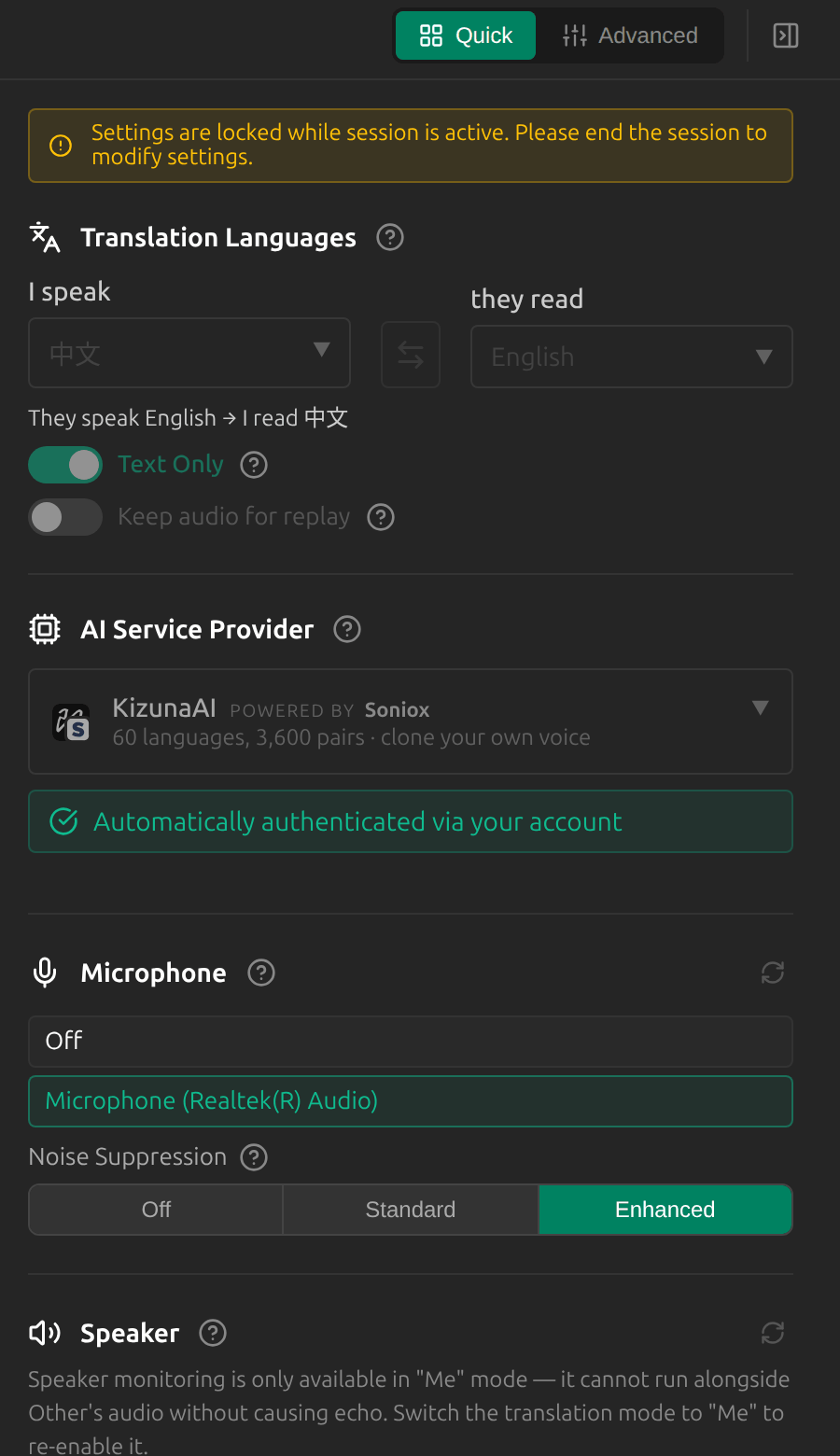
تبديل الأجهزة أثناء الجلسة
نظرة عامة
يمكنك تغيير الميكروفون والسماعة وصوت الآخر دون إيقاف الجلسة، مثلًا عندما توصل سماعة رأس.
1افتح الإعدادات أثناء الجلسة
تكون معظم الإعدادات مقفلة أثناء تشغيل الجلسة، وتشير الإعدادات إلى ذلك في أعلاها. أما أجهزتك فليست مقفلة: اختر ميكروفون أو سماعة (في وضع أنا) أو مصدر صوت الآخر (تطبيق سطح المكتب) آخر، أو غيّر قمع الضوضاء، وستستمر الجلسة.
2أو استخدم زر الوضع
انقر على الوضع المحدد أسفل اليسار لتبديل ميكروفونك أو صوت الآخر من النافذة الرئيسية.
نصائح
- إذا فشل تبديل صوت الآخر، يحتفظ Sokuji بالمصدر السابق. أوقف الجلسة وابدأها من جديد لتغييره.
- يبقى الوضع واللغات ومزوّد الخدمة و«نص فقط» مقفلة حتى توقف الجلسة.
الأسئلة الشائعة
لماذا يظهر أحد الإعدادات باللون الرمادي أثناء الجلسة؟
لا يمكن تغيير سوى الأجهزة وقمع الضوضاء أثناء الجلسة. أوقف الجلسة لتغيير أي شيء آخر.
استكشاف الأخطاء وإصلاحها
هل ما زلت تواجه مشكلة؟ أرسل إلينا ملاحظاتك من قائمة الحساب، أو راسلنا على support@kizuna.ai. يمكنك أيضًا طرح سؤالك في GitHub Discussions.