
محادثة وجهًا لوجه بلغتين مختلفتين
نظرة عامة
يُعدّ هذا الدليل تطبيق Sokuji لسطح المكتب لشخصين أمام حاسوب واحد يتحدثان لغتين مختلفتين: زائر عند مكتب الاستقبال، أو اجتماع حول طاولة، أو حديث مع أحد الأقارب. تتشاركان ميكروفونًا واحدًا، ويضع كلٌّ منكما سماعة أذن واحدة. ما تقوله يُقرأ على الشخص الآخر بلغته، وما يقوله يُقرأ عليك بلغتك، ويظهر كلام الطرفين كترجمة نصية. لا يُرسَل أي شيء إلى تطبيق اجتماعات، ولا تحتاج إلى كابل صوت افتراضي. يستخدم الدليل KizunaAI (Powered by Soniox). لقطات الشاشة مأخوذة من Sokuji 0.44.0 على Windows: أتحدث الصينية، ويتحدث الشخص الآخر الإنجليزية، ونتشارك زوجًا من سماعات الأذن، سماعتي في الأذن اليسرى وسماعته في اليمنى.
1اضبط Sokuji مع KizunaAI
إذا لم تفعل ذلك بعد، فاتبع البدء السريع مع KizunaAI لتثبيت Sokuji وتسجيل الدخول.
2اختر «محادثة وجهًا لوجه»
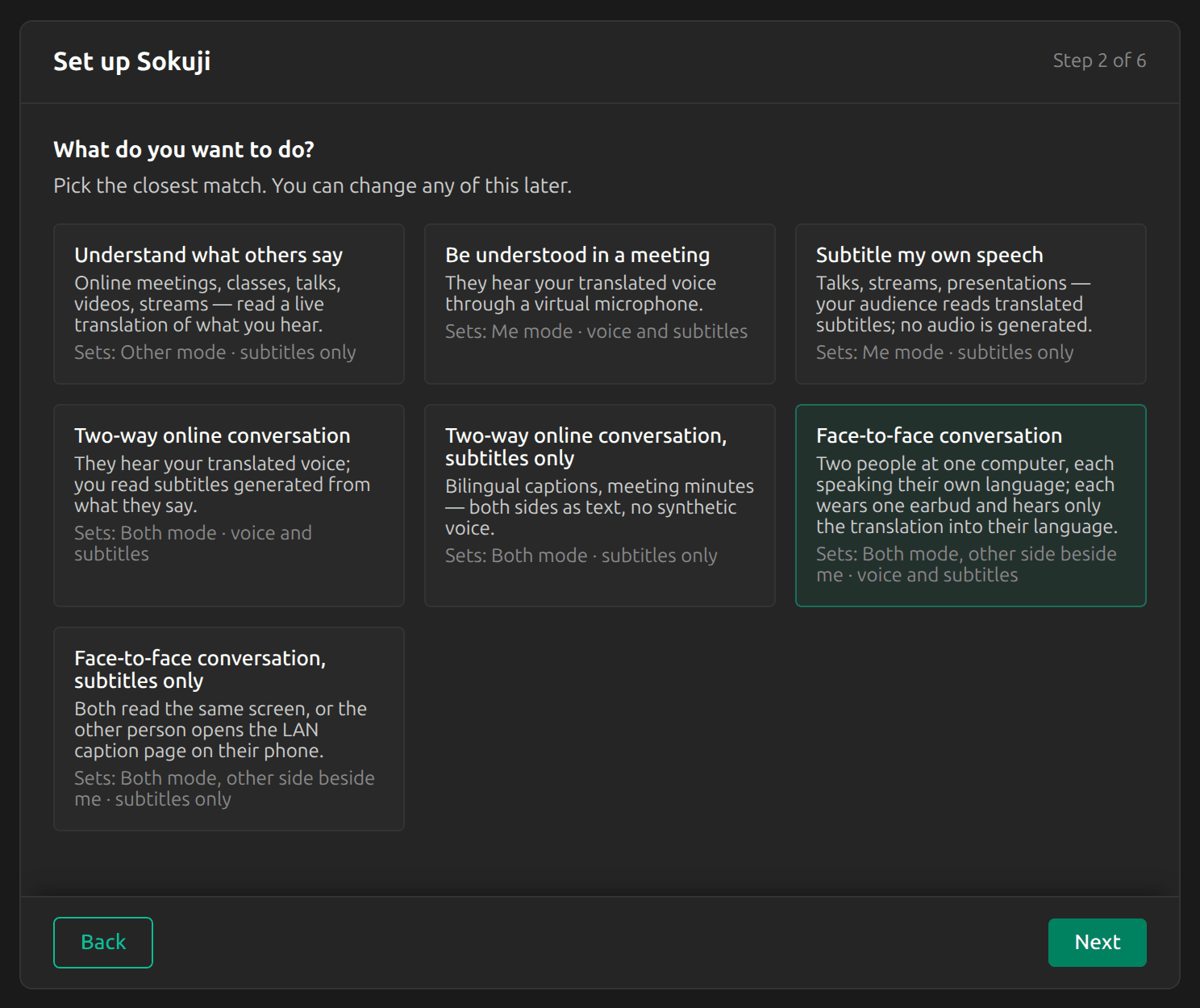
في دليل الإعداد، اختر محادثة وجهًا لوجه. يضع ذلك Sokuji في وضع الكل مع الطرف الآخر بجانبك، ويقرأ الترجمتين كلتيهما بصوت مسموع. إذا كنت قد أنهيت الإعداد بالفعل، فاتبع الخطوة التالية بدلًا من ذلك.
3أخبر Sokuji أن الطرف الآخر بجانبك
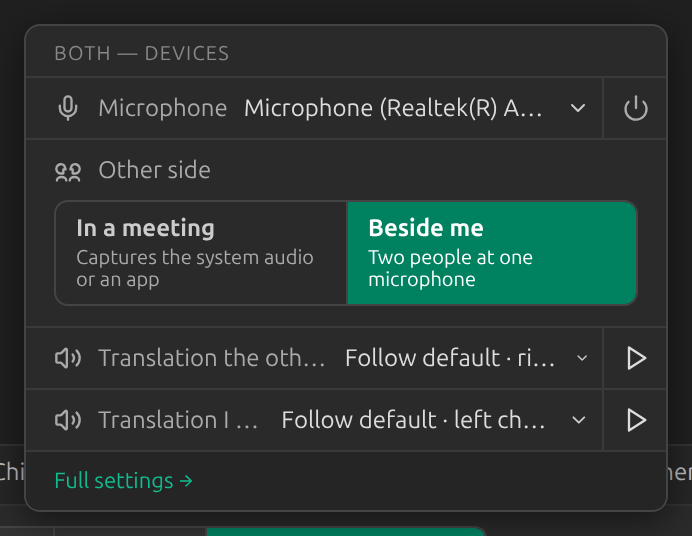
انقر على الكل في مبدّل الأوضاع أسفل يسار النافذة الرئيسية؛ وإذا لم تُفتح لوحته، فانقر على «الكل» مرة أخرى. تحت مكان الطرف الآخر، اختر بجانبي. يحمل مبدّل الأوضاع الآن علامة وجهًا لوجه، وتعرض اللوحة ما يستخدمه وضع وجهًا لوجه: ميكروفونك، والمكان الذي تُشغَّل فيه كل ترجمة.
Tip
لا حاجة إلى «صوت الآخر»: فالشخص الآخر يتحدث في ميكروفونك، ولا يلتقط Sokuji أي صوت من النظام. ولا يمكن تغيير «مكان الطرف الآخر» أثناء تشغيل جلسة.
4اضبط اللغتين
في الإعدادات، تحت لغات الترجمة، اضبط أتحدث على لغتك ويسمعون على لغة الشخص الآخر. يعرض السطر أسفلهما الاتجاه المعاكس. هنا: أتحدث الصينية، يسمعون الإنجليزية، ويقول السطر «يتحدثون الإنجليزية ← أسمع الصينية».
Tip
لا تترك «أتحدث» على «اكتشاف تلقائي». في وضع الكل يجب أن يعرف Sokuji لغتك ليترجم كلام الشخص الآخر إليها، ويبقى زر «ابدأ» معطّلًا حتى تختار لغة.
5اختر ميكروفونًا واحدًا لكليكما
تحت ميكروفون، اختر ميكروفونًا يسمعكما معًا، مثل الميكروفون المدمج في حاسوب محمول موضوع بينكما، أو ميكروفون مكتبي. أما ميكروفون سماعة الرأس فلا يسمع إلا من يرتديها.
6ضع سماعات الأذن واضبط الأذنين
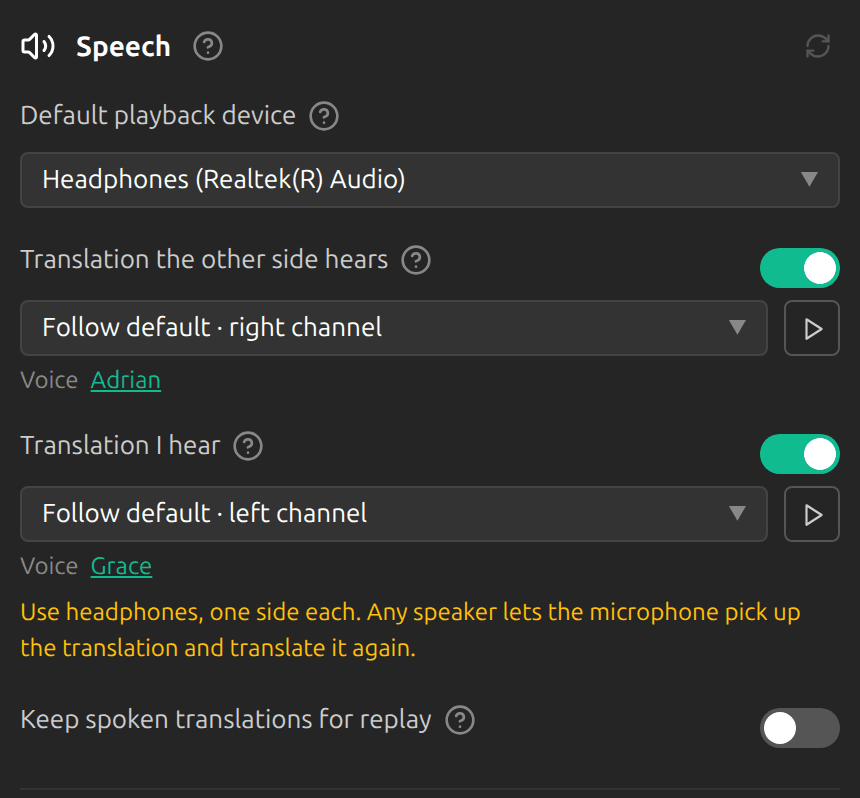
تضع أنت سماعة الأذن اليسرى، ويضع الشخص الآخر اليمنى. في قسم الكلام، تُشغّل الترجمة التي يسمعها الطرف الآخر ترجمتك في أذن الشخص الآخر (القناة اليمنى)، وتُشغّل الترجمة التي أسمعها ترجمته في أذنك (القناة اليسرى)، وكلتاهما على جهاز التشغيل الافتراضي. يُشغّل زر التشغيل بجانب كل صف نغمة قصيرة في تلك الأذن. لتبديل الأذنين، اختر القناة الأخرى في كل صف؛ ولكي يستخدم كلٌّ منكما سماعة رأس خاصة به، اختر جهازًا في كل صف. ويمكن تغيير الأذنين والأجهزة أثناء الجلسة أيضًا.
Tip
سماعة أذن واحدة لكل شخص، ولا تستخدم مكبّر صوت أبدًا: مع مكبّر الصوت يلتقط الميكروفون الترجمة ويترجمها مرة أخرى. لا يظهر «أسمعها أنا أيضًا» و«التمرير المباشر» في وضع وجهًا لوجه.
7اختر الصوتين
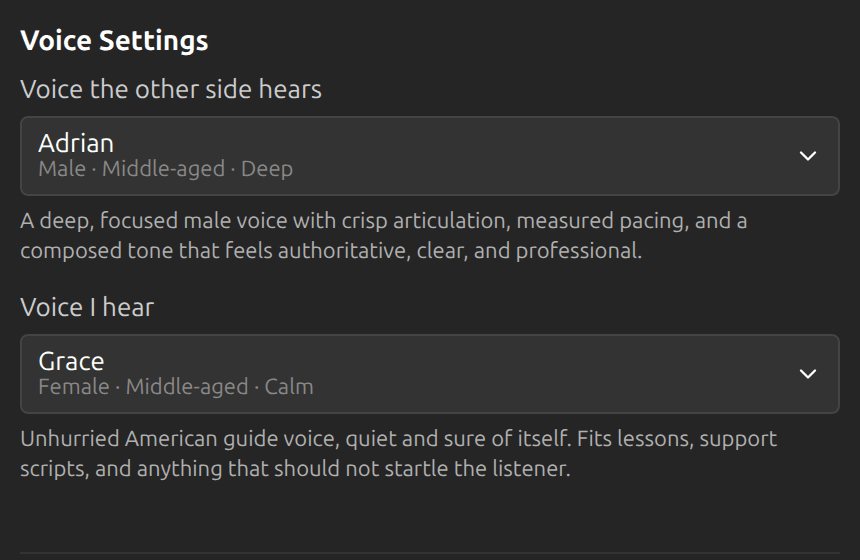
انقر على اسم الصوت تحت أيٍّ من الصفين، أو افتح الإعدادات ← متقدم ← المزود. الصوت الذي يسمعه الطرف الآخر هو الصوت الذي يسمع به الشخص الآخر ترجمتك: صوت جاهز أو صوتك المستنسخ. أما الصوت الذي أسمعه فيقرأ عليك ترجمة الشخص الآخر، من بين الأصوات الجاهزة. افتراضيًا يكون الصوتان مختلفين. تجد المزيد في دليل الأصوات.
8ابدأ وتحدّثا بالتناوب
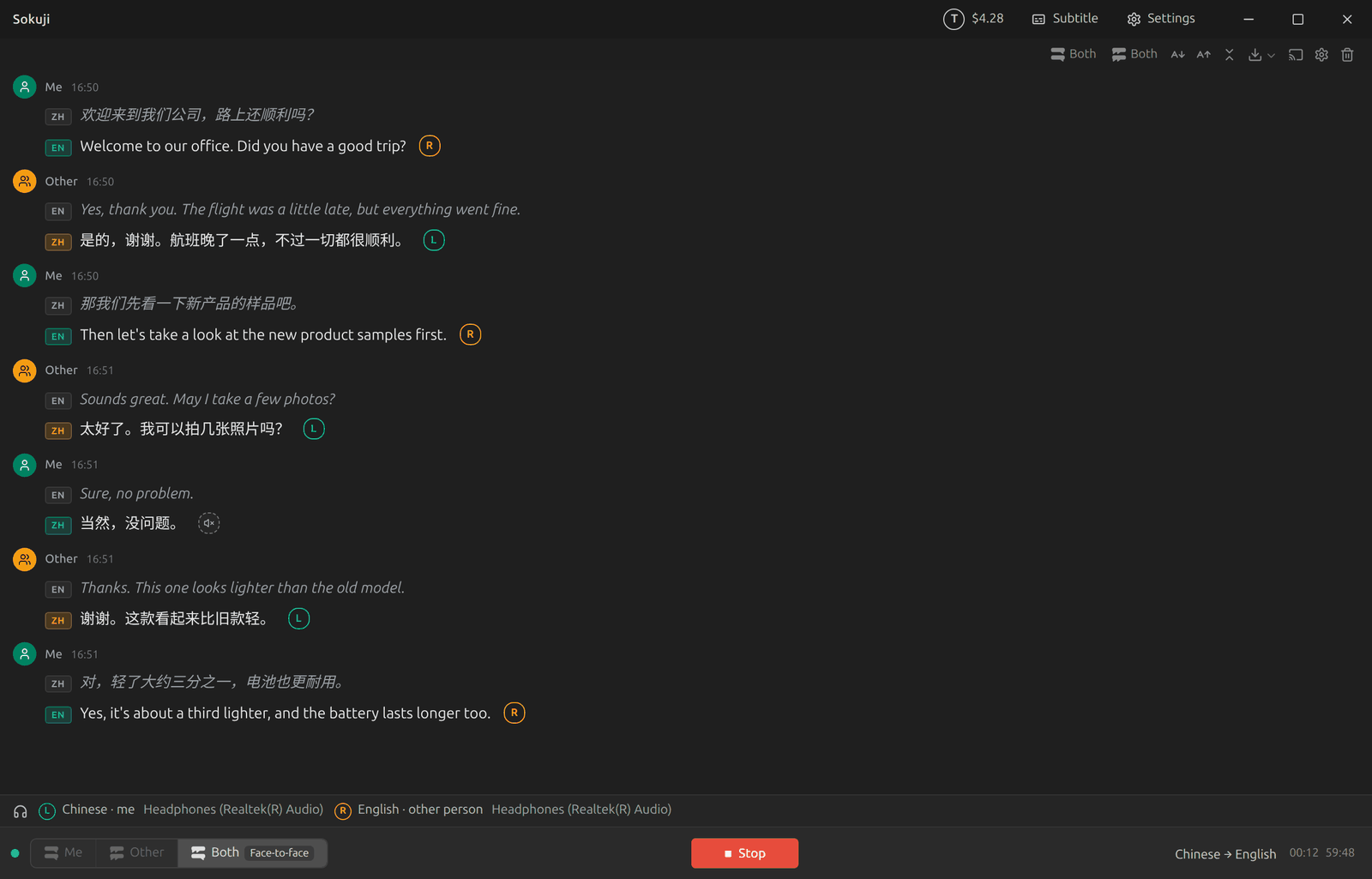
انقر على ابدأ وتحدّثا بالتناوب. تظهر كل جملة مع ترجمتها وتُقرأ في أذن المستمع: جملتك في أذن الشخص الآخر، وجملته في أذنك. يعرض الشريط أعلى زر «ابدأ» أذن كل شخص ولغته وجهازه، وهنا L الصينية · أنا وR الإنجليزية · الآخر، ويحمل كل سطر مترجَم علامة L أو R تشير إلى الأذن التي يُشغَّل فيها. أما السطر الذي تظهر عليه علامة مكبّر صوت مشطوب فلا يُشغَّل: فقد خرجت ترجمته بلغة المتحدث نفسه، وهو ما قد يحدث عندما يخلط أحدكما بين اللغتين، لذا لا يُقرأ لأحد.
نصائح لأفضل النتائج
- تحدّثا بالتناوب وتوقّفا لحظة في نهاية كل جملة. عندما تتحدثان في الوقت نفسه، يسمعكما الميكروفون الواحد مختلطَين.
- التزم بلغتك. فالجملة التي تقولها بلغة الشخص الآخر قد تخرج مترجمةً إلى لغتك أنت، وعندها لا تُقرأ لأحد.
- يُثبَّت خيارا «الترجمة التي يسمعها الطرف الآخر» و«الترجمة التي أسمعها» بمجرد تشغيل الجلسة. أوقف الجلسة لتغييرهما.
- أوقف الجلسة عند انتهاء المحادثة: فالجلسة الجارية تستمر في استهلاك رصيدك.
الأسئلة الشائعة
هل يمكننا استخدام الترجمة النصية فقط؟
نعم. اختر «محادثة وجهًا لوجه، ترجمة نصية فقط» في دليل الإعداد، أو أوقف «الترجمة التي يسمعها الطرف الآخر» و«الترجمة التي أسمعها» في قسم «الكلام» قبل أن تبدأ. عندها تقرآن الشاشة كلاكما، وفي تطبيق سطح المكتب يمكن للشخص الآخر أيضًا المتابعة على هاتفه عبر مشاركة الترجمة النصية. ويمكنك أيضًا إيقاف أحد الخيارين فقط، مثلًا عندما يفضّل الشخص الآخر القراءة.
كم تكلّف المحادثة وجهًا لوجه؟
تعمل دائمًا كجلسة مشتركة واحدة: يكون خيار «جلسة مشتركة في وضع الكل» مثبّتًا على «مفعل». ومع الصوت، يُنطق النصفان كلاهما، ترجمتك وترجمة الشخص الآخر، لذا تكلّف أكثر في الدقيقة مقارنةً بالترجمة النصية فقط وتحتاج إلى رصيد أعلى للبدء. يشرح دليل الرصيد والتكاليف التفاصيل.
هل أحتاج إلى VB-CABLE لهذا؟
لا. يُشغّل وضع وجهًا لوجه الترجمتين في سماعات الأذن لديكما ولا يُرسل أي شيء إلى تطبيق اجتماعات.
أي المزودين يدعمون وضع وجهًا لوجه؟
KizunaAI، وSoniox بمفتاح API الخاص بك. لا يستطيع المزودون الآخرون ترجمة شخصين على ميكروفون واحد.
هل يوجد زر لتبديل الأذنين؟
لا. اختر القناة اليسرى أو اليمنى في كلٍّ من صفَّي قسم «الكلام»، أو في اللوحة التي تُفتح من مبدّل الأوضاع.
استكشاف الأخطاء وإصلاحها
هل ما زلت تواجه مشكلة؟ أرسل إلينا ملاحظاتك من قائمة الحساب، أو راسلنا على support@kizuna.ai. يمكنك أيضًا طرح سؤالك في GitHub Discussions.