
البدء السريع مع KizunaAI
نظرة عامة
KizunaAI هي أسرع طريقة للبدء مع Sokuji: لا حاجة إلى إنشاء مفتاح API. تسجّل الدخول بحساب Kizuna AI، وتعمل الترجمة على أحد محركين هما Soniox وQwen، تتحمّل Kizuna AI تكلفتهما وتحاسبك عليها من رصيدك. تحصل الحسابات التي تم التحقق من بريدها الإلكتروني على رصيد تجريبي (حاليًا US$0.50، صالح لمدة 7 أيام)؛ بعد ذلك تشحن رصيدك وتدفع مقابل ما تستخدمه فقط، دون اشتراك. يرشدك هذا الدليل خلال التشغيل الأول لتطبيق Sokuji لسطح المكتب. لقطات الشاشة مأخوذة من Sokuji 0.44.0 على Windows، والواجهة مماثلة على macOS وLinux.
1ثبّت Sokuji
نزّل تطبيق سطح المكتب من صفحة التنزيل وثبّته (راجع أدلة Windows وmacOS وLinux). عند التشغيل الأول، يفتح Sokuji دليل إعداد من ست خطوات.
Tip
على Windows، يطلب Sokuji عند بدء تشغيله تثبيت VB-CABLE، وهو برنامج تشغيل صوت افتراضي مجاني. انقر على Install Now إذا كنت تريد أن يسمع الطرف الآخر في المكالمة صوتك المترجَم.
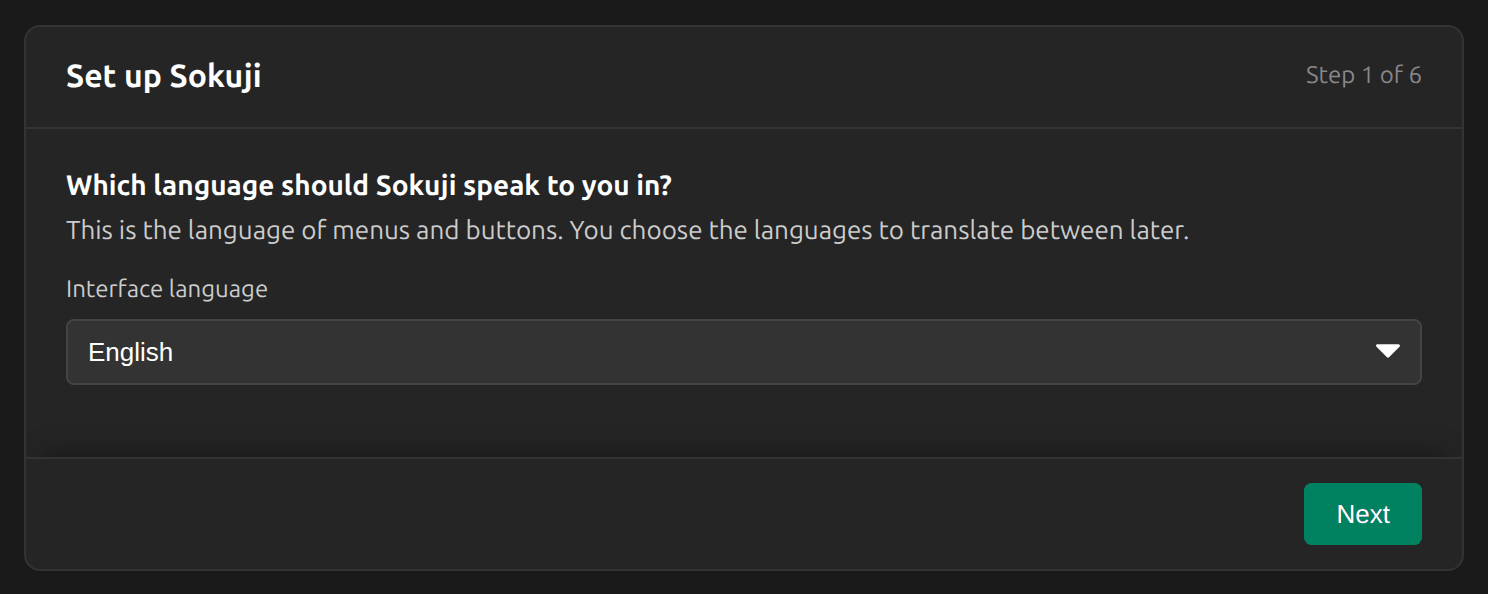
2اختر لغة الواجهة
هذه هي لغة قوائم Sokuji وأزراره فقط. أما اللغات التي تترجم بينها فتختارها لاحقًا. انقر على التالي.
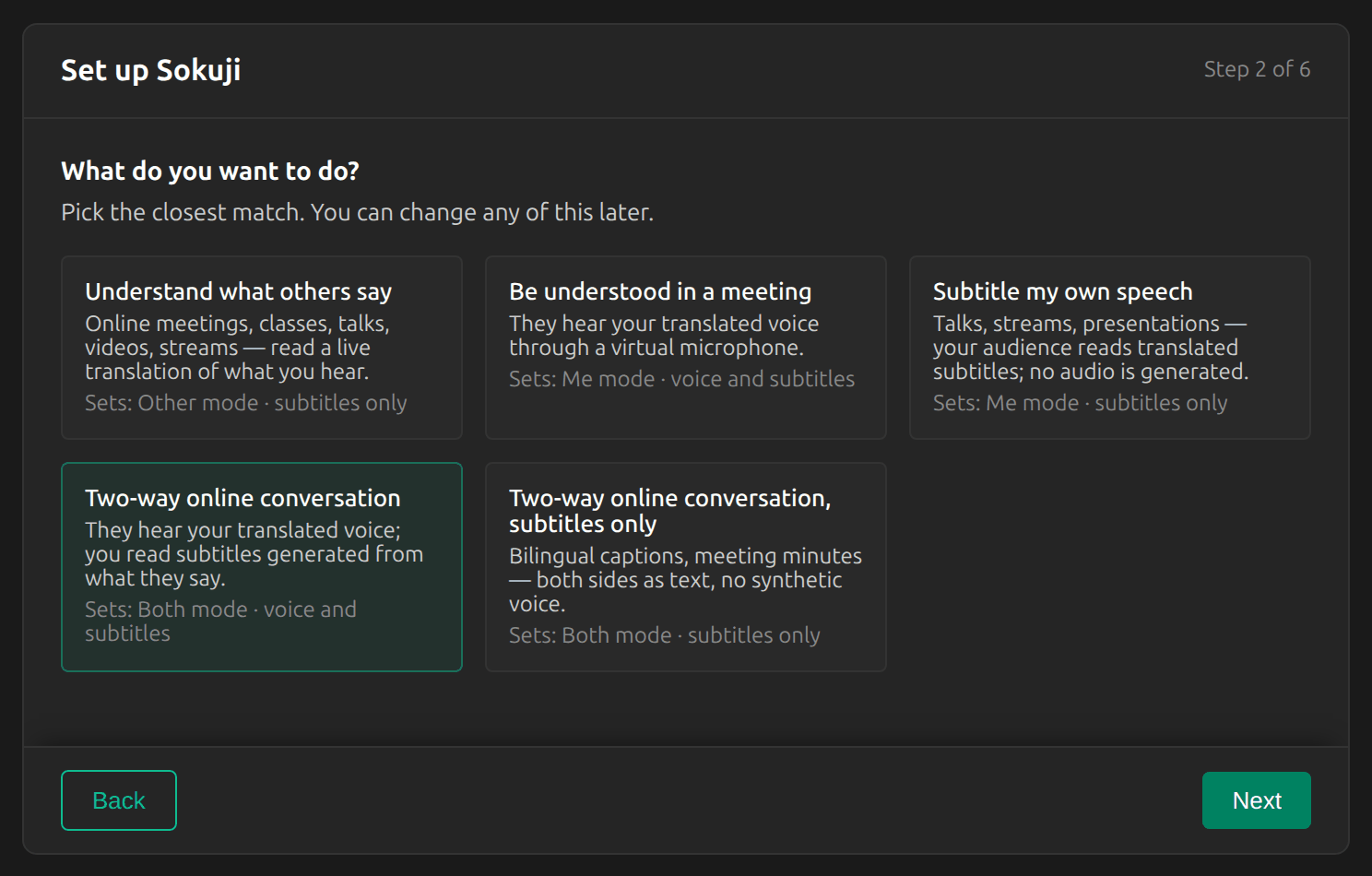
3أخبر Sokuji بما تريد فعله
اختر البطاقة الأقرب إلى طريقة استخدامك لـ Sokuji. فهي تحدد وضع الترجمة (أنا أو الآخر أو الكل) وما إذا كانت الترجمة تُنطق بصوت أو تُعرض كترجمة نصية فقط. يمنحك خيار افهم ما يقوله الآخرون ترجمة فورية لما تسمعه؛ ويتيح خيار كي تُفهَم في اجتماع للطرف الآخر سماع صوتك المترجَم؛ أما محادثة عبر الإنترنت بالاتجاهين فيفعل الأمرين معًا، وبمجرد أن يستمع Sokuji إلى تطبيق الاجتماع لديك، يقرأ عليك أيضًا ترجمة الطرف الآخر بصوت مسموع. وبطاقتا محادثة وجهًا لوجه مخصّصتان لشخصين أمام حاسوب واحد. يمكنك تغيير كل ذلك لاحقًا.
Tip
لإجراء مكالمة فيديو مع شخص يتحدث لغة أخرى، اختر «محادثة عبر الإنترنت بالاتجاهين»، ثم اتبع دليل الاجتماع ثنائي الاتجاه. ولشخص يجلس بجانبك، اختر «محادثة وجهًا لوجه» واتبع دليل المحادثة وجهًا لوجه.
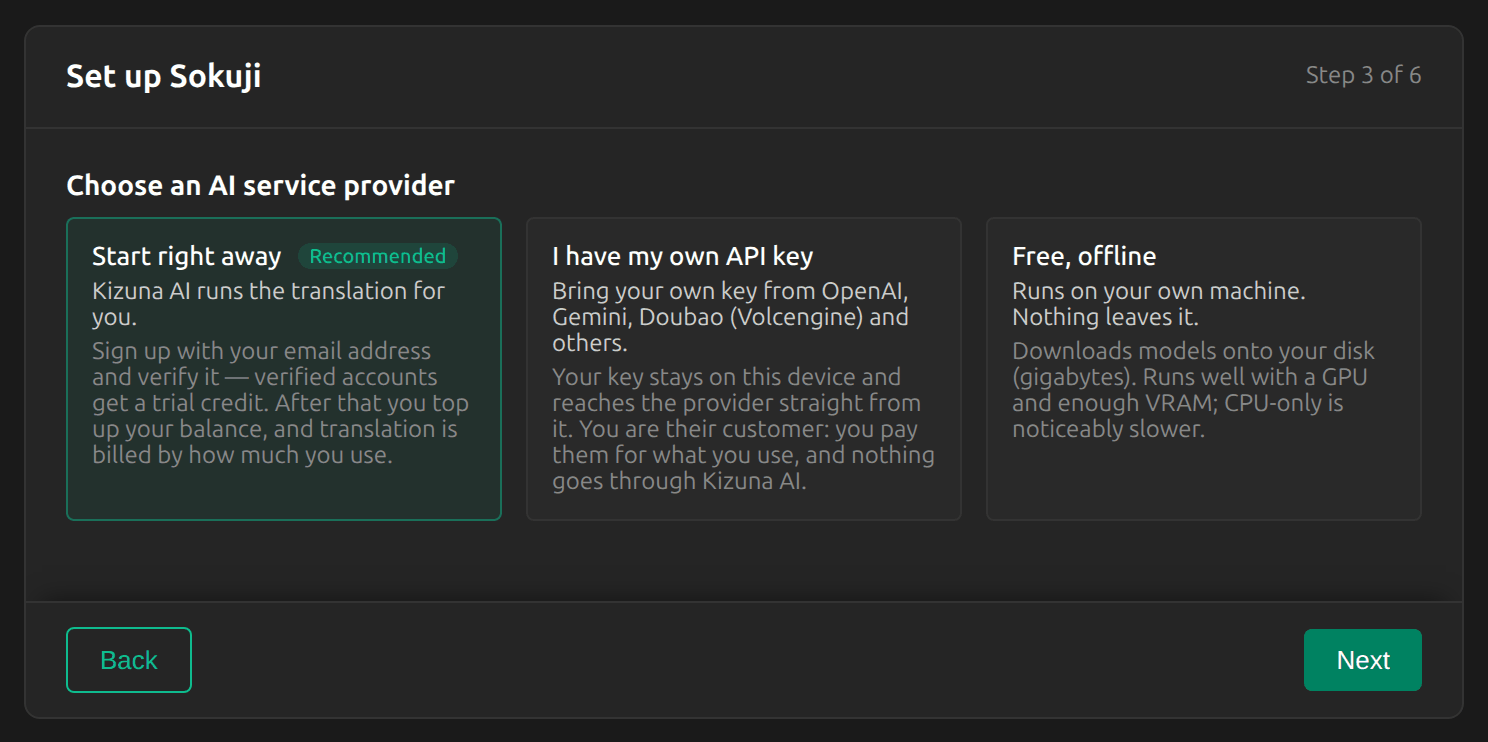
4اختر «ابدأ فوراً»
اختر ابدأ فوراً. عندها يُشغّل Kizuna AI الترجمة نيابة عنك، فلا حاجة إلى إنشاء مفتاح API أو لصقه؛ ويختار الإعداد محرك Soniox، ويمكنك التبديل إلى Qwen لاحقًا (انظر أدناه). انقر على التالي.
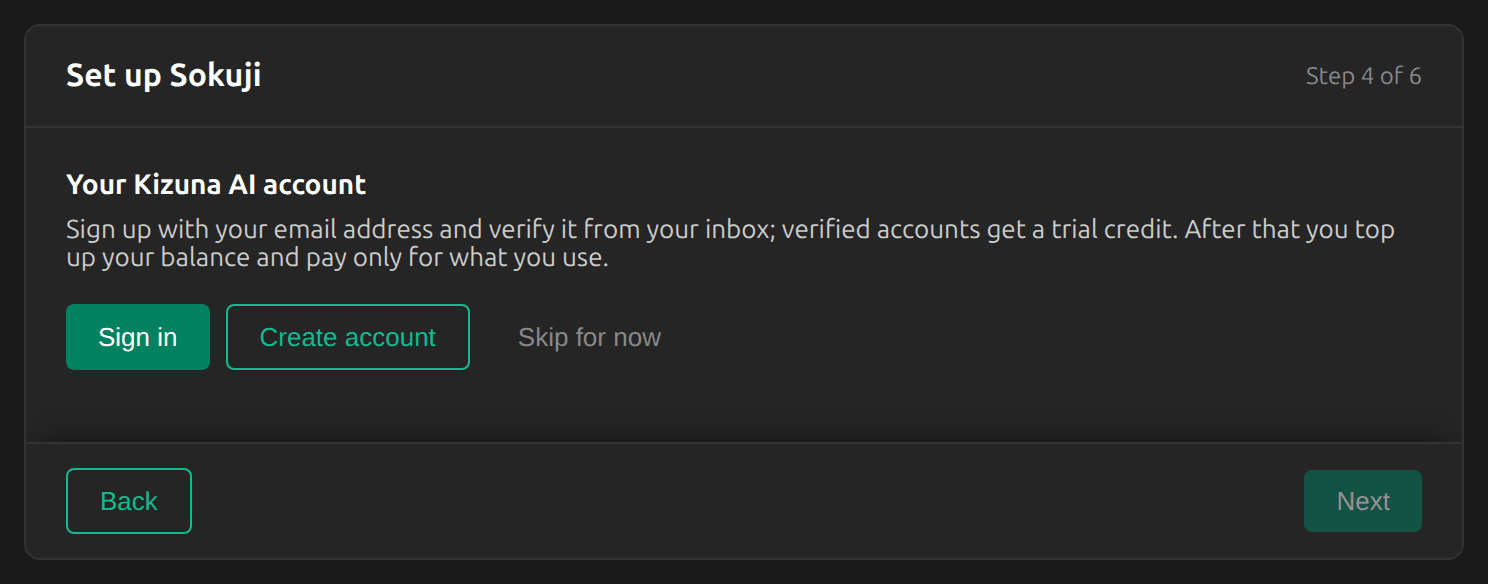
5سجّل الدخول أو أنشئ حسابًا
انقر على إنشاء حساب إذا كنت جديدًا على Kizuna AI، أو على تسجيل الدخول إذا كان لديك حساب بالفعل.
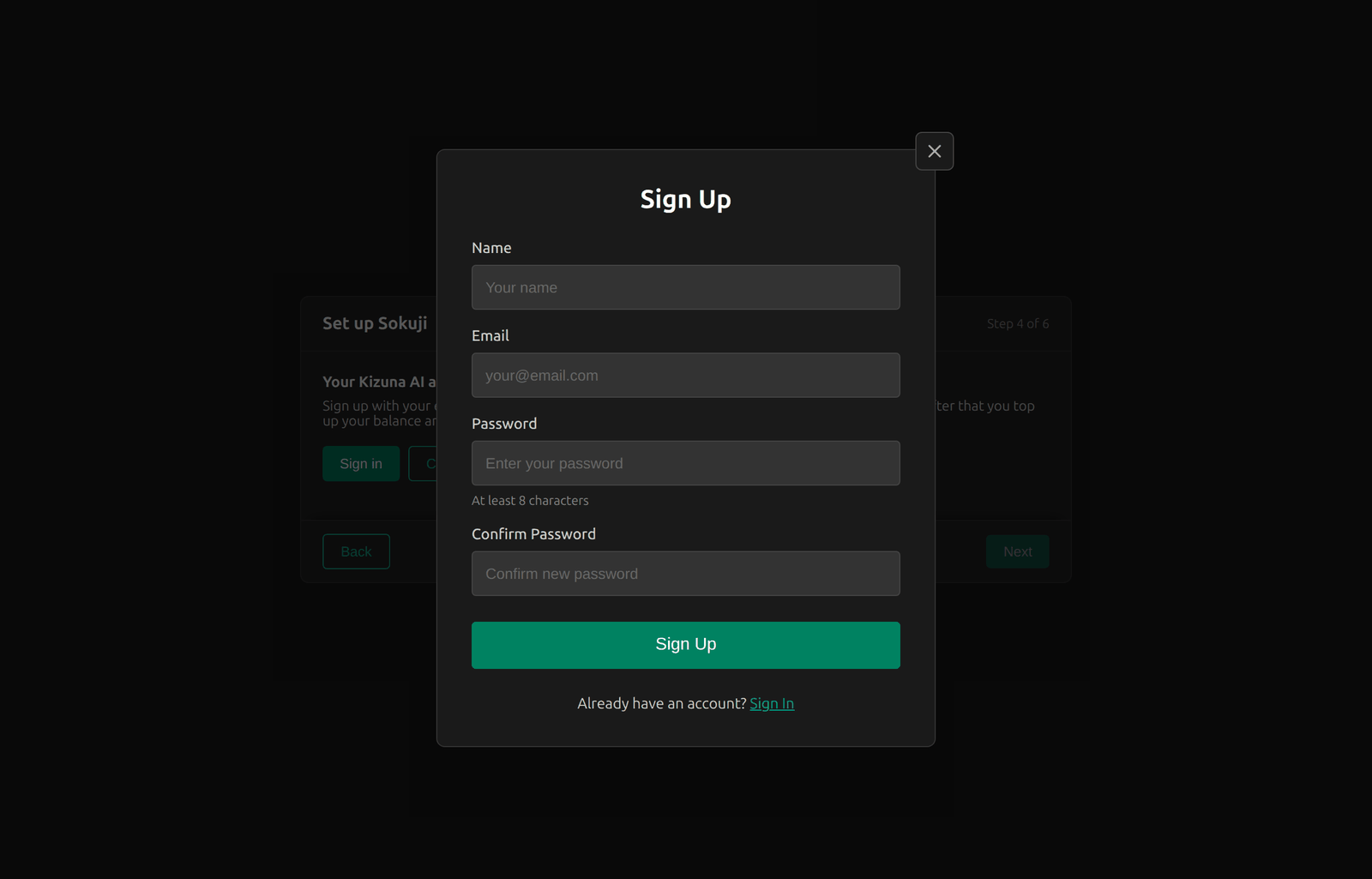
6املأ نموذج التسجيل
أدخل اسمك وعنوان بريدك الإلكتروني وكلمة مرور لا تقل عن 8 أحرف، ثم انقر على إنشاء حساب. الحساب نفسه يتيح لك أيضًا تسجيل الدخول إلى موقع Kizuna AI، حيث تدير رصيدك.
7تحقّق من بريدك الإلكتروني
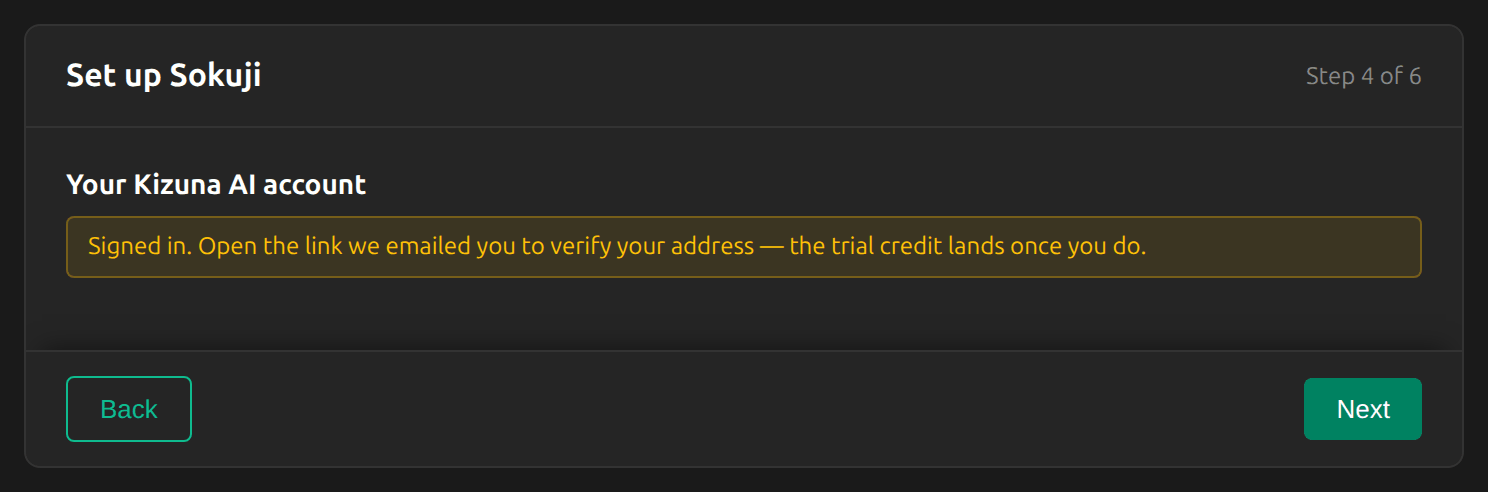
يسجّل Sokuji دخولك فورًا ويرسل إليك رابط تحقق بالبريد الإلكتروني. افتح هذا الرابط: يُضاف الرصيد التجريبي إلى رصيدك بمجرد التحقق من عنوانك. ثم انقر على التالي.
Tip
لم تصلك رسالة؟ تحقّق من مجلد الرسائل غير المرغوب فيها. يمكنك إكمال الإعداد في هذه الأثناء؛ يظهر الرصيد على زر الحساب بمجرد التحقق.
8اختر لغاتك
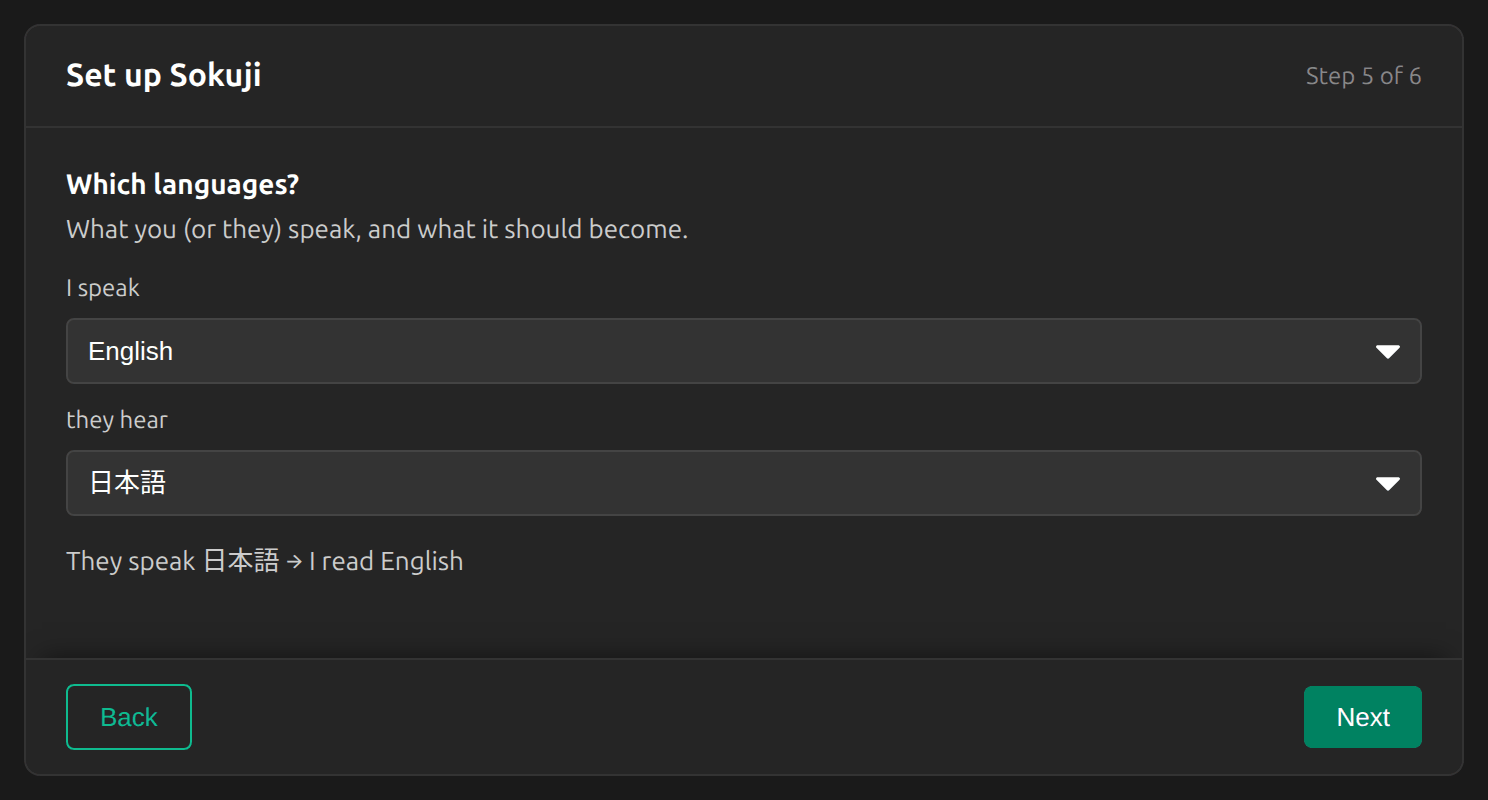
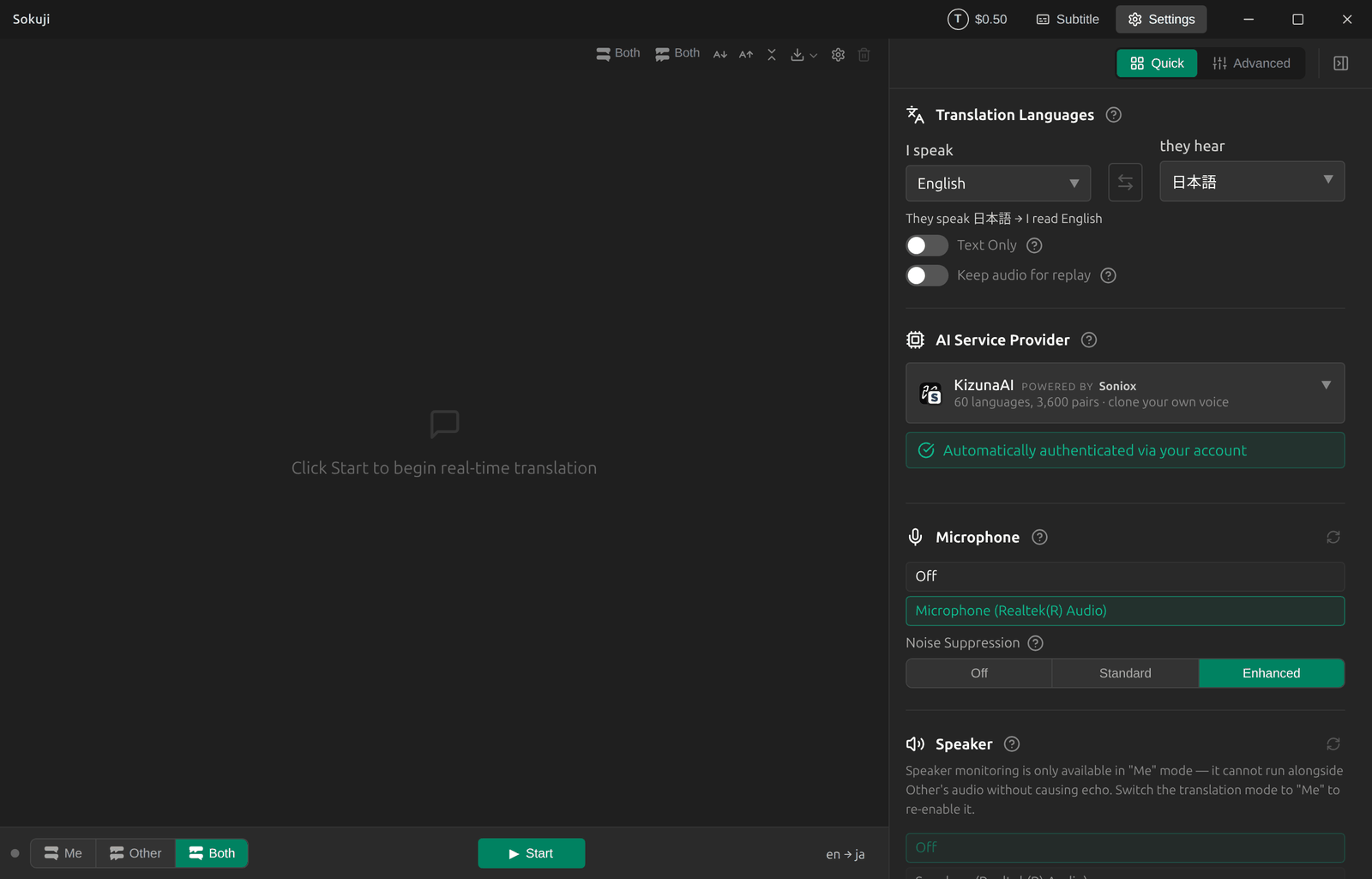
أتحدث هي لغتك؛ ويسمعون هي اللغة التي تصل إلى الطرف الآخر. في الوضع ثنائي الاتجاه يُضبط الاتجاه المعاكس تلقائيًا، ويعرضه السطر الموجود أسفله: هنا «يتحدثون اليابانية ← أقرأ الإنجليزية». ويقول السطر «أسمع» بدلًا من ذلك عندما ستُقرأ عليك ترجمة الطرف الآخر بصوت مسموع.
Tip
إذا كان كلام الطرف الآخر يُترجَم أيضًا (وضع الآخر أو الكل)، فاضبط «أتحدث» على لغة محددة بدلًا من «اكتشاف تلقائي». وإلا فلن يعرف Sokuji اللغة التي يترجم إليها كلامهم، ويبقى زر «ابدأ» معطّلًا.
9راجع وأنهِ
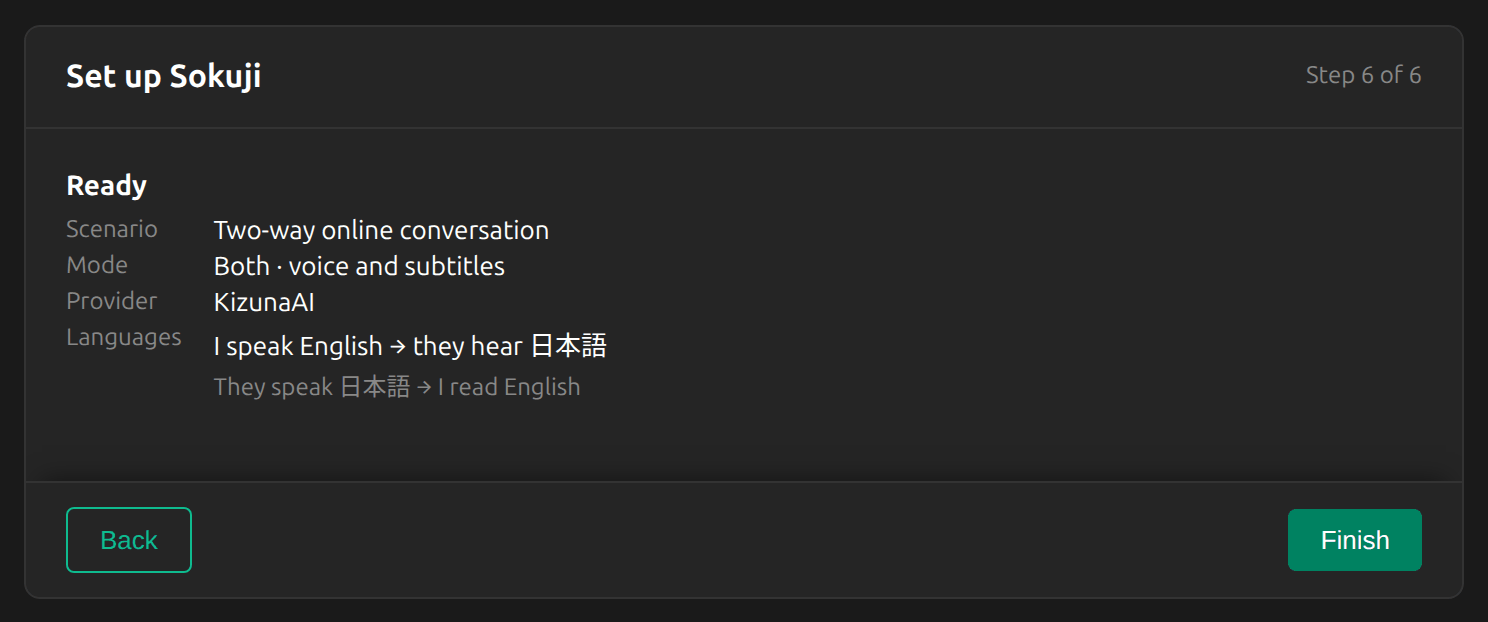
راجع الملخص وانقر على إنهاء. تليه جولة قصيرة في النافذة الرئيسية. يمكنك تخطيها وإعادة تشغيلها في أي وقت من الإعدادات ← مساعدة.
10اختر الميكروفون وابدأ
تعرض لوحة الإعدادات على اليمين ما اختاره الإعداد. تحت ميكروفون، اختر الميكروفون الذي تتحدث فيه. ثم انقر على ابدأ أسفل النافذة. إذا بقي زر «ابدأ» رماديًا، فمرّر المؤشر فوقه: تخبرك الملاحظة بما لا يزال ناقصًا.
Tip
يحتاج وضع الكل أيضًا إلى ضبط «صوت الآخر»، حتى يعرف Sokuji التطبيق الذي يأتي منه صوت الطرف الآخر. يشرح دليل الاجتماع ثنائي الاتجاه ذلك. أما المحادثة وجهًا لوجه فلا تحتاج إليه: الشخص الآخر يشاركك الميكروفون.
11تحقّق من رصيدك واشحنه
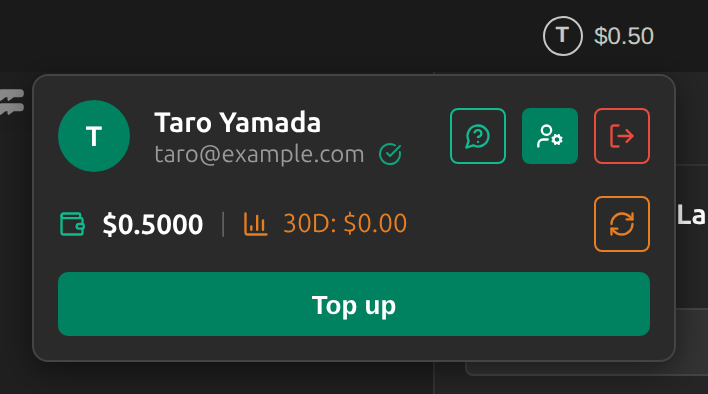
يعرض زر الحساب في شريط العنوان رصيدك. انقر عليه لرؤية عنوان بريدك الإلكتروني ورصيدك وما أنفقته خلال آخر 30 يومًا. يفتح شحن الرصيد صفحة الفوترة في حساب Kizuna AI الخاص بك في المتصفح، حيث تضيف الرصيد ويمكنك الاطلاع على الأسعار الحالية قبل الدفع.
12بدّل المحرك (اختياري)
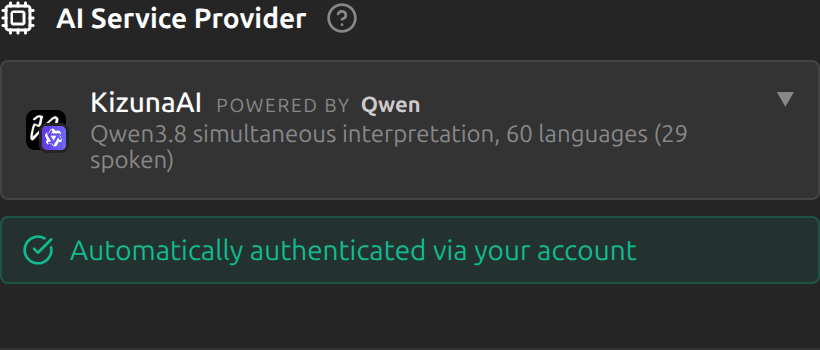
يعمل KizunaAI على أحد محركين، وتعرض قائمة مزوّد خدمة الذكاء الاصطناعي كليهما: KizunaAI — مدعوم من Soniox، وهو الخيار الافتراضي الموصى به الذي اختاره الإعداد، وKizunaAI — مدعوم من Qwen. للتبديل، افتح الإعدادات، وانتقل إلى متقدم، ثم اختر الخيار الآخر ضمن المزود؛ يُطبَّق الاختيار بدءًا من الجلسة التالية. يشرح قسم الأسئلة الشائعة أدناه الفرق بين المحركين.
نصائح لأفضل النتائج
- استخدم سماعات الرأس. بدونها قد يلتقط الميكروفون الصوت المترجَم ويترجمه مرة أخرى.
- عندما تحتاج إلى الترجمة النصية فقط، أوقف «الترجمة التي يسمعها الطرف الآخر» في قسم «الكلام» في الإعدادات، واترك «الترجمة التي أسمعها» متوقفة. توليد الكلام يكلّف أكثر.
- أوقف الجلسة عند الانتهاء: الجلسة الجارية تواصل استهلاك رصيدك.
- تعني النقطة الحمراء على زر الحساب أن الرصيد منخفض جدًا لبدء جلسة؛ وتعني النقطة الكهرمانية أن عنوان بريدك الإلكتروني لم يتم التحقق منه بعد.
الأسئلة الشائعة
كم التكلفة؟
تُدفع الترجمة من رصيد مسبق الدفع، حسب الاستخدام، دون اشتراك. يعتمد السعر على المحرك وعلى ما تفعله الجلسة (على سبيل المثال، الإخراج الصوتي يكلّف أكثر من الترجمة النصية فقط). تعرض صفحة الفوترة في حساب Kizuna AI الأسعار الحالية قبل أن تشحن رصيدك.
ماذا يحدث عندما ينفد رصيدي؟
لا يبدأ Sokuji جلسة ما دام الرصيد منخفضًا جدًا، وتتوقف الجلسة الجارية عند نفاد رصيدها. اشحن رصيدك، ثم انقر على «ابدأ» مرة أخرى.
إلى أين يذهب صوتي؟
يرسل Sokuji صوتك مباشرة إلى المحرك الذي اخترته — Soniox، أو خدمة Qwen من Alibaba Cloud في المنطقة التي اخترتها — باستخدام مفتاح قصير الأجل صادر لحسابك. ويتولى Kizuna AI حسابك والفوترة. وعند تفعيل سياق الشاشة (محرك Qwen)، تسلك صور النافذة أو الشاشة أو علامة تبويب الاجتماع المستخدمة الطريق نفسه؛ ولا يستلمها Kizuna AI أبدًا.
Soniox أم Qwen: أي محرك أختار؟
Soniox هو الخيار الشامل: 60 لغة، ونحو 200 صوت جاهز أو صوت مستنسخ من تسجيل، وجلسة مشتركة لوضع الكل، والمحادثة وجهًا لوجه، ومناطق في الولايات المتحدة والاتحاد الأوروبي واليابان. أما Qwen من Alibaba Cloud فيترجم الكلام إلى كلام في نموذج واحد، وينطق 29 لغة من لغاته الـ 60، ويمكنه استنساخ صوتك مباشرةً أثناء حديثك دون الحاجة إلى تسجيل أي شيء، ويعمل في سنغافورة أو بكين. ويُدفع مقابل كليهما من الرصيد نفسه، بسعر خاص بكل منهما.
هل يستطيع محرك Qwen رؤية شرائحي؟
نعم: فعّل «سياق الشاشة» في إعدادات محرك Qwen؛ ففي تطبيق سطح المكتب تختار النافذة أو الشاشة عند تفعيله، وتستخدم إضافة المتصفح علامة تبويب الاجتماع. ويضيف ذلك إلى الرسوم عن كل ثانية كلام ما دام مفعّلًا؛ ويشرح دليل إعداد Qwen ذلك.
كيف أشغّل دليل الإعداد مرة أخرى؟
افتح الإعدادات، ومرّر إلى «مساعدة» وانقر على «تشغيل الإعداد مرة أخرى».
استكشاف الأخطاء وإصلاحها
هل ما زلت تواجه مشكلة؟ أرسل إلينا ملاحظاتك من قائمة الحساب، أو راسلنا على support@kizuna.ai. يمكنك أيضًا طرح سؤالك في GitHub Discussions.