
تصدير المحادثة وحفظها تلقائيًا
نظرة عامة
يستطيع Sokuji نسخ المحادثة إلى الحافظة أو حفظها كملف نصي أو ملف JSON، ويمكنه حفظها لك في كل مرة تنتهي فيها جلسة.
1افتح قائمة التصدير
انقر على زر التنزيل في شريط أدوات النافذة الرئيسية (في تطبيق سطح المكتب، توجد واحدة في نافذة الترجمة النصية أيضًا).
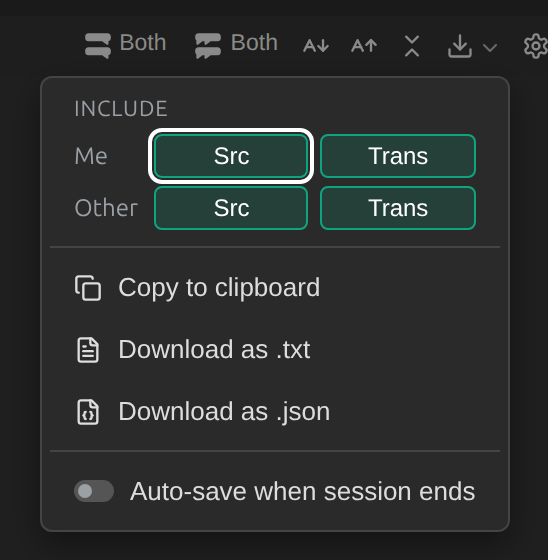
2اختر ما تريد تضمينه
تحت تضمين، اختر ما إذا كنت تريد الاحتفاظ بـالأصل والترجمة لـ«أنا» ولـ«الآخر». تبدأ الخيارات بما تعرضه المحادثة حاليًا.
3انسخ أو نزّل
نسخ إلى الحافظة أو تنزيل بصيغة .txt أو تنزيل بصيغة .json. تُسمّى الملفات بأسماء مثل sokuji-conversation-20260928-152728.txt. يبدأ الملف النصي بمزوّد الخدمة واللغات، ثم سطر لكل رسالة: [15:26:56] Me: Hi everyone, today let’s go over the Q4 launch plan.
[15:26:56] Me (trans): 皆さん、こんにちは。今日は第4四半期のリリース計画を確認しましょう。
[15:26:57] Other: 承知しました。リリース日は今も11月18日ですか?
[15:26:57] Other (trans): Sounds good. Is the launch date still November 18?
4احفظ تلقائيًا
فعّل حفظ تلقائي عند انتهاء الجلسة. بعد ذلك يحفظ تطبيق سطح المكتب المحادثة كاملة كملف .txt في مجلد التنزيلات في كل مرة تتوقف فيها، ويعرض إشعارًا فيه إظهار في المجلد. أما امتداد المتصفح فيُنزّل الملف بدلًا من ذلك.
نصائح
- استخدم ملف JSON مع الأدوات الأخرى: تحتوي كل رسالة على وقتها، وجانبها (أنت أو الطرف الآخر)، وما إذا كانت الأصل أو الترجمة.
- صدّر المحادثة قبل أن تمسحها.
الأسئلة الشائعة
هل يعمل الحفظ التلقائي إذا أغلقت اللوحة الجانبية للامتداد؟
لا. أوقف الجلسة أولًا، ثم أغلق اللوحة.
أين يحفظ تطبيق سطح المكتب الملف؟
في مجلد التنزيلات. إذا كان هناك ملف بالاسم نفسه، يضيف Sokuji رقمًا إلى الملف الجديد.
استكشاف الأخطاء وإصلاحها
هل ما زلت تواجه مشكلة؟ أرسل إلينا ملاحظاتك من قائمة الحساب، أو راسلنا على support@kizuna.ai. يمكنك أيضًا طرح سؤالك في GitHub Discussions.