
السجل
نظرة عامة
يحفظ تطبيق سطح المكتب كل جلسة في السجل: النص المفرغ مع ترجماته، وتسجيلًا للطرفين، والملاحظات إن طلبت كتابتها. ويبقى ذلك كله على حاسوبك. يمكنك البحث فيه، وإعادة تشغيله، وتصحيحه، وتصديره، ويمكنك أيضًا استيراد تسجيل صُنع في مكان آخر. السجل متاح في تطبيق سطح المكتب فقط؛ أما في امتداد المتصفح فاستخدم تصدير المحادثة في النافذة الرئيسية بدلًا منه (راجع تصدير المحادثة).
1افتح السجل
انقر على السجل في شريط العنوان. يحلّ السجل محل المحادثة؛ وتستمر الجلسة الجارية في الخلفية، ويعيدك زر العودة إلى الجلسة إليها. لا حاجة إلى تفعيل أي شيء: تُحفظ كل جلسة قيل فيها شيء. أما الجلسة التي لم يُقل فيها شيء فلا تُحفظ.
2ابحث عن جلسة
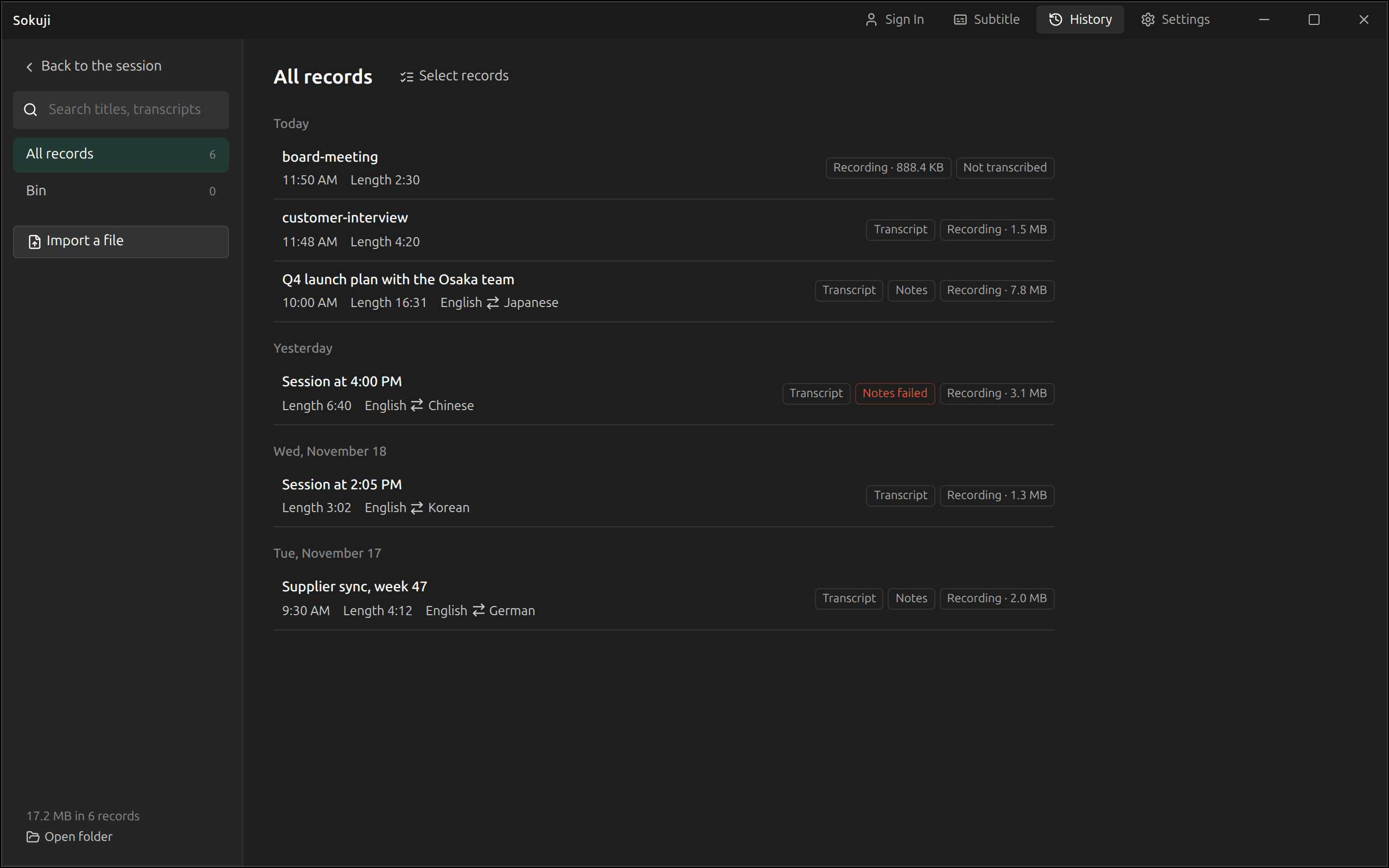
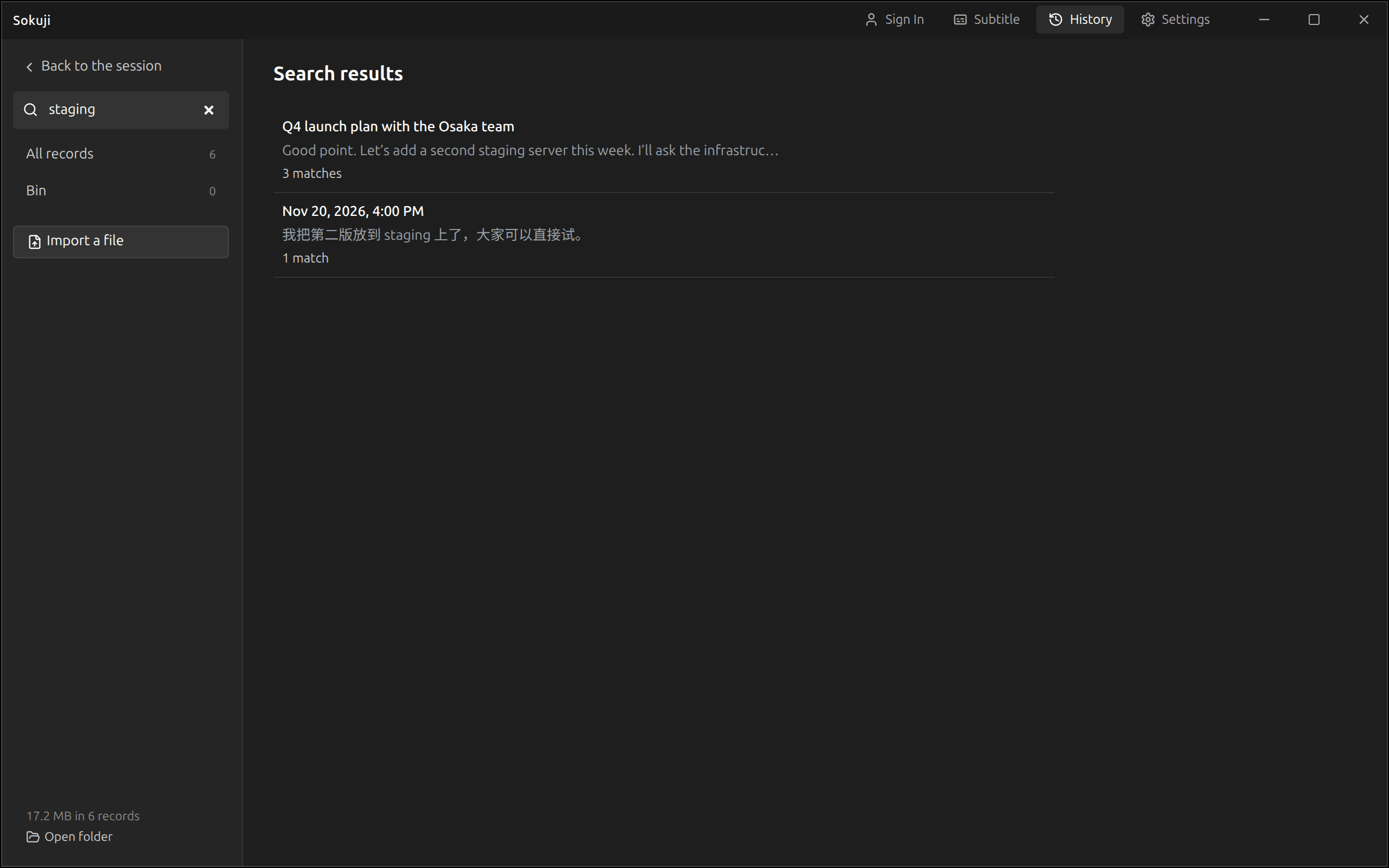
تُعرض الجلسات من الأحدث إلى الأقدم تحت عناوين الأيام. يُظهر كل صف العنوان ووقت البدء والمدة واللغات، مع وسوم تبيّن ما تحتويه الجلسة: نص مفرغ، وملاحظات (أو جارٍ كتابة الملاحظات وفشلت الملاحظات)، وتسجيل صوتي مع حجمه. تأخذ الجلسة عنوانها من ملاحظاتها؛ وإلى أن تكون لها ملاحظات، يكون اسمها جلسة الساعة متبوعًا بوقت بدئها. اكتب في مربع البحث لتبحث في العناوين والنصوص المفرغة والترجمات والملاحظات دفعة واحدة. تُظهر كل نتيجة موضع التطابق، وتفتح الجلسة عند ذلك الموضع.
3اقرأ جلسة
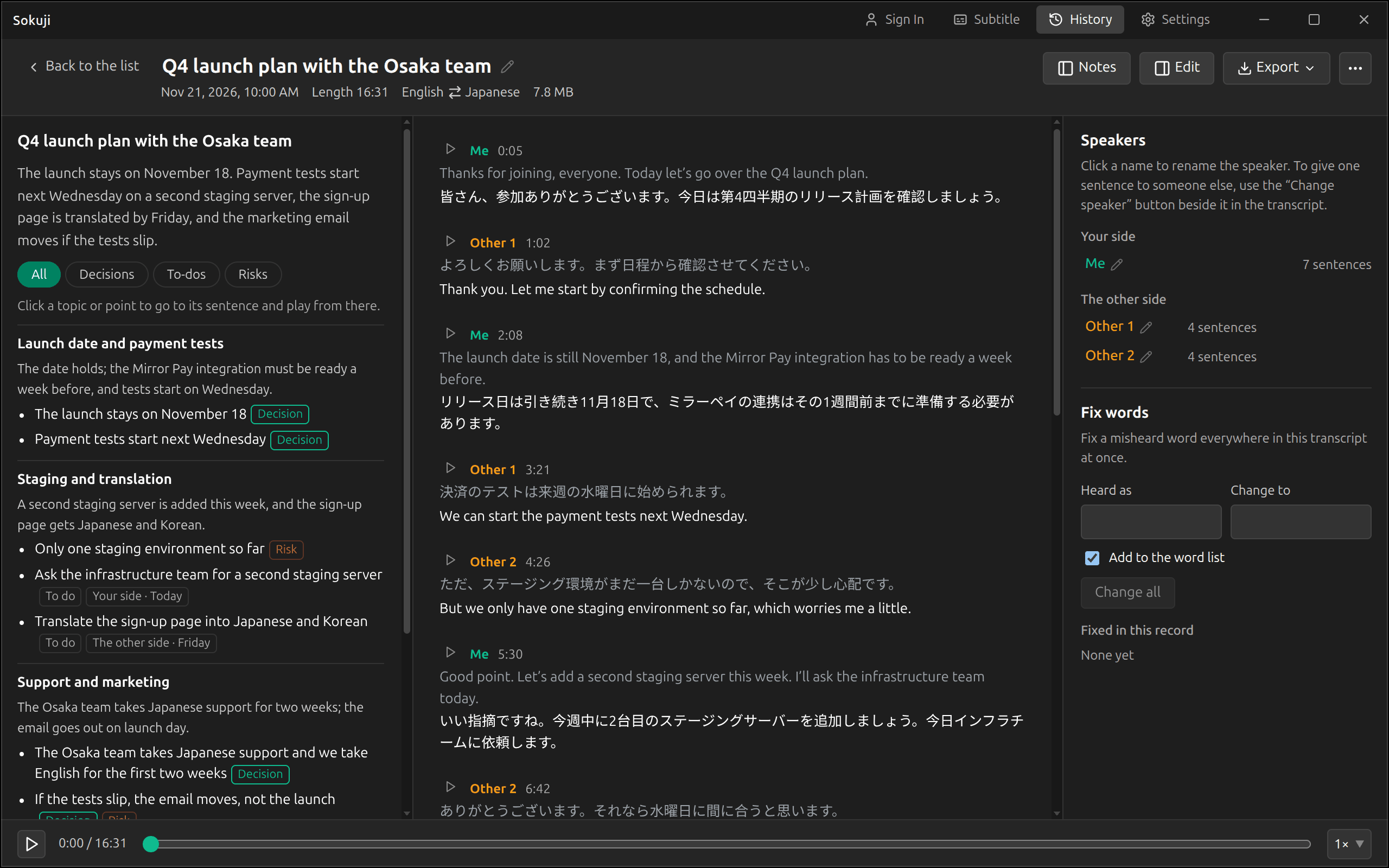
انقر على جلسة لفتحها. يمتد النص المفرغ في الوسط: تبيّن كل كتلة من تكلّم ومتى، وتظهر الترجمة تحت النص الأصلي. يظهر المتحدثون باسم أنا والآخر، أو الآخر 1 والآخر 2 وهكذا عندما تميّز الخدمة بين عدة أشخاص. الملاحظات على اليسار ولوحة تحرير على اليمين؛ ويُظهرهما زرّا ملاحظات وتحرير في الأعلى ويخفيانهما، وفي النافذة الضيقة تصبحان علامتي تبويب. انقر على العنوان لإعادة تسمية الجلسة.
4شغّل التسجيل
يسجّل Sokuji الطرفين في كل جلسة، لذا يمكنك إعادة تشغيلها من الشريط في الأسفل: تشغيل، وإيقاف مؤقت، وسحب إلى أي لحظة، واختيار سرعة من 0.75× إلى 2×. يبدأ زر ▶ بجانب كل كتلة التشغيل من عندها. والنقر على موضوع أو نقطة في الملاحظات ينقلك إلى الجملة التي جاء منها ويبدأ التشغيل من هناك. يُصنع التسجيل من الصوت الذي ذهب إلى التعرّف على الكلام، لذا يكون الوقت الذي كان فيه الميكروفون مكتومًا صامتًا.
5صدّر
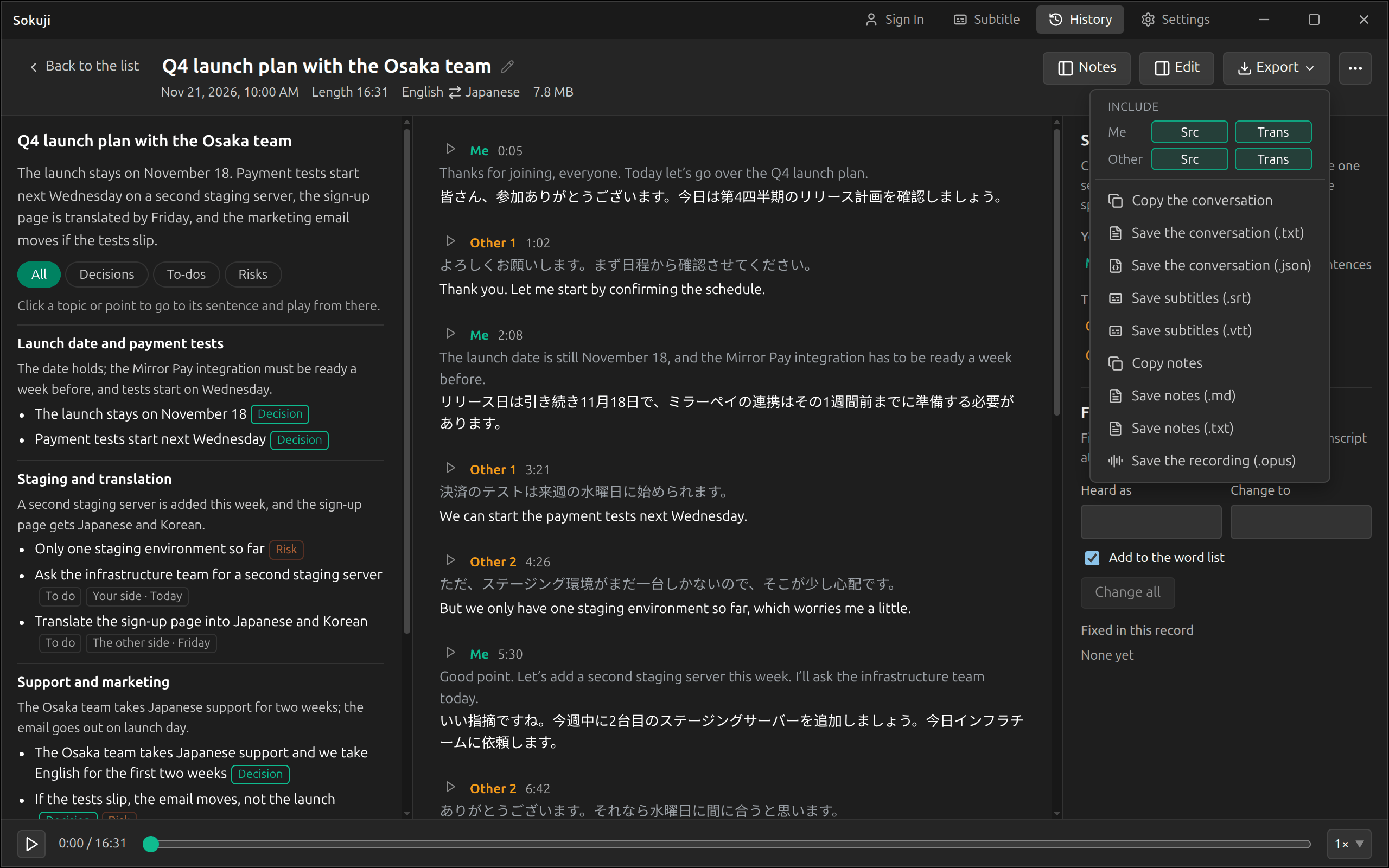
يحفظ زر تصدير الجلسة أو ينسخها: المحادثة نصًّا (.txt) أو JSON (.json)، والترجمة المرئية (.srt أو .vtt)، والملاحظات (نسخ الملاحظات، أو ملف .md أو .txt)، والتسجيل (.opus، ملف لكل طرف). تحت تضمين، اختر ما إذا كانت المحادثة والترجمة المرئية تحتفظان بالنص الأصلي والترجمة لكل طرف. تصحيحاتك موجودة في كل تصدير، وتُسمّى الملفات بوقت بدء الجلسة، مثل sokuji-conversation-20261121-100000.txt.
6احذف ما لم تعد تحتاج إليه
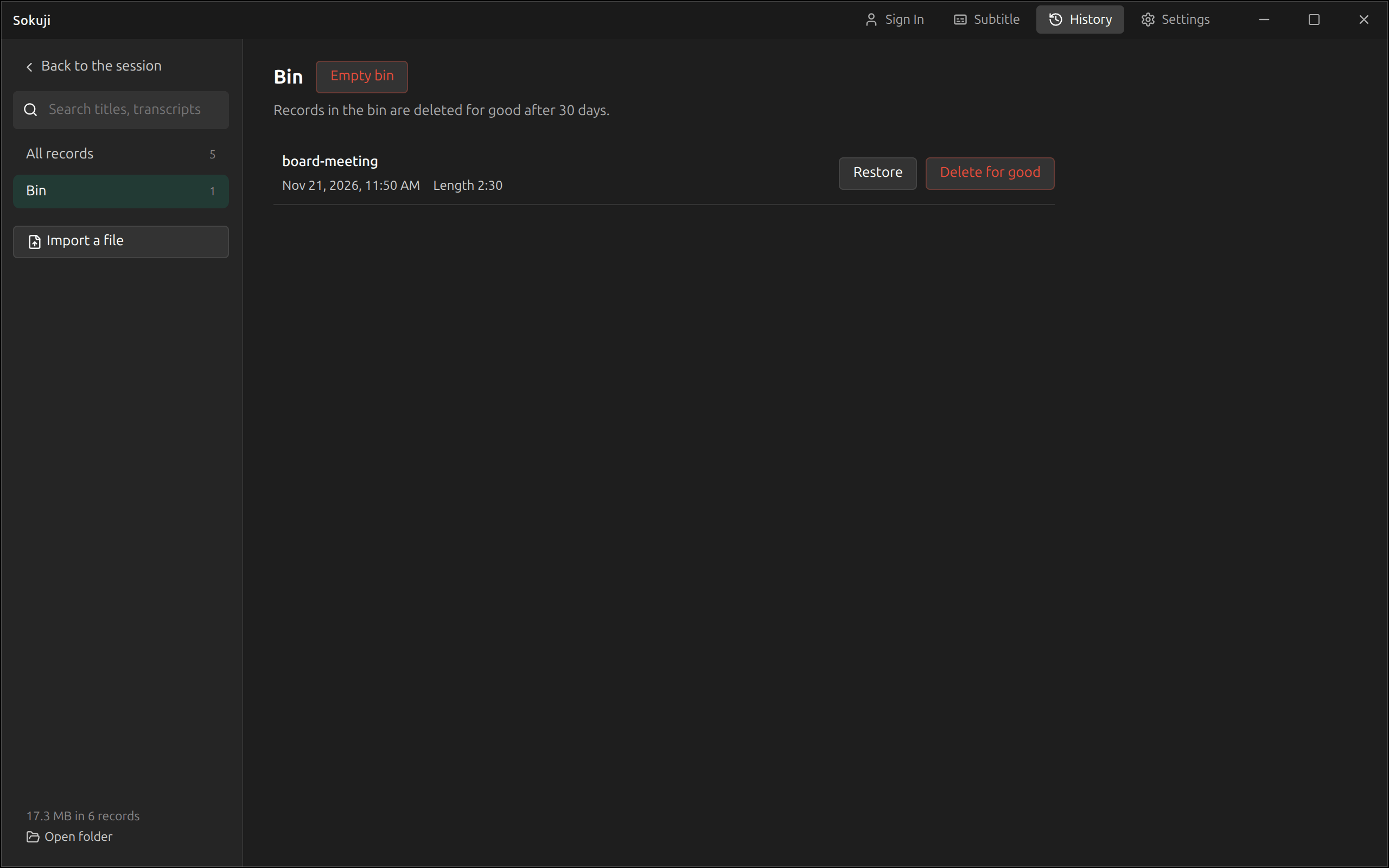
لحذف جلسات، انقر على تحديد السجلات، وحدّدها، ثم انقر على نقل إلى المهملات؛ وفي الجلسة المفتوحة تجد نقل إلى المهملات ضمن المزيد (…). في المهملات، يعيد زر استعادة الجلسة، وتُحذف الجلسات نهائيًا بعد 30 يومًا من نقلها إليها. أما حذف نهائي وإفراغ المهملات فيحذفان فورًا. للاحتفاظ بالجلسة مع تحرير المساحة التي يشغلها تسجيلها، اختر حذف التسجيل ضمن المزيد: يبقى النص المفرغ والملاحظات.
7اعرف أين يُحفظ السجل
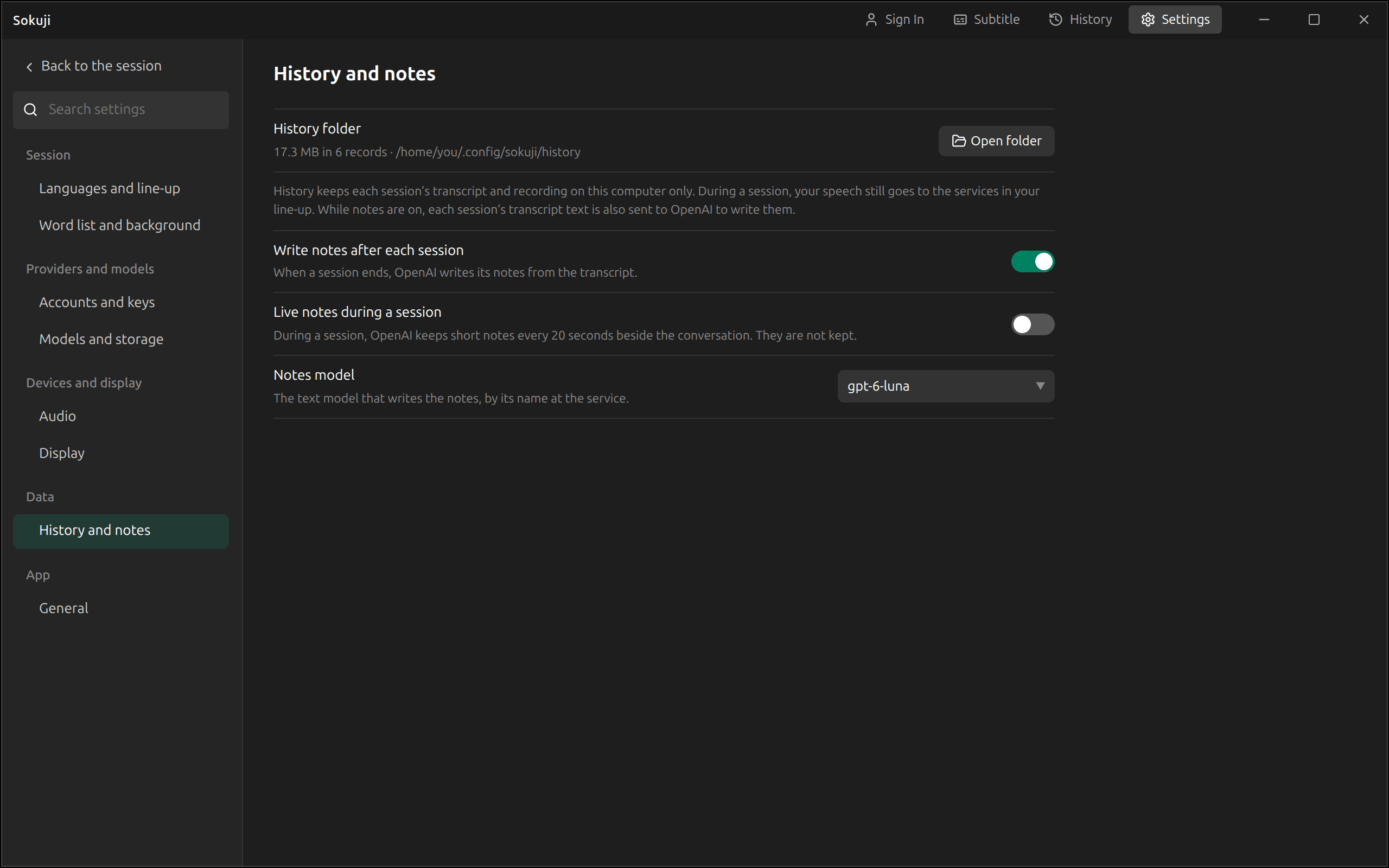
السجل مجلد على حاسوبك. تعرض صفحة الإعدادات ← السجل والملاحظات المساحة التي يشغلها ومكانه، مع زر فتح المجلد؛ والسطر نفسه موجود أسفل قائمة السجل. تفعّل مفاتيح التبديل في تلك الصفحة ملاحظات الاجتماع والملاحظات المباشرة. وعندما يتجاوز حجم السجل 1 GB، تنبّهك القائمة مرة واحدة.
نصائح
- تظهر على الجلسة التي ما زالت جارية عبارة «قيد التسجيل». يمكنك فتحها لقراءة ما قيل حتى الآن (ويجلب «تحديث» أحدث ما قيل)، لكن لا يمكن تصحيحها أو نقلها إلى المهملات أو تحويلها إلى نص مرة أخرى إلا بعد انتهائها.
- يجد البحث الكلمة في الترجمات أيضًا، لذا يمكنك البحث باللغة التي تقرؤها.
- تتضمن الملفات المصدَّرة تصحيحاتك، لذا صحّح الأسماء أولًا ثم صدّر.
الأسئلة الشائعة
هل يمكنني منع Sokuji من حفظ الجلسات أو التسجيلات؟
لا. تُحفظ كل جلسة قيل فيها شيء مع تسجيلها. يمكنك حذف الجلسة، أو تسجيلها وحده، في أي وقت.
هل يُرسَل أي شيء من السجل إلى أي مكان؟
لا. يبقى السجل على حاسوبك. ولا يغادره إلا ما تطلبه أنت: كتابة الملاحظات ترسل نص التفريغ إلى الخدمة التي تكتبها، وتحويل تسجيل إلى نص يرسل التسجيل إلى Soniox.
ماذا يحدث إذا أُغلق Sokuji في منتصف جلسة؟
في المرة التالية التي يبدأ فيها Sokuji، تكون الجلسة في السجل بكل ما جرى حتى تلك اللحظة، بما في ذلك التسجيل.
يقول السجل إنه كُتب بإصدار أحدث من Sokuji.
لقد عدت إلى إصدار أقدم بعد أن فتح إصدار أحدث السجل. حدّث Sokuji لفتحه مجددًا؛ ويبقى الملف كما هو.
استكشاف الأخطاء وإصلاحها
هل ما زلت تواجه مشكلة؟ أرسل إلينا ملاحظاتك من قائمة الحساب، أو راسلنا على support@kizuna.ai. يمكنك أيضًا طرح سؤالك في GitHub Discussions.