
إعدادات العرض: ما تعرضه المحادثة
نظرة عامة
يتحكم شريط الأدوات فوق المحادثة فيما تراه: الأصل أو الترجمة أو كلاهما لكل جانب، وحجم النص، والعرض المضغوط، والألوان.
1شريط الأدوات
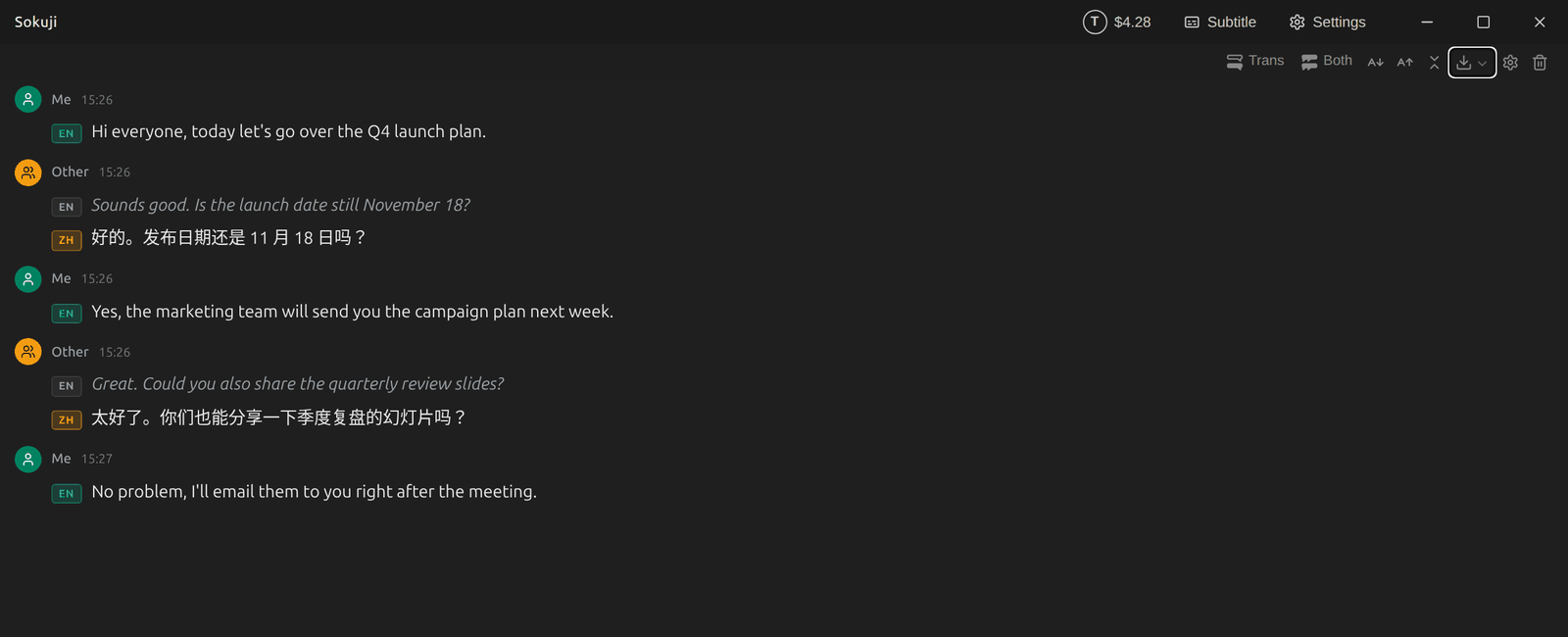
من اليسار إلى اليمين: الأسطر المعروضة لـأنا ولـالآخر، وتصغير النص وتكبيره، والعرض المضغوط، والتصدير، وإعدادات العرض، ومسح المحادثة.

2الأصل أو الترجمة أو كلاهما
انقر على زر «أنا» أو «الآخر» للتنقل بين الأصل (الأصل فقط)، والترجمة (الترجمة فقط)، والكل، وإيقاف (إخفاء ذلك الجانب). هنا يعرض «أنا» الترجمة فقط.
3حجم النص
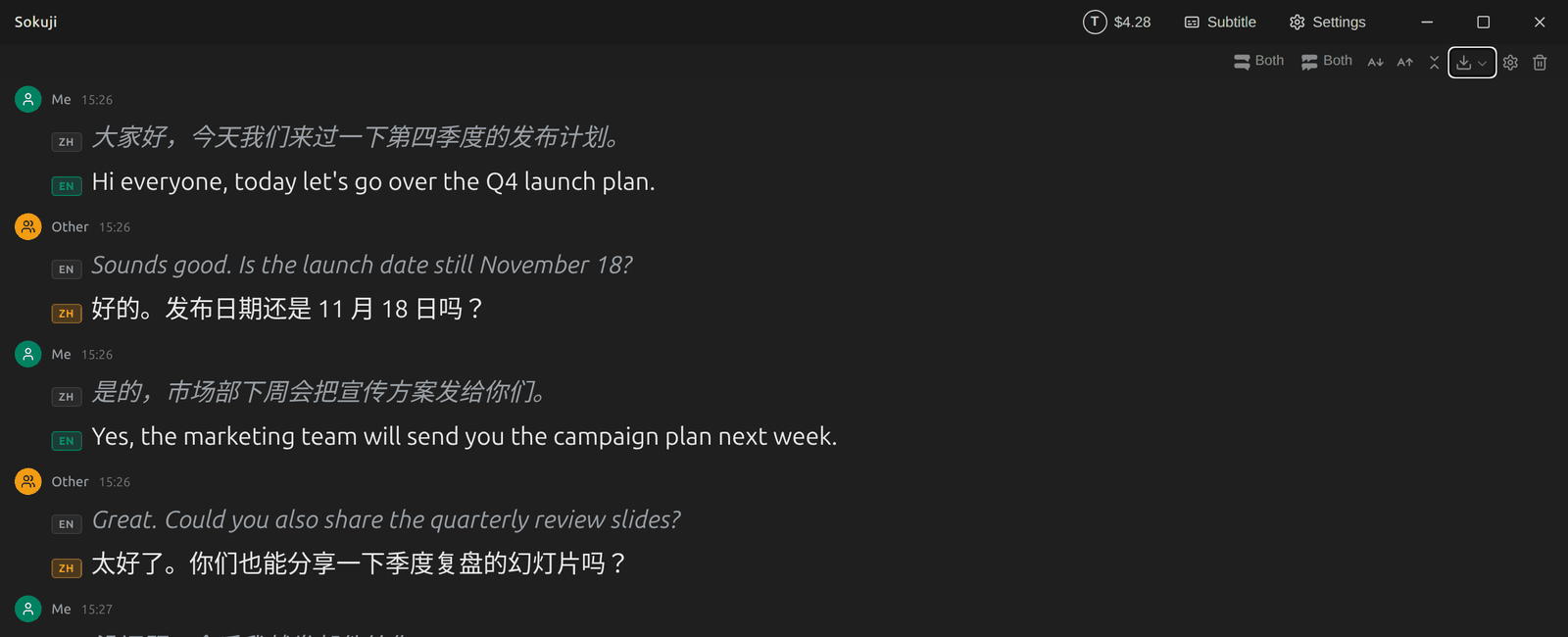
استخدم زري تصغير النص وتكبيره لتغيير الحجم، من 12 إلى 64 بكسل.
4العرض المضغوط
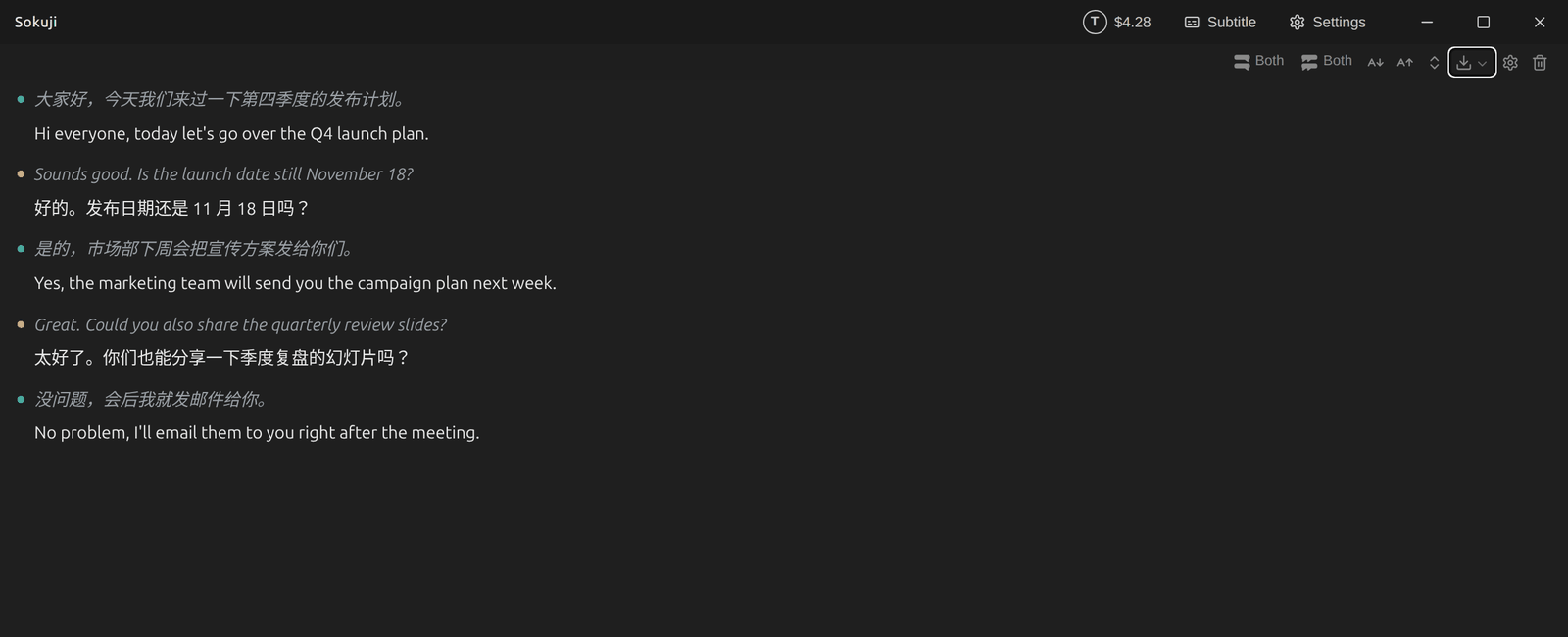
يعرض العرض المضغوط كل رسالة في سطر واحد بلا أسماء ولا أوقات. انقر عليه مرة أخرى للعودة إلى العرض الموسع.
5الألوان
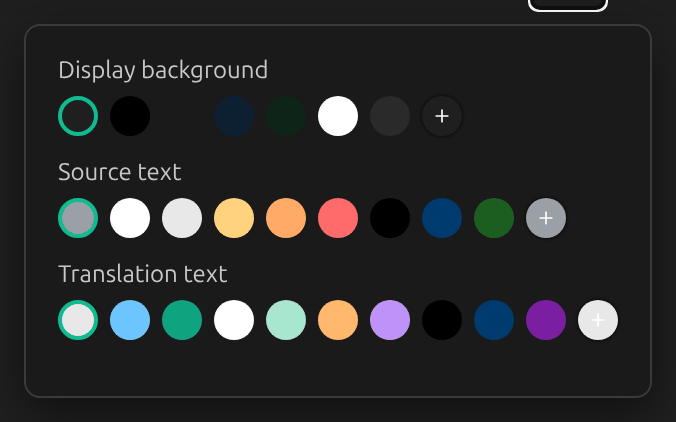
يفتح زر الترس إعدادات العرض: لون الخلفية ولون النص الأصلي ولون الترجمة.
نصائح
- لنافذة الترجمة النصية إعدادات عرض خاصة بها، مستقلة عن هذه.
- يزيل «مسح المحادثة» كل ما هو معروض. صدّر المحادثة أولًا إذا أردت الاحتفاظ بها.
الأسئلة الشائعة
هل تغيّر هذه الإعدادات ما يُصدَّر؟
تبدأ قائمة التصدير بما تعرضه المحادثة، لكن يمكنك تغيير خياراتها قبل التصدير.
استكشاف الأخطاء وإصلاحها
هل ما زلت تواجه مشكلة؟ أرسل إلينا ملاحظاتك من قائمة الحساب، أو راسلنا على support@kizuna.ai. يمكنك أيضًا طرح سؤالك في GitHub Discussions.