
وضع الترجمة
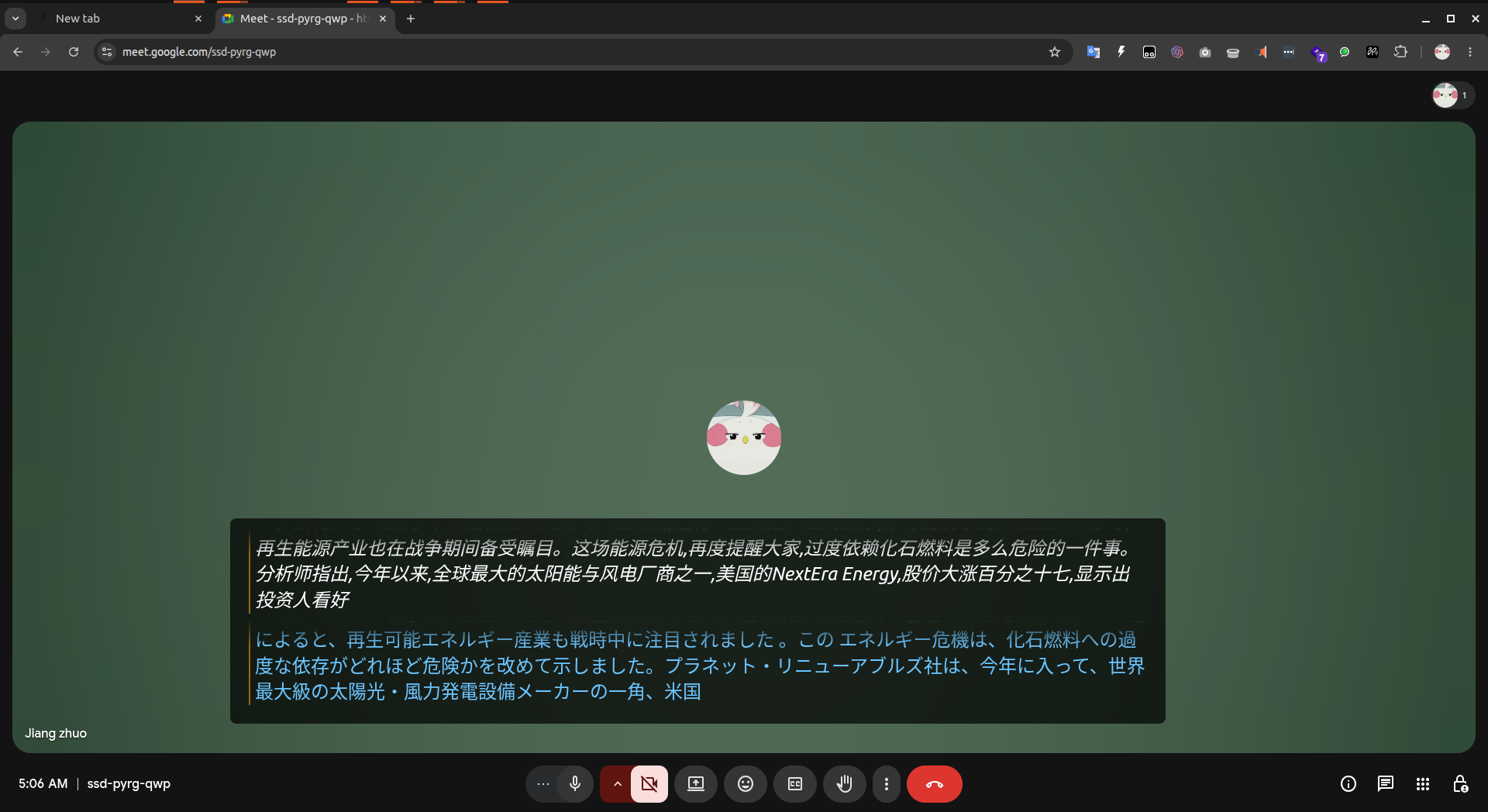
شريط ترجمة عائم وشفاف يعرض ترجمة فورية ثنائية اللغة فوق مكالمات الفيديو.
نظرة عامة
يقلّص وضع الترجمة Sokuji إلى شريط رفيع مثبّت دائمًا أعلى النوافذ الأخرى في أسفل الشاشة. يعرض الشريط تدفق الترجمة الفورية ثنائية اللغة بينما تواصل العمل في تطبيق آخر أو الانضمام إلى مكالمة فيديو أو مشاهدة فيديو. ليس من الضروري أن تبقى النافذة الرئيسية في المقدمة.
يمكنك الدخول إلى وضع الترجمة بعد بدء جلسة ترجمة. لا يتحكم وضع الترجمة في دورة حياة الجلسة — ابدأ الجلسات وأنهِها من النافذة الرئيسية.
كيفية الدخول والخروج
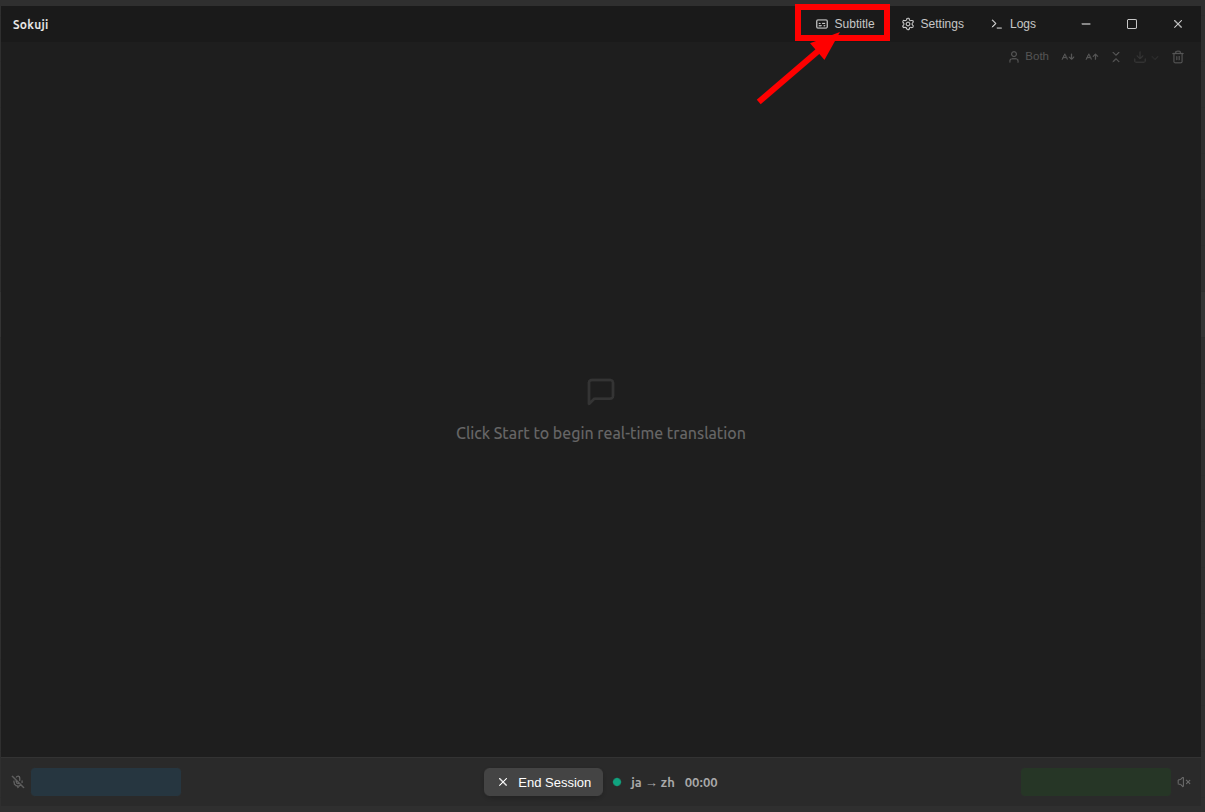
حين تكون الجلسة نشطة، انقر على أيقونة الترجمة في شريط أدوات اللوحة الرئيسية. تتحوّل النافذة في مكانها: يختفي شريط العنوان، وتتغيّر الأبعاد إلى شريط عائم في أسفل الشاشة، ويُثبّت الشريط فوق النوافذ الأخرى.
للخروج من وضع الترجمة، اضغط ESC أثناء تركيز الشريط، أو انقر زر ✕ في الحافة اليمنى للشريط. تعود النافذة الرئيسية إلى حجمها وموضعها السابقين.
تخطيط الشريط العائم
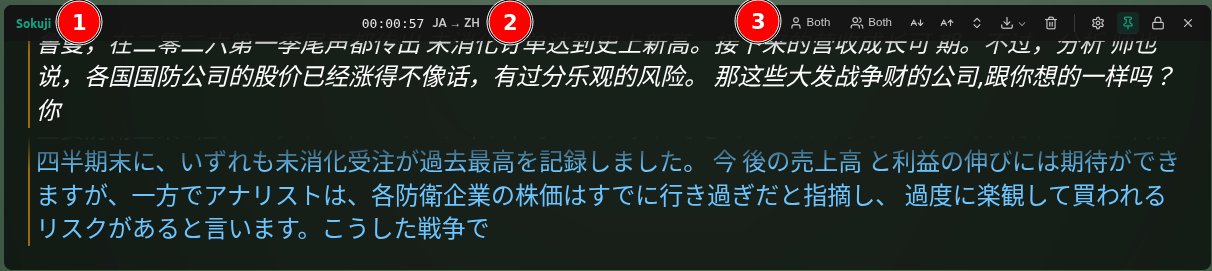
ينقسم الشريط إلى ثلاثة أقسام. يعمل الشريط بأكمله كمنطقة سحب (حين لا يكون مقفلًا)؛ تُستثنى عناصر التحكم التفاعلية.
| القسم | المحتوى |
|---|---|
| يسار | شعار Sokuji وفتحة حصة محجوزة لاستخدام مستقبلي. |
| وسط | مؤقّت الجلسة (HH:MM:SS) وزوج اللغات النشط (مثال: ZH → EN). للقراءة فقط. |
| يمين | مفاتيح وضع العرض (المتحدث / المشارك)، حجم الخط، الوضع المضغوط، تصدير، مسح، الإعدادات، تثبيت، قفل وخروج. |
التخصيص
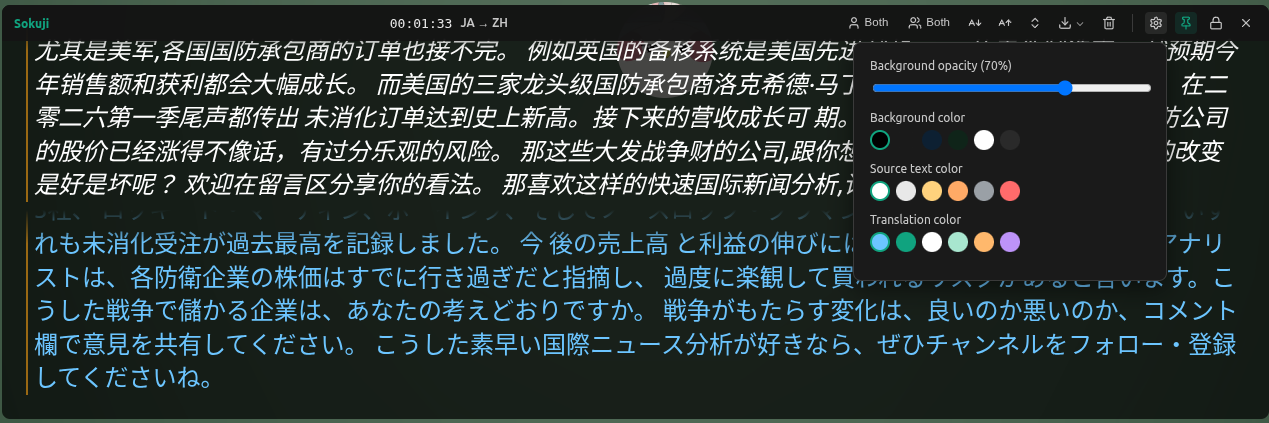
انقر على الترس على يمين الشريط لفتح نافذة الإعدادات المنبثقة. تُحفظ جميع القيم بين عمليات التشغيل.
| الحقل | النطاق | الأثر |
|---|---|---|
| حجم الخط | 16 – 48 px | يضبط حجم نص الترجمة. |
| الوضع المضغوط | تشغيل / إيقاف | يخفي ترويسة الصف وشارة اللغة وزر التشغيل لتوفير أكبر مساحة ممكنة للترجمة. مفعّل افتراضيًا. |
| شفافية الخلفية | 0 – 100 % | يتحكّم بمدى شفافية الشريط فوق النافذة الواقعة تحته. 0 % شفاف تمامًا (نص فقط). |
| لون الخلفية | لوحة من 6 ألوان | يحدد لون خلفية الشريط. يعمل مع منزلق الشفافية. |
| لون النص المصدر | لوحة من 6 ألوان | لون النص المتعرف عليه باللغة المصدر. |
| لون النص المترجم | لوحة من 6 ألوان | لون النص المترجم باللغة المستهدفة. |
التثبيت والقفل
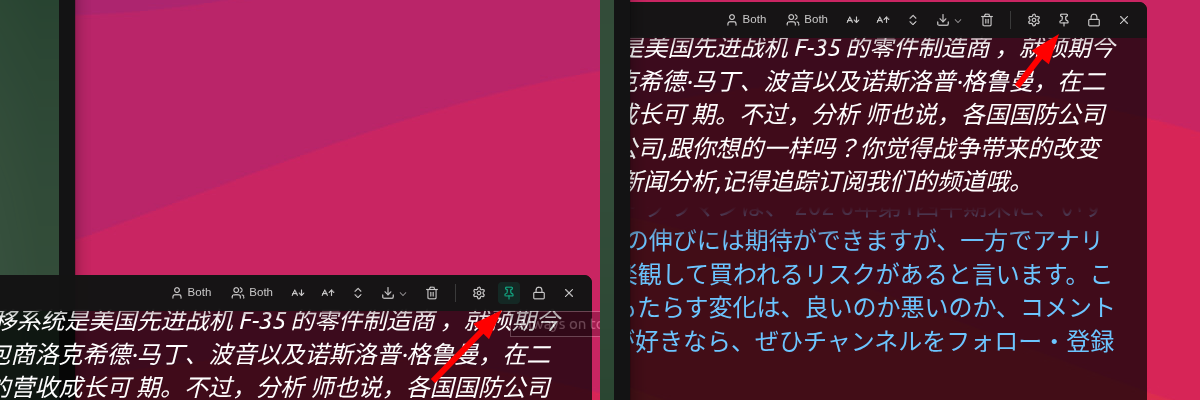
يتحكّم مفتاحان على يمين الشريط بسلوك النافذة بشكل مستقل:

| العنصر | السلوك |
|---|---|
| تثبيت | حين يكون مفعّلًا، يبقى الشريط فوق جميع النوافذ الأخرى. حين يكون متوقفًا، يؤدي النقر على تطبيق آخر إلى إرسال الشريط إلى الخلف. مفعّل افتراضيًا. |
| قفل | حين يكون مفعّلًا، يُجمَّد كل من الموضع والحجم — لا يمكنك سحب الشريط ولا تغيير حجمه من الحواف. أوقفه لإعادة تموضعه أو تغيير حجمه. متوقف افتراضيًا. |
صفوف الترجمة المضغوطة مقابل الموسعة

يستخدم وضع الترجمة صفوفًا مضغوطة افتراضيًا: نقطة ملوّنة صغيرة تشير إلى المتحدث، ويُعرض النص المصدر والترجمة في نفس السطر. أوقف الوضع المضغوط لإظهار ترويسة الصف الكاملة (مع شارة اللغة وزر التشغيل) — مفيد إذا رغبت بسياق أوفر مقابل مساحة عمودية أكبر.
نصائح وحدود
- يُحفظ موضع النافذة وحجمها بين عمليات التشغيل.
- لا يمكن تغيير اللغة المصدر أو المستهدفة من داخل وضع الترجمة — عُد إلى النافذة الرئيسية أولًا.
- وضع الترجمة سطح عرض فقط؛ ابدأ الجلسات وأنهِها من النافذة الرئيسية.
- يعطّل القفل كلًا من التحريك وتغيير الحجم؛ ألغِ القفل لإعادة التموضع.
- على بعض بيئات سطح المكتب القديمة في Linux التي لا تدعم شفافية المُركّب، قد تظهر الخلفية معتمة. لا يتأثر الأداء الوظيفي.
الأسئلة الشائعة
لماذا زر وضع الترجمة معطّل؟
لا يصبح الزر فعّالًا إلا حين تكون هناك جلسة ترجمة جارية. ابدأ جلسة في النافذة الرئيسية أولًا ثم انقر أيقونة الترجمة.
هل يعمل في امتداد المتصفح؟
لا — وضع الترجمة متوفر فقط في تطبيق سطح المكتب Sokuji (الإصدار v0.26.0 وما بعده). دعم امتداد المتصفح مخطط له لإصدار لاحق.
هل يمكنني عرض الترجمة فقط أو اللغة المصدر فقط؟
نعم. أزرار وضع العرض في المجموعة اليمنى للشريط هي نفس عناصر التحكم في النافذة الرئيسية — بدّل كل جانب بين «المصدر فقط» أو «الترجمة فقط» أو «كلاهما».
كيف أخرج من وضع الترجمة؟
اضغط ESC أثناء تركيز الشريط، أو انقر زر ✕ في الحافة اليمنى للشريط. تعود النافذة إلى حجمها وموضعها السابقين.
هل تُحفظ تفضيلاتي للألوان والحجم؟
نعم. حجم الخط، الوضع المضغوط، شفافية الخلفية، لون الخلفية، وألوان النص المصدر/المترجم — كلها تبقى محفوظة بين عمليات تشغيل التطبيق.