
دليل إعداد PalabraAI
نظرة عامة
سيرشدك هذا الدليل خلال إعداد PalabraAI للاستخدام مع Sokuji. يتخصص PalabraAI في الترجمة عبر WebRTC في الوقت الفعلي مع أقل زمن استجابة، مما يجعله مثاليًا للمحادثات المباشرة.
التخصص
تم تحسين PalabraAI خصيصًا للترجمة في الوقت الفعلي مع دعم أكثر من 60 لغة مصدر وأكثر من 40 لغة هدف.
نوعان من بيانات اعتماد Palabra — Sokuji يدعم كليهما
لدى Palabra وحدتا تحكم منفصلتان، وتُصدر كل منهما نوعًا مختلفًا من بيانات الاعتماد. تُصدر Platform (platform.palabra.ai/api-keys) مفتاح API Key واحدًا؛ بينما يُصدر App الأقدم (app.palabra.ai/dev/api-keys) زوجًا من Client ID + Client Secret. يدعم Sokuji كليهما: في الإعدادات، يوجد مبدّل أسفل مزود PalabraAI لاختيار Platform API Key أو App Client ID/Secret. إذا كنت تبدأ من الصفر، فاستخدم Platform — فهي الوضع الافتراضي في Sokuji ووحدة التحكم الأحدث لدى Palabra. إذا كانت لديك بالفعل بيانات اعتماد App، فستظل تعمل؛ ما عليك سوى التبديل إلى وضع App.
1اختر نوع بيانات الاعتماد
حدد وحدة التحكم التي ستستخدمها، ثم اتبع خطوة واحدة فقط من الخطوتين التاليتين. هل أنت جديد على Palabra؟ سجّل في platform.palabra.ai/register واستخدم Platform API Key (الخطوة 2). هل لديك بالفعل Client ID و Client Secret من App؟ انتقل مباشرة إلى الخطوة 3 — لا حاجة لإنشاء أي شيء جديد.
2Platform: أنشئ مفتاح API Key
انتقل إلى platform.palabra.ai/api-keys وسجّل الدخول. أنشئ مفتاحًا جديدًا وأعطه اسمًا وصفيًا مثل "Sokuji". يُعرض المفتاح مرة واحدة فقط، مباشرة بعد إنشائه — انسخه فورًا واحفظه في مكان آمن؛ بعد تحديث الصفحة لن يمكن عرضه مرة أخرى. إذا فقدته، فاحذف المفتاح وأنشئ مفتاحًا جديدًا.
3App: أنشئ مفتاحًا وانسخ القيمتين
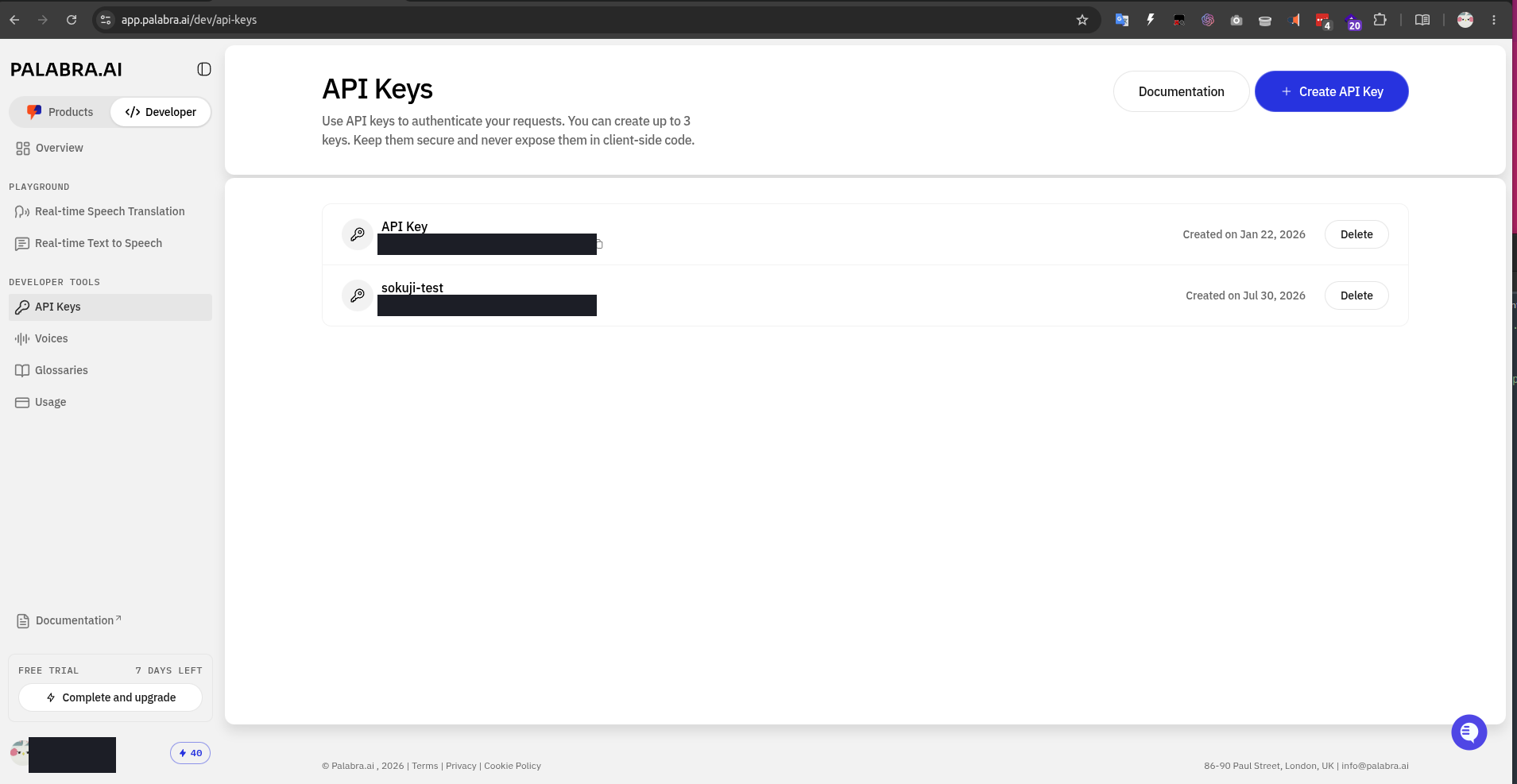
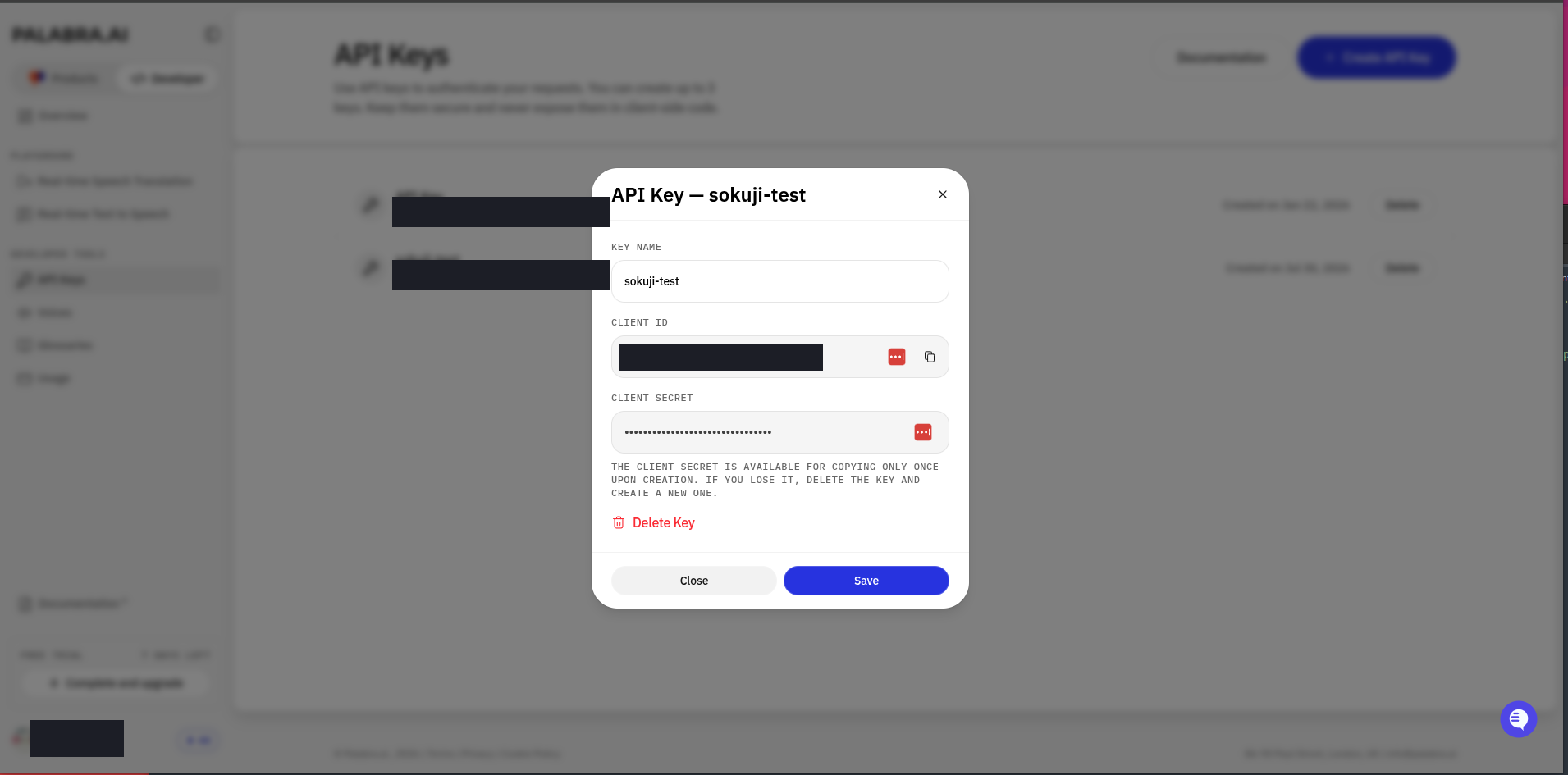
انتقل إلى app.palabra.ai/dev/api-keys وسجّل الدخول. هذه الصفحة موجودة في علامة التبويب Developer في تطبيق Palabra، ضمن Developer Tools → API Keys. انقر على + Create API Key، وأعطه اسمًا وصفيًا مثل "Sokuji"، ثم افتح المفتاح وانسخ القيمتين معًا: Client ID و Client Secret. يمكن نسخ Client Secret مرة واحدة فقط عند الإنشاء، وبعد ذلك يتم إخفاؤه ولا يمكن استعادته. إذا فقدته، فاحذف المفتاح وأنشئ مفتاحًا جديدًا. يمكن لكل حساب الاحتفاظ بما يصل إلى 3 مفاتيح.
4تحقق من رصيدك
PalabraAI خدمة مدفوعة: إذا نفد رصيد الحساب، فلن تبدأ الجلسة أو ستتوقف في منتصفها. قبل البدء، تحقق من الرصيد وحالة الفترة التجريبية المجانية في وحدة التحكم التي أنشأت فيها بيانات الاعتماد (في App يظهر ذلك في أسفل يسار الشريط الجانبي وفي صفحة Usage)، وتأكد من أنه لا يزال لديك رصيد.
5التكوين في Sokuji
افتح Sokuji وانتقل إلى لوحة الإعدادات. حدد "PalabraAI" كمزود الذكاء الاصطناعي. استخدم المبدّل الموجود أعلى حقول بيانات الاعتماد لاختيار الوضع المطابق لوحدة التحكم التي أنشأت فيها بيانات الاعتماد: يعرض Platform API Key حقل API Key واحدًا — الصق مفتاحك فيه؛ ويعرض App Client ID/Secret حقلين — الصق Client ID و Client Secret في الحقلين المخصصين لهما (تأكد من عدم تبديلهما). في كلتا الحالتين، تأكد من عدم وجود مسافات زائدة، وانقر على تحقق للتأكد من قبول بيانات الاعتماد، ثم اختر إعداد الصوت (default_low أو default_high)، وقم بتكوين لغات المصدر والهدف، ثم انقر على حفظ الإعدادات.
6اختبار الإعداد
ابدأ جلسة ترجمة للتحقق من أن كل شيء يعمل. انقر على زر بدء الجلسة، وتحدث في الميكروفون، ويجب أن تسمع إخراج الصوت المترجم مع أقل تأخير.
ميزات PalabraAI الخاصة
تقنية WebRTC
يستخدم PalabraAI تقنية WebRTC للبث بزمن استجابة منخفض للغاية، مما يجعله مثاليًا للمحادثات في الوقت الفعلي. تتعامل الخدمة تلقائيًا مع:
- ضغط ونقل الصوت
- تحسين الشبكة
- ضبط الجودة التلقائي
- إلغاء الصدى وتقليل الضوضاء
دعم اللغات
يدعم PalabraAI مجموعات لغوية واسعة:
- أكثر من 60 لغة مصدر بما في ذلك اللغات العالمية الرئيسية والمتغيرات الإقليمية
- أكثر من 40 لغة هدف مع خصوصية إقليمية (مثل الإسبانية المكسيكية مقابل الإسبانية الأوروبية)
- محسّن لأزواج اللغات الأكثر طلبًا
المعالجة التلقائية
على عكس المزودين الآخرين، يتعامل PalabraAI تلقائيًا مع معظم معالجة الصوت:
- لا حاجة لتكوين كشف الأدوار يدويًا
- تحسين جودة الصوت تلقائيًا
- تقليل الضوضاء المدمج
- بث تكيفي بناءً على ظروف الشبكة
استكشاف الأخطاء وإصلاحها
المشكلات الشائعة
خطأ في المصادقة: تحقق من أن مبدّل الوضع في Sokuji يطابق وحدة التحكم التي جاءت منها بيانات الاعتماد: مفتاح من platform.palabra.ai يوضع في حقل API Key ضمن Platform API Key؛ وزوج Client ID + Client Secret من app.palabra.ai يوضع ضمن App Client ID/Secret. لا يجرّب Sokuji الوضع الآخر تلقائيًا أبدًا، لذا فإن لصق مفتاح Platform في حقل Client ID (أو العكس) سيفشل دائمًا. إذا لم يعد المفتاح أو Client Secret متوفرًا لديك، فاحذفه من وحدة التحكم وأنشئ واحدًا جديدًا.
الجلسة لا تبدأ: تحقق أولًا من الرصيد وحالة الفترة التجريبية المجانية للحساب الذي أنشأت فيه بيانات الاعتماد — نفاد الرصيد هو السبب الأكثر شيوعًا. ثم تأكد من أن جدار الحماية/الشبكة يسمح باتصالات WebRTC.
مشكلات الاتصال: يستخدم PalabraAI تقنية WebRTC، لذا تأكد من أن جدار الحماية/الشبكة يسمح باتصالات WebRTC.
مشكلات جودة الصوت: جرب التبديل بين إعدادات الصوت default_low و default_high بناءً على ظروف شبكتك.
زوج اللغات لا يعمل: تحقق من أن مجموعة لغة المصدر والهدف المحددة مدعومة.
متطلبات الشبكة
- اتصال إنترنت مستقر (بحد أدنى 1 ميجابت/ثانية رفع/تنزيل)
- زمن استجابة منخفض للشبكة (يفضل أقل من 100 مللي ثانية)
- تكوين شبكة متوافق مع WebRTC
- تجنب VPN إن أمكن للحصول على أقل زمن استجابة
هل تحتاج إلى مزيد من المساعدة؟ راجع وثائق PalabraAI أو قم بزيارة مستودع GitHub الخاص بنا للحصول على الدعم.