
Импорт записи
Обзор
Настольное приложение может превратить аудио- или видеофайл в сеанс в истории: с расшифровкой, с различёнными говорящими, при желании с переводом и с записью звука для прослушивания. Оно также может заново расшифровать собственную запись звука сеанса. Файлы расшифровывает Soniox — либо с вашим собственным ключом Soniox, либо через Kizuna AI с оплатой с вашего баланса.
1Настройте Soniox для транскрипции
В разделе Настройки → Языки и состав выберите Soniox для транскрипции: Soniox с вашим собственным ключом (он добавляется в разделе Аккаунты и ключи; см. Настройка Soniox) или KizunaAI, работающий на Soniox (нужен вход). Если выбран любой другой сервис, импорт сообщит, что файлы расшифровывает только Soniox.
2Выберите файл и его языки
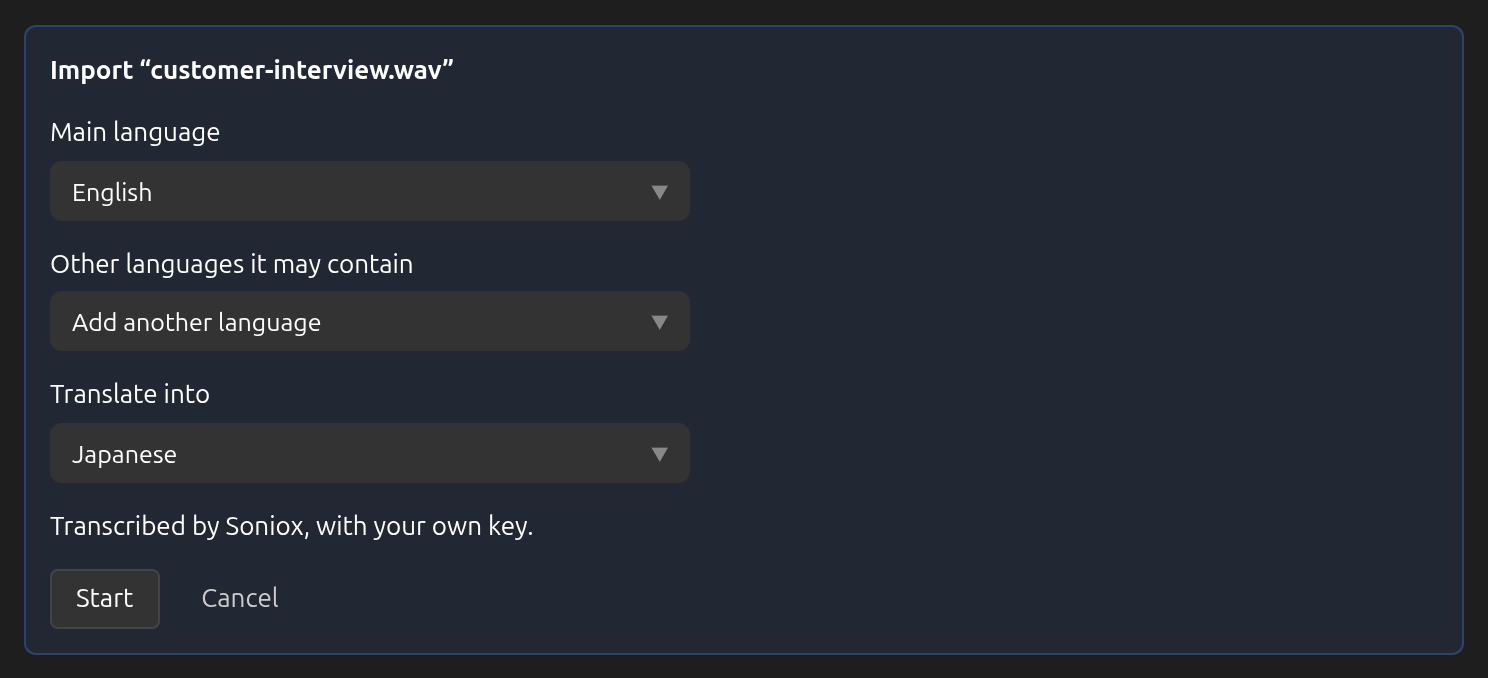
Откройте историю и нажмите Импортировать файл. Выберите аудио- или видеофайл: WAV, MP3, FLAC, Ogg, AAC (.m4a), MP4 или WebM. Из видео берётся только звук. Затем выберите Основной язык, добавьте Другие языки, которые могут встречаться и в поле Переводить на укажите язык перевода. Панель показывает, кто будет расшифровывать и кто платит. Нажмите Начать.
3Подождите или займитесь другим
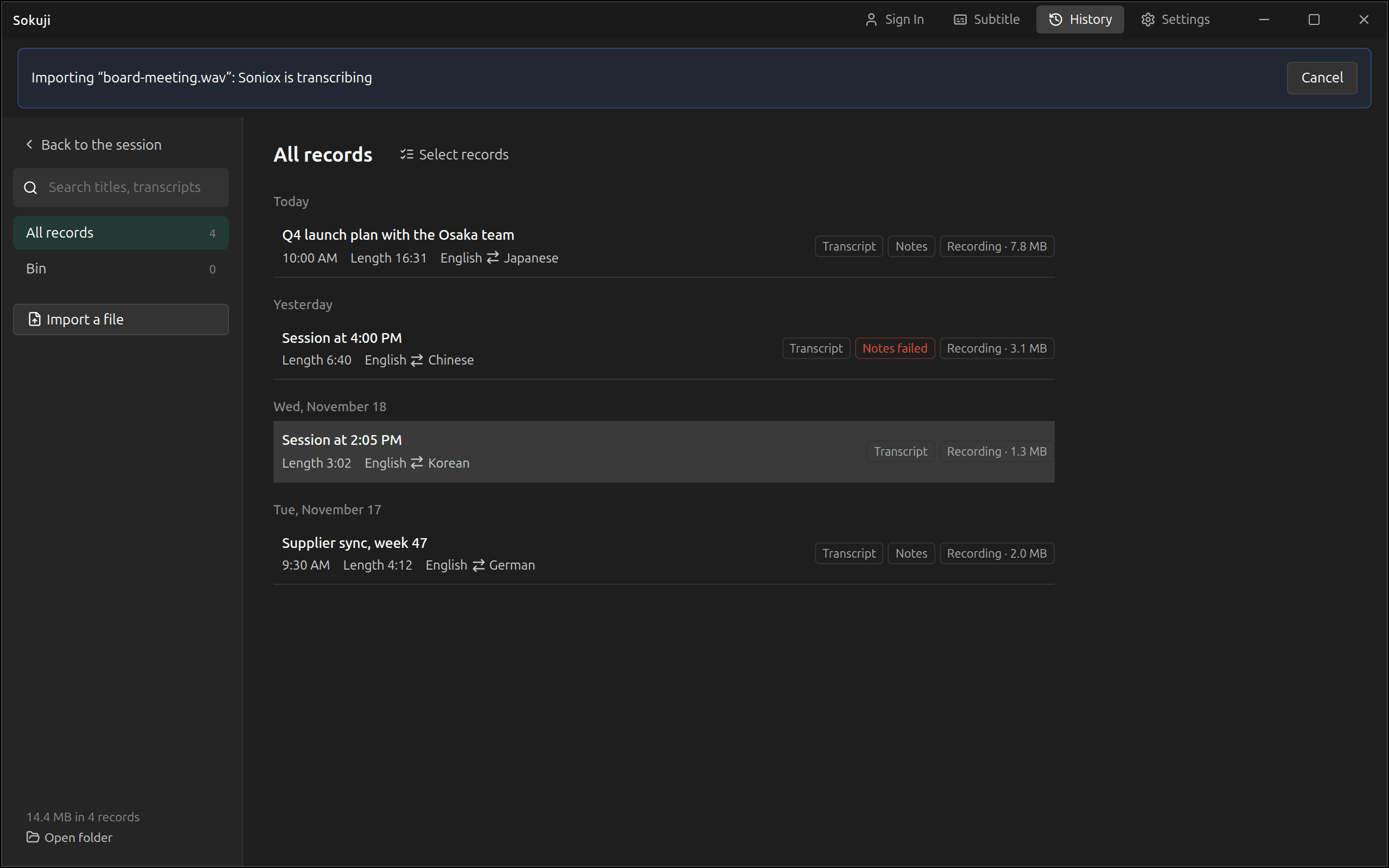
Строка вверху истории показывает каждый шаг — от чтения файла до записи расшифровки. Тем временем можно пользоваться остальным приложением, а Отмена останавливает импорт. Через Kizuna AI отмена всё равно оплачивается, если Soniox уже начал расшифровку. Импорт нельзя начать, пока идёт сеанс, и одновременно выполняется только один импорт или одна расшифровка.
4Откройте результат
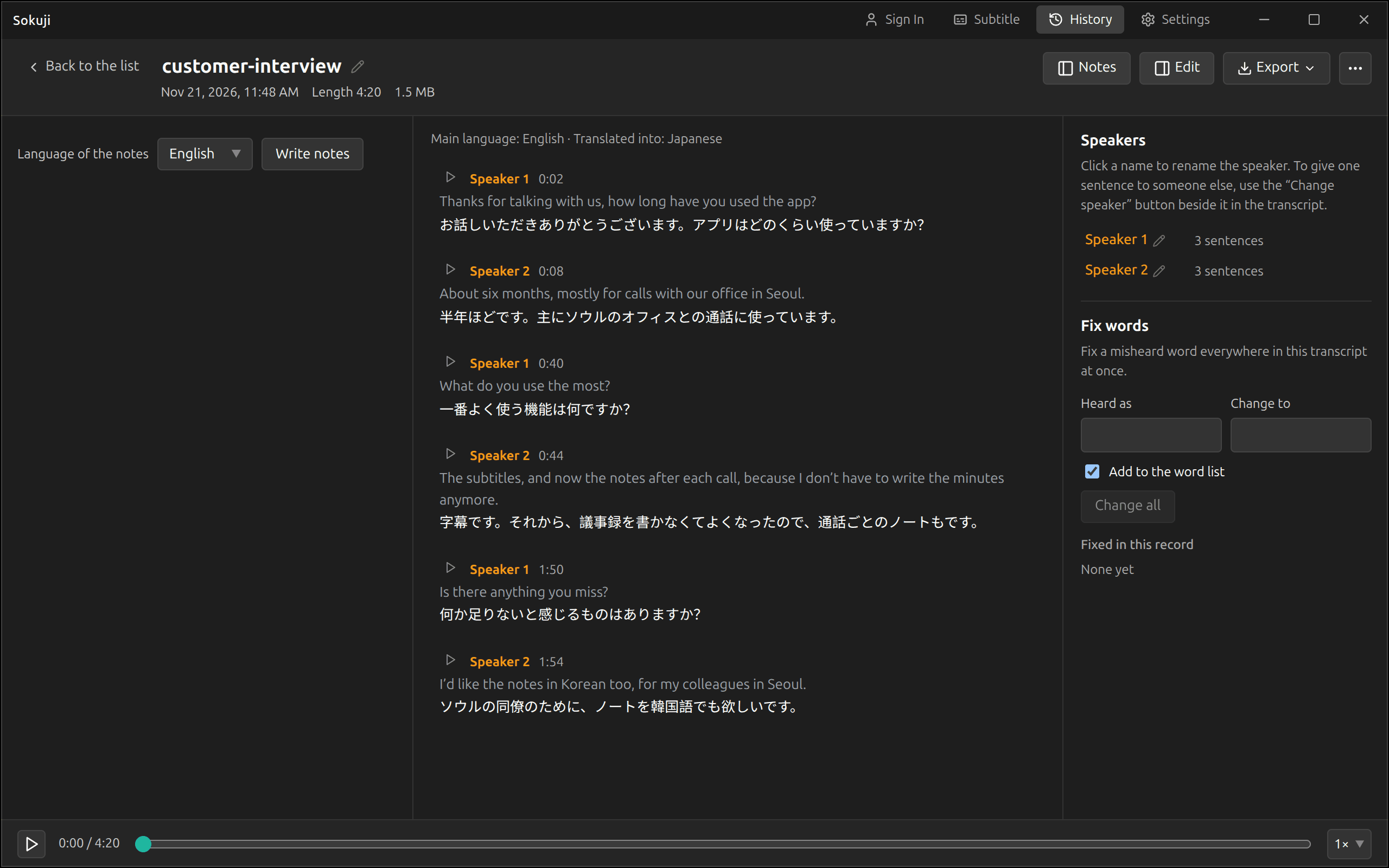
Новый сеанс называется по имени файла. Его говорящие — Говорящий 1, Говорящий 2 и так далее, их можно переименовать (см. Исправить сеанс); под каждым предложением — перевод, а запись звука можно прослушать. Если включены заметки после каждого сеанса, они пишутся и для него. Если импорт остановился после того, как запись звука была сохранена, сеанс остаётся с меткой Не расшифровано; откройте его и выберите Расшифровать в меню Ещё.
5Расшифруйте сеанс заново
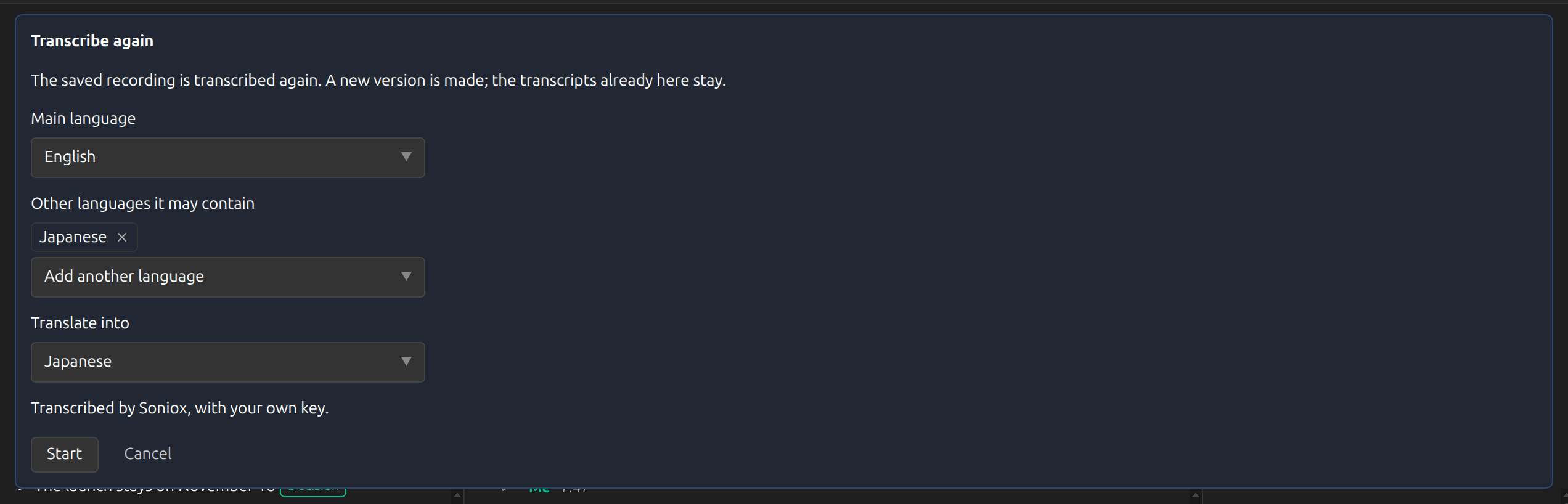
Любой завершённый сеанс, у которого сохранилась запись звука, можно заново расшифровать через Soniox, например чтобы различить говорящих или получить более качественную расшифровку сеанса в реальном времени. Откройте его и выберите Расшифровать заново в меню Ещё. В сеансе с обеими сторонами запись каждой стороны расшифровывается отдельно, а Каждая сторона на язык другой переводит обе. Через Kizuna AI панель показывает примерную стоимость до начала.
6Переключайтесь между версиями
Повторная расшифровка добавляет новую версию и сохраняет старые. Версия расшифровки вверху сеанса переключает между ними, например между В реальном времени и Файл Soniox. Заметки и исправления относятся к той версии, в которой они сделаны; чтобы получить заметки для новой версии, нажмите Написать новую версию в заметках.
Советы
- Ваш список слов отправляется вместе с файлом, поэтому имена из него распознаются и переводятся так, как вы их задали.
- С вашим собственным ключом Soniox файл может длиться до пяти часов и весить до 16 ГБ. Через Kizuna AI — до четырёх часов; для более длинных записей напишите на support@kizuna.ai.
- Если Sokuji не может прочитать звук файла (аудио ALAC, AC-3 и E-AC-3), преобразуйте его в AAC или MP3 и импортируйте снова.
Часто задаваемые вопросы
Куда отправляется звук?
Сначала Sokuji делает собственную запись звука из файла — именно её хранит история; исходный файл не копируется. Эта запись отправляется в Soniox. С вашим собственным ключом она идёт прямо с вашего компьютера в Soniox. Через Kizuna AI она проходит через сервер Kizuna AI по пути в Soniox и там не сохраняется. В обоих случаях запись и её расшифровка удаляются в Soniox по окончании задания.
Сколько это стоит?
С вашим собственным ключом Soniox списывает оплату с вашей учётной записи Soniox. Через Kizuna AI расшифровка оплачивается с вашего баланса (или баланса вашей организации) по собственному учёту Soniox для этого задания, а на странице «Кошелёк» вашей учётной записи Kizuna AI она указана как «Расшифровка файла».
Импортирует ли файлы расширение для браузера?
Нет. Импорт и повторная расшифровка есть только в настольном приложении.
Устранение неполадок
Всё ещё не получается? Отправьте нам отзыв через меню учётной записи или напишите на support@kizuna.ai. Также можно задать вопрос в GitHub Discussions.