
Только текст: субтитры без переведённого голоса
Обзор
Когда включено «Только текст», Sokuji показывает переводы в виде текста и не озвучивает их. На виртуальный микрофон ничего не отправляется. Используйте это, когда нужны только субтитры, например чтобы следить за встречей или субтитровать своё выступление.
1Включите его
В настройках, в разделе Языки перевода, включите Только текст. Параметр есть в режиме «Быстрый», а также в режиме «Расширенный» на вкладке «Общие». Во время сеанса его изменить нельзя.
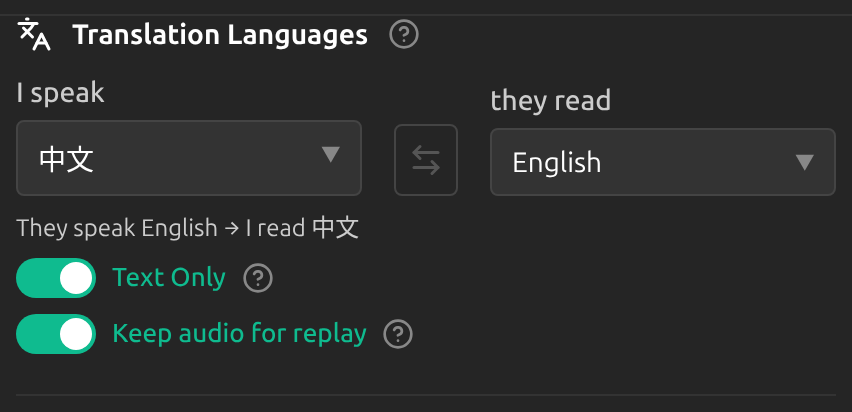
2Режим «Собеседник»
В режиме «Собеседник» «Только текст» всегда включено: речь собеседника всегда переводится для вас в виде текста.
Советы
- С сервисами, которые берут плату за синтез речи, например KizunaAI, режим «Только текст» обходится дешевле.
- В режиме «Только текст» собеседник ничего не слышит от Sokuji. Чтобы он мог читать, покажите ему окно субтитров.
Часто задаваемые вопросы
Почему я не нахожу «Только текст»?
Некоторые сервисы всегда озвучивают (OpenAI Translate, OpenAI Live, Palabra), поэтому переключатель скрыт. Другие выдают только текст (Volcengine Speech Translate, Zoom AI), поэтому он всегда включён.
Отключает ли «Только текст» все расходы на речь?
Для большинства сервисов да: речь не синтезируется. С Google Gemini аудио всё равно может создаваться и оплачиваться; Sokuji просто его не воспроизводит.
Устранение неполадок
Всё ещё не получается? Отправьте нам отзыв через меню учётной записи или напишите на support@kizuna.ai. Также можно задать вопрос в GitHub Discussions.