
Быстрый старт с KizunaAI (на базе Soniox)
Обзор
KizunaAI — самый быстрый способ начать работу с Sokuji: создавать API-ключ не нужно. Вы входите с учётной записью Kizuna AI, а распознавание речи, перевод и синтез речи выполняет Soniox. Учётные записи с подтверждённым адресом электронной почты получают пробный кредит (сейчас US$0.50, действует 7 дней); после этого вы пополняете баланс и платите только за то, что используете, без подписки. Это руководство описывает первый запуск настольного приложения Sokuji. Снимки экрана сделаны в Sokuji 0.41.1 на Windows; на macOS и Linux всё выглядит так же.
1Установите Sokuji
Скачайте настольное приложение со страницы загрузки и установите его (см. руководства для Windows, macOS и Linux). При первом запуске Sokuji открывает мастер настройки из шести шагов.
Tip
На Windows при запуске Sokuji предлагает установить VB-CABLE — бесплатный виртуальный аудиодрайвер. Нажмите Install Now, если хотите, чтобы собеседник во время звонка слышал ваш переведённый голос.
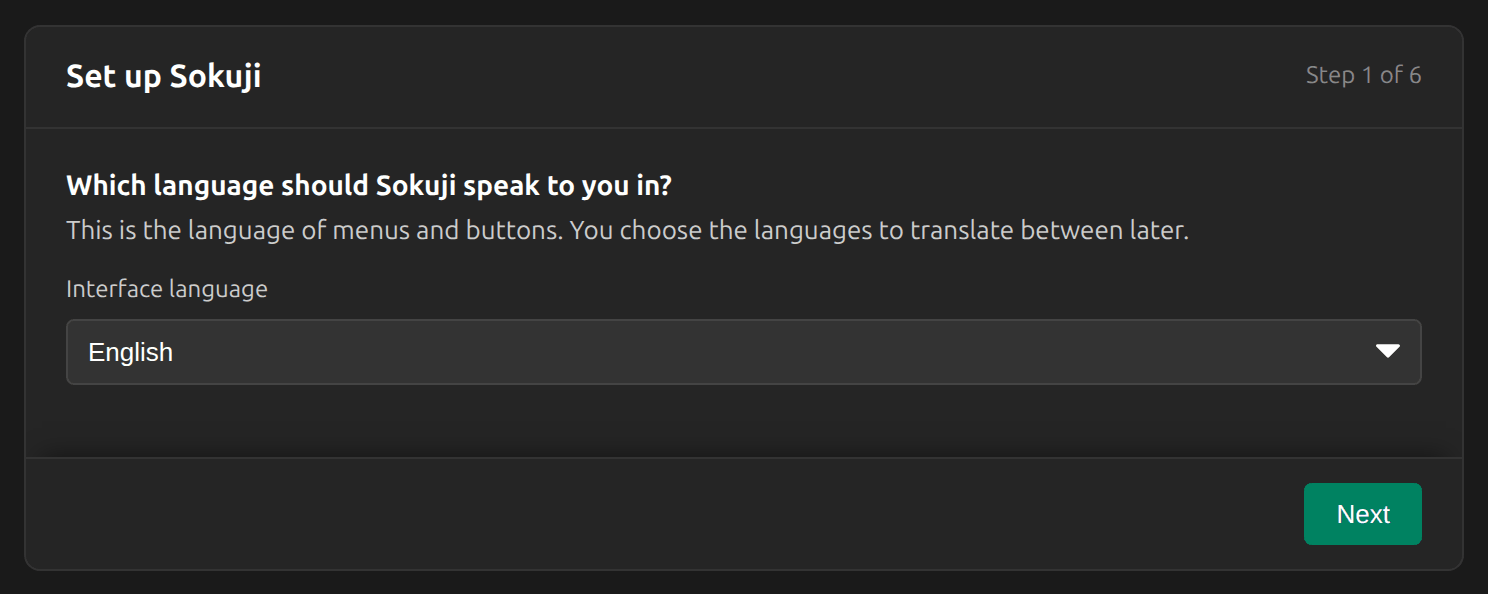
2Выберите язык интерфейса
Это только язык меню и кнопок Sokuji. Языки для перевода вы выберете позже. Нажмите Далее.
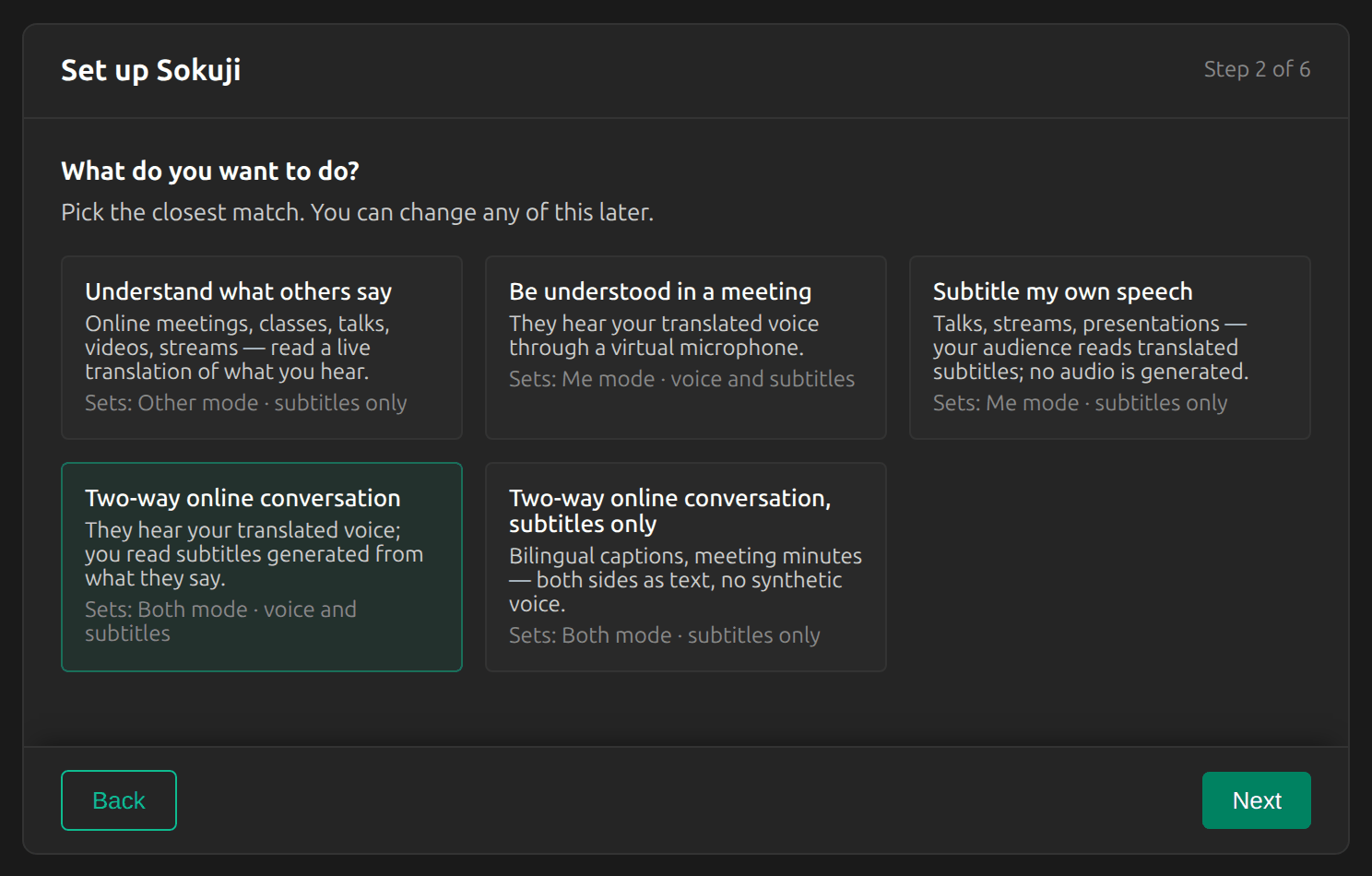
3Расскажите Sokuji, что вы хотите сделать
Выберите карточку, которая лучше всего соответствует тому, как вы будете использовать Sokuji. От неё зависят режим перевода (Я, Собеседник или Оба) и то, будет ли перевод озвучиваться или показываться только субтитрами. Понимать, что говорят другие даёт вам живой перевод того, что вы слышите; Чтобы вас понимали на встрече позволяет собеседнику слышать ваш переведённый голос; Двусторонний онлайн-разговор делает и то и другое одновременно. Это можно изменить позже.
Tip
Для видеозвонка с человеком, который говорит на другом языке, выберите «Двусторонний онлайн-разговор», а затем следуйте руководству по двусторонней встрече.
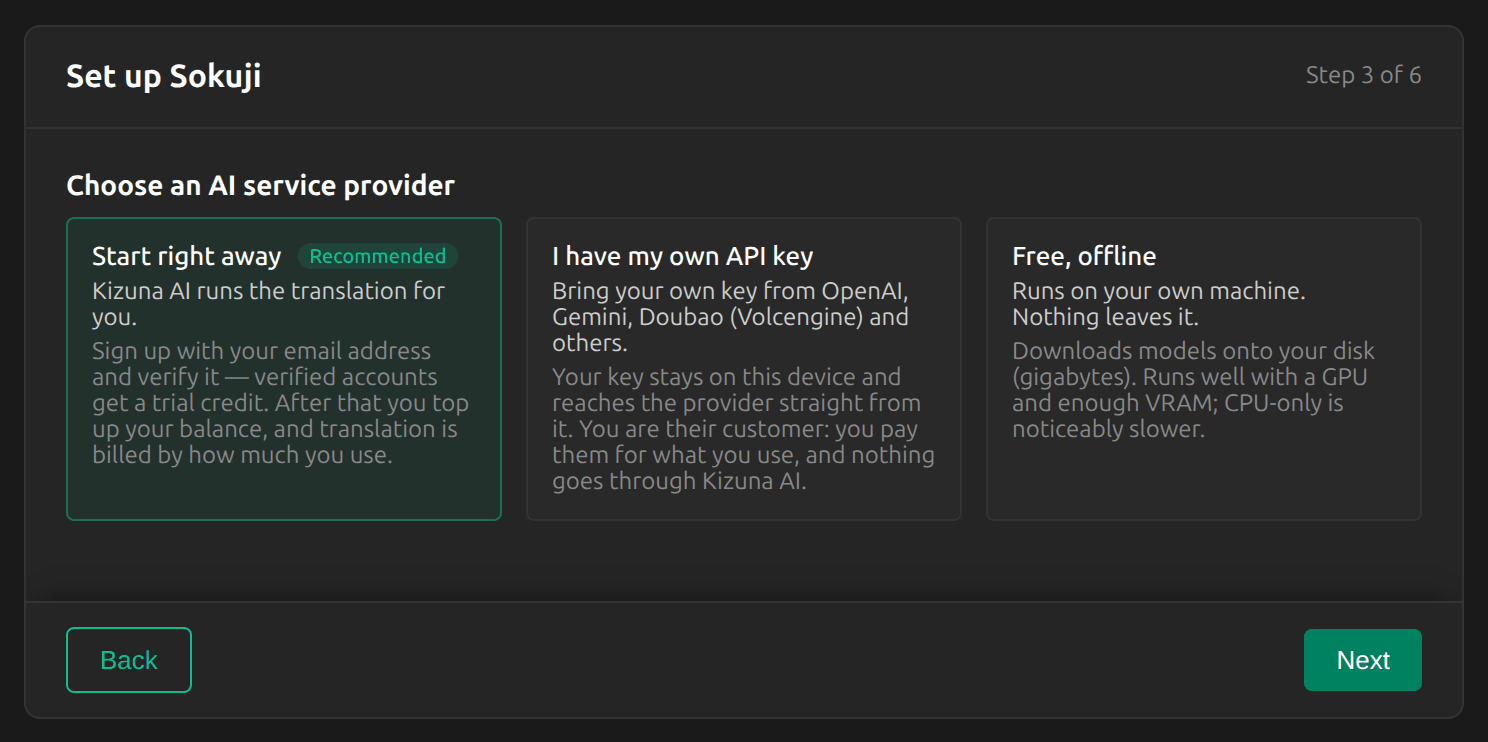
4Выберите «Начать сразу»
Выберите Начать сразу. Тогда перевод для вас выполняет Kizuna AI через Soniox, поэтому создавать и вставлять API-ключ не нужно. Нажмите Далее.
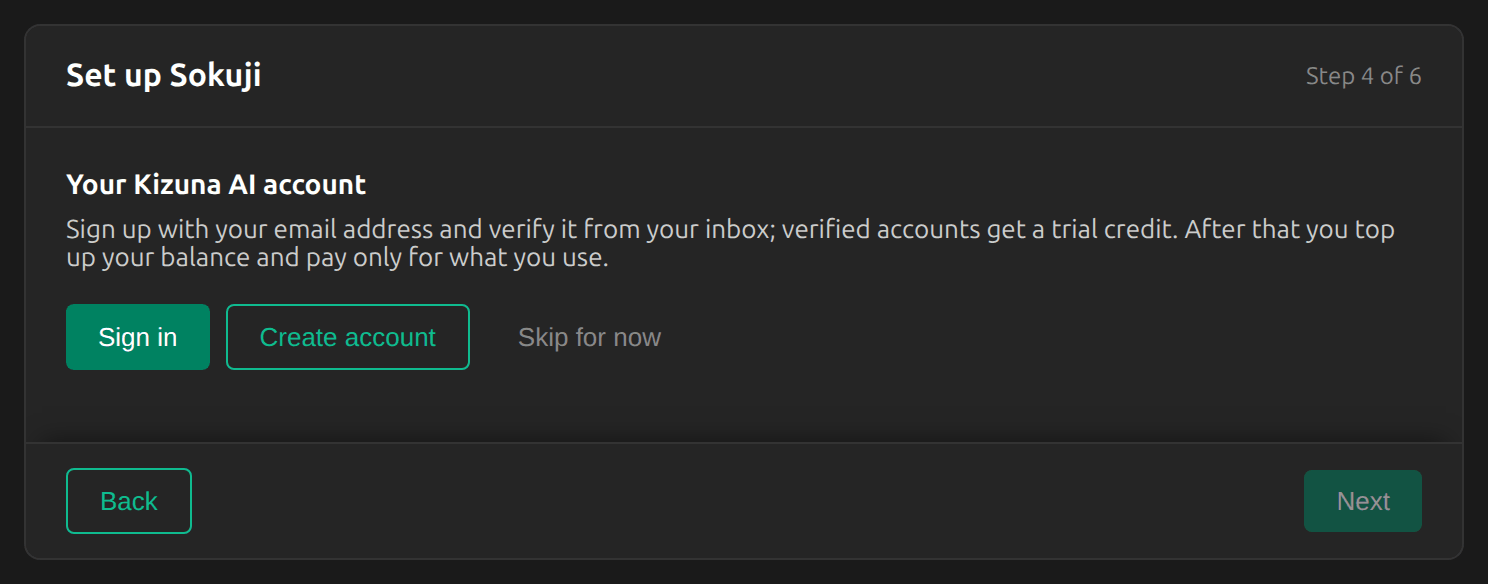
5Войдите или создайте учётную запись
Нажмите Регистрация, если вы впервые пользуетесь Kizuna AI, или Войти, если у вас уже есть учётная запись.
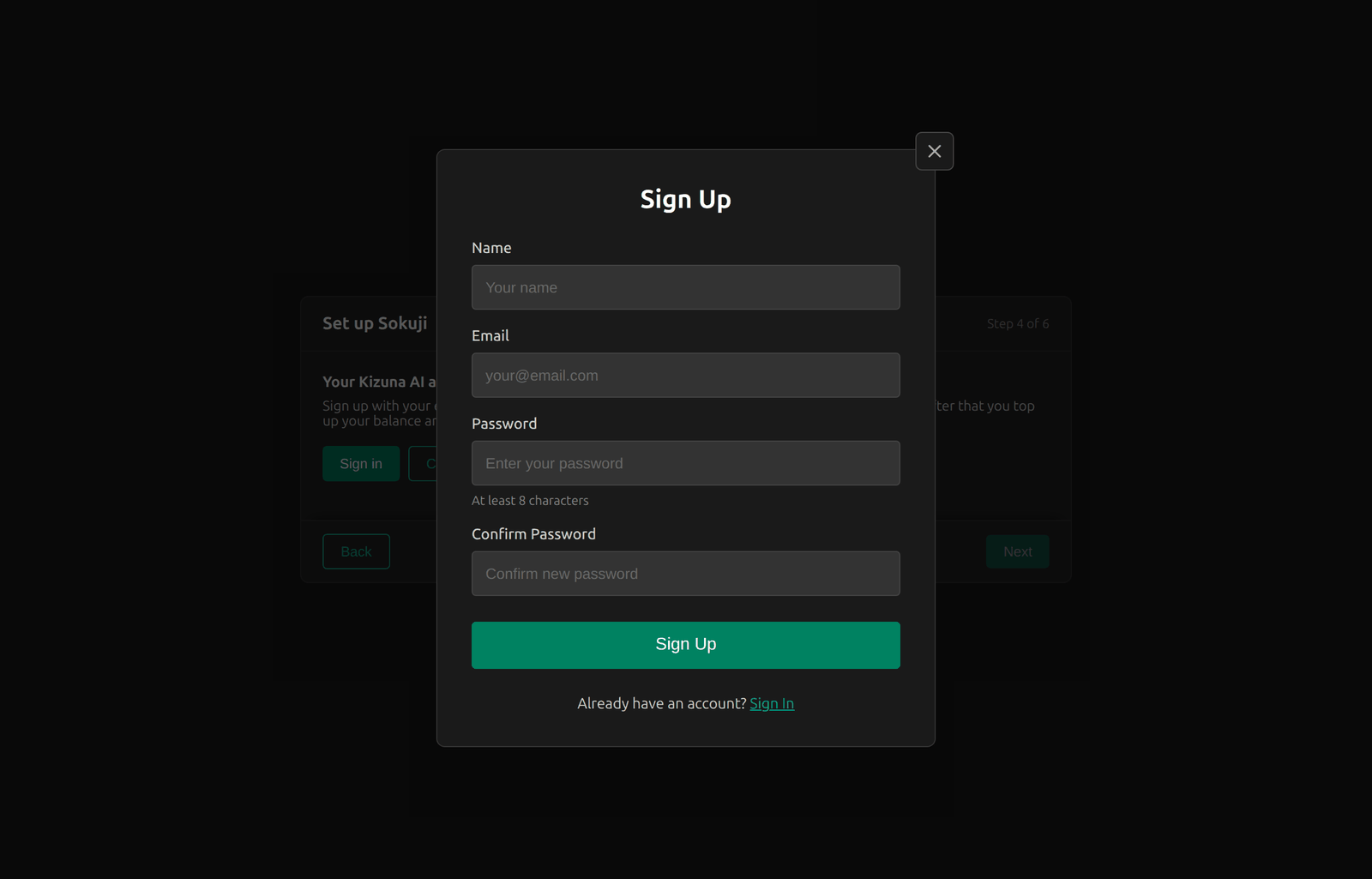
6Заполните форму регистрации
Введите имя, адрес электронной почты и пароль длиной не менее 8 символов, затем нажмите Регистрация. С этой же учётной записью вы входите на сайт Kizuna AI, где управляете балансом.
7Подтвердите адрес электронной почты
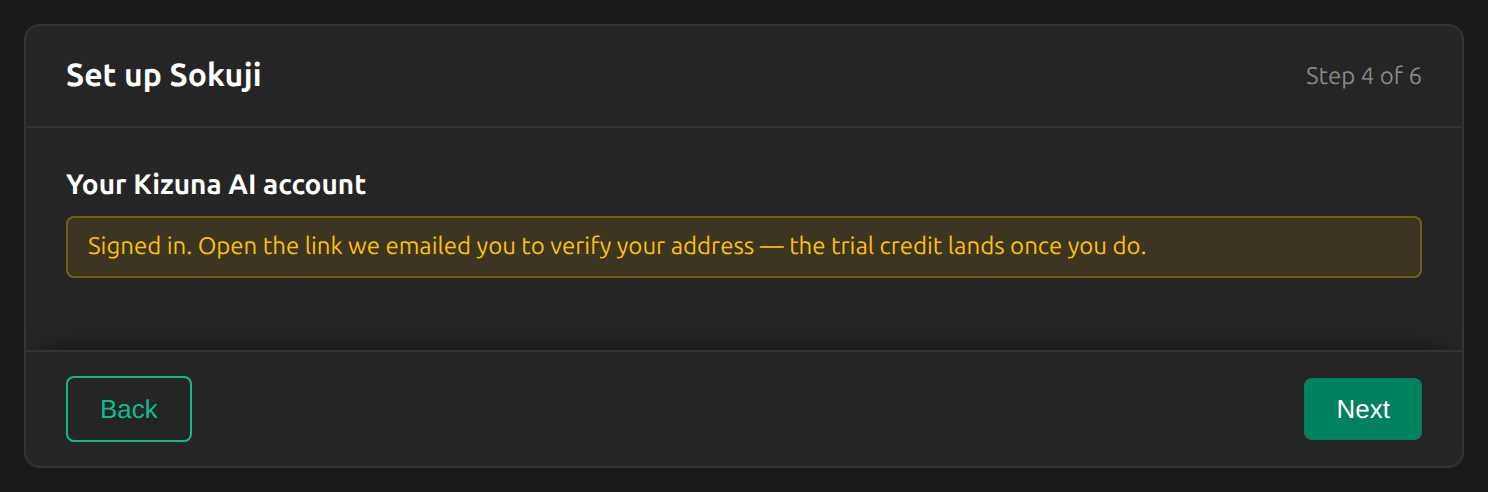
Sokuji сразу выполняет вход и отправляет вам письмо со ссылкой для подтверждения. Откройте эту ссылку: пробный кредит зачисляется на баланс после подтверждения адреса. Затем нажмите Далее.
Tip
Письма нет? Проверьте папку «Спам». Тем временем можно завершить настройку: кредит появится на кнопке учётной записи, как только вы подтвердите адрес.
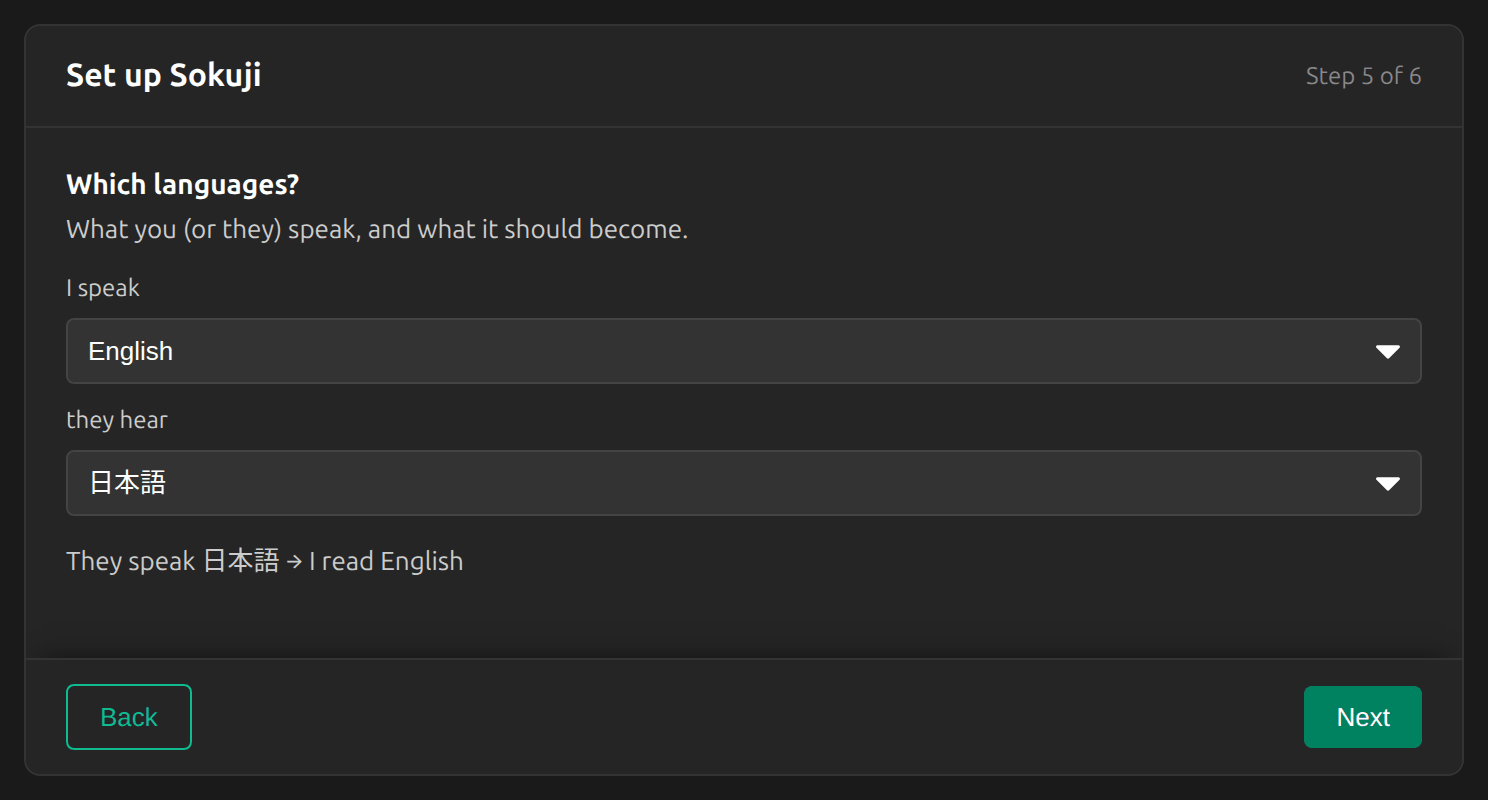
8Выберите языки
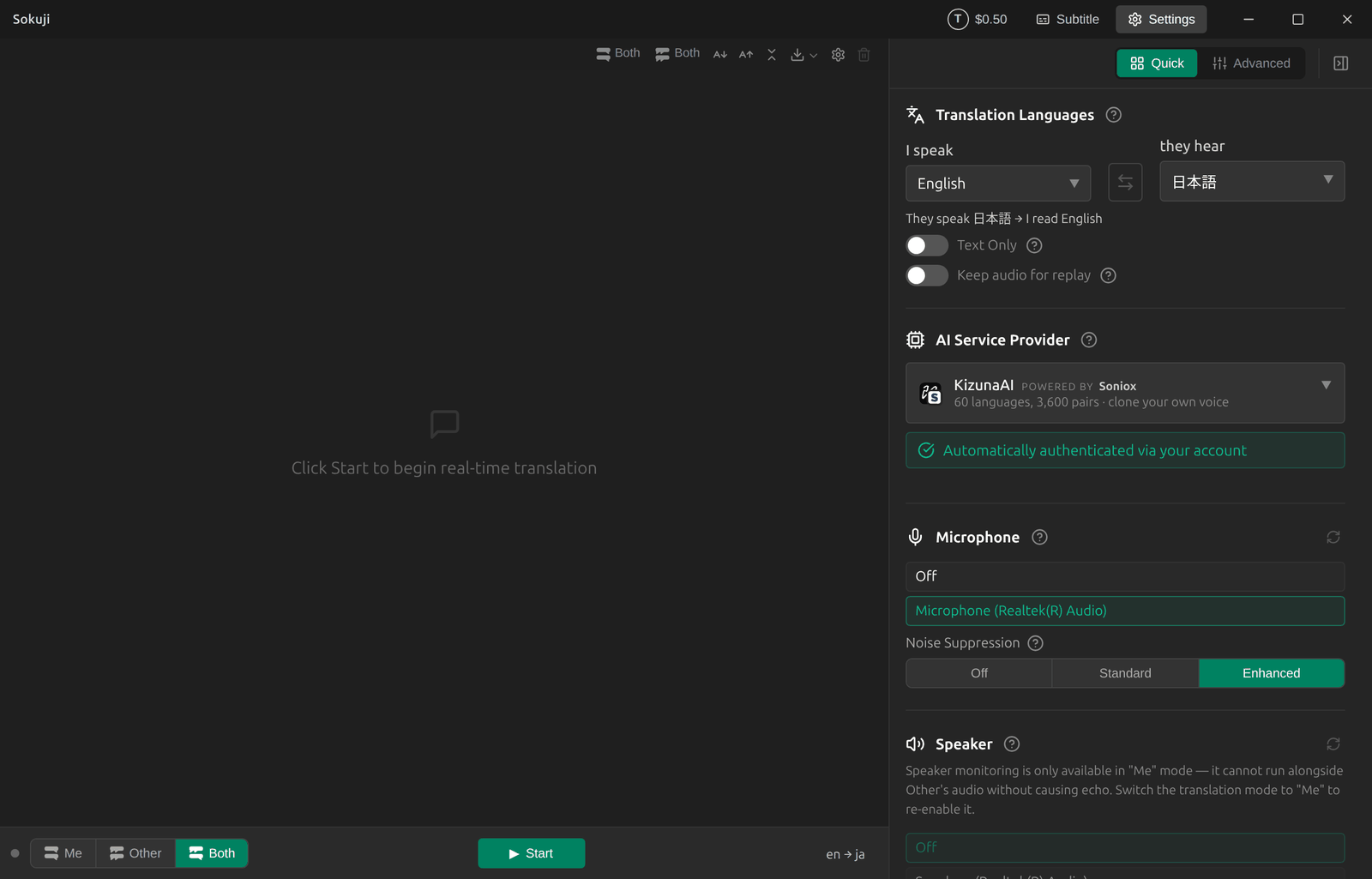
Поле я говорю на — ваш язык; собеседник слышит — язык, который получает другая сторона. В двустороннем режиме обратное направление задаётся автоматически, и строка под полями показывает его: здесь «Собеседник говорит на 日本語 → я читаю English».
Tip
Если речь собеседника тоже переводится (режим «Собеседник» или «Оба»), укажите в поле «я говорю на» конкретный язык, а не «Автоопределение». Иначе Sokuji не знает, на какой язык переводить собеседника, и кнопка «Старт» остаётся недоступной.
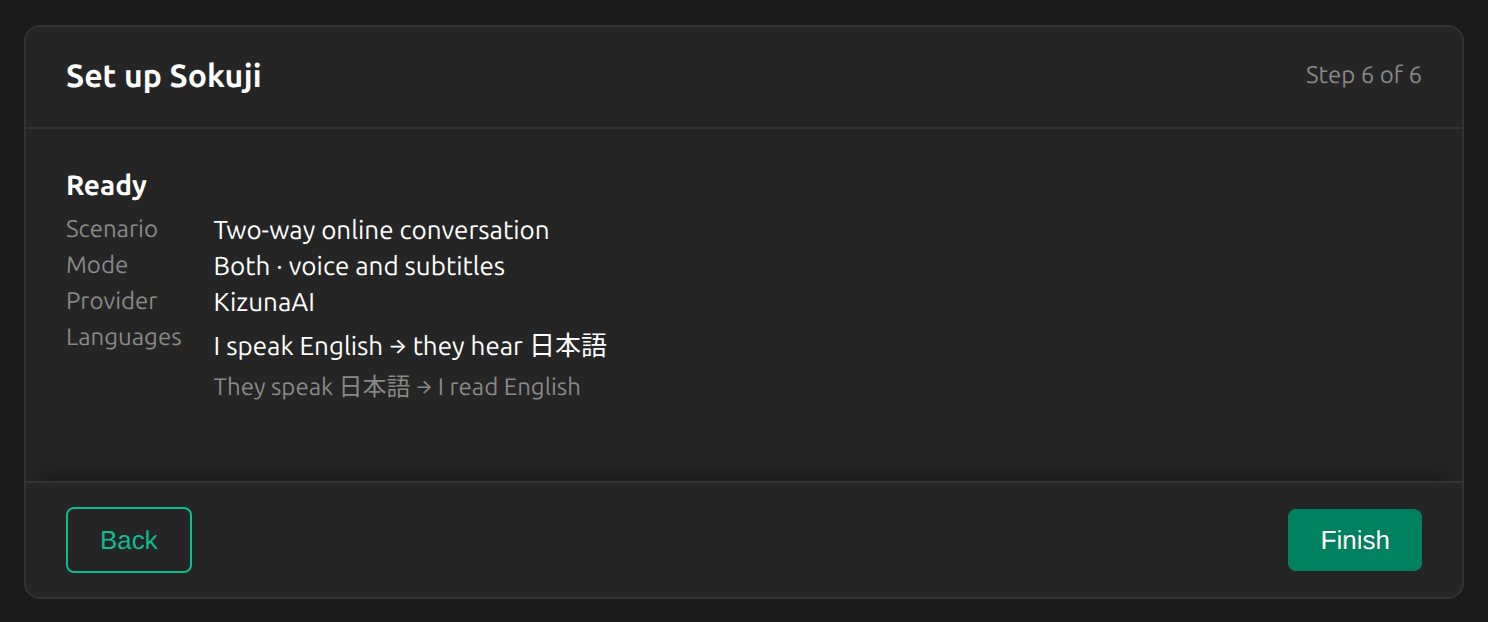
9Проверьте и завершите
Проверьте сводку и нажмите Готово. Затем начнётся короткий обзор главного окна. Его можно пропустить и в любой момент запустить снова в разделе Настройки → Помощь.
10Выберите микрофон и начните
Панель настроек справа показывает, что было выбрано при настройке. В разделе Микрофон выберите микрофон, в который вы говорите. Затем нажмите Старт внизу окна. Если кнопка «Старт» остаётся серой, наведите на неё курсор: подсказка сообщит, чего ещё не хватает.
Tip
В режиме «Оба» также нужно указать «Аудио собеседника», чтобы Sokuji знал, из какого приложения говорит другая сторона. Об этом рассказывает руководство по двусторонней встрече.
11Проверьте баланс и пополните его
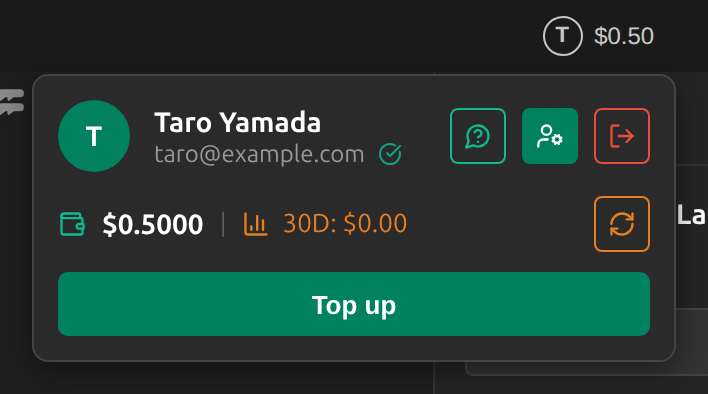
Кнопка учётной записи в строке заголовка показывает ваш баланс. Нажмите её, чтобы увидеть свой адрес электронной почты, баланс и расходы за последние 30 дней. Пополнить открывает в браузере страницу оплаты вашей учётной записи Kizuna AI: там вы вносите средства и перед оплатой видите текущие тарифы.
Советы для лучших результатов
- Используйте наушники. Без них микрофон может уловить переведённый голос и перевести его ещё раз.
- Включите «Только текст», если вам нужны только субтитры. Синтез речи стоит дополнительно.
- Останавливайте сеанс, когда закончите: запущенный сеанс продолжает расходовать баланс.
- Красная точка на кнопке учётной записи означает, что баланса недостаточно для начала сеанса; жёлтая — что адрес электронной почты ещё не подтверждён.
Часто задаваемые вопросы
Сколько это стоит?
Перевод оплачивается с предоплаченного баланса по факту использования, без подписки. Тариф зависит от того, что делает сеанс (например, озвучивание стоит дороже, чем только субтитры). На странице оплаты вашей учётной записи Kizuna AI указаны текущие тарифы — до пополнения.
Что произойдёт, когда баланс закончится?
Sokuji не начинает сеанс, пока баланса недостаточно, а запущенный сеанс останавливается, когда его баланс исчерпан. Пополните баланс и снова нажмите «Старт».
Куда передаётся мой звук?
Sokuji отправляет ваш звук напрямую в Soniox, используя краткосрочный ключ, выданный для вашей учётной записи. Kizuna AI отвечает за вашу учётную запись и оплату.
Как снова запустить мастер настройки?
Откройте «Настройки», прокрутите до раздела «Помощь» и нажмите «Запустить настройку снова».
Устранение неполадок
Всё ещё не получается? Отправьте нам отзыв через меню учётной записи или напишите на support@kizuna.ai. Также можно задать вопрос в GitHub Discussions.