
Исправить сеанс
Обзор
Распознавание речи ошибается в именах и терминах. В истории сеанс можно исправить после его окончания: заменить неверно распознанное слово сразу везде, отредактировать предложение, отнести предложения к нужному говорящему и отредактировать заметки. Исправления сохраняются в сеансе и попадают в его экспорт. Переводы остаются прежними.
1Замените неверно распознанное слово везде
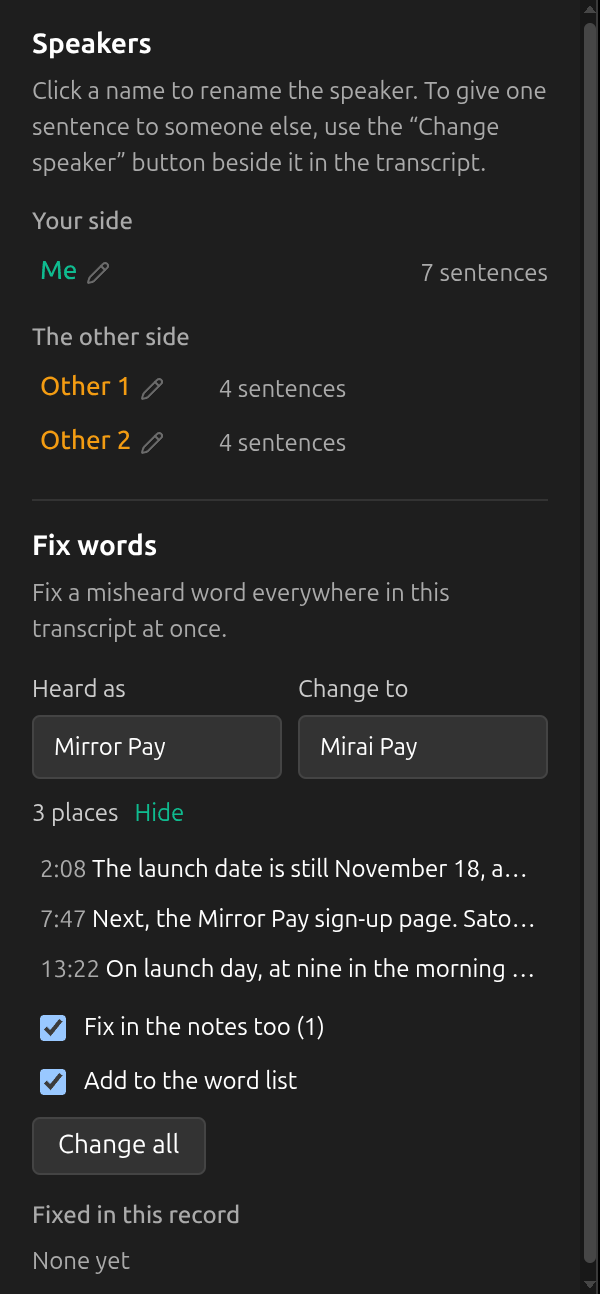
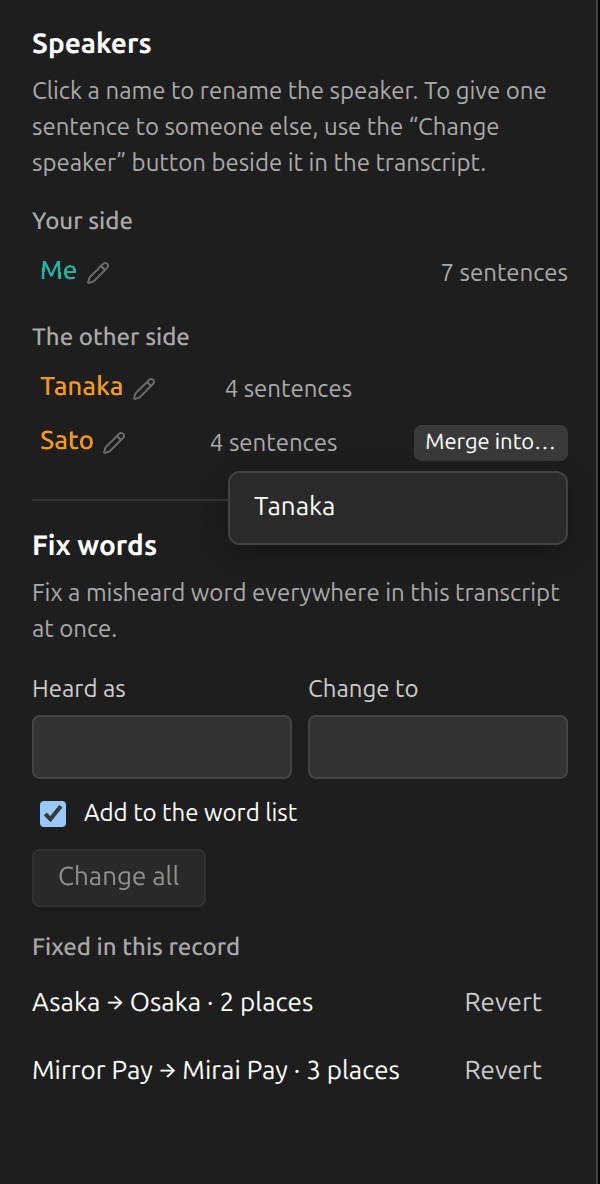
Откройте сеанс и панель Правка. В разделе Исправить слова введите в поле Распознано как слово так, как оно было записано, а в поле Заменить на — каким оно должно быть. Sokuji подсчитает места; Показать места выводит их списком, а нажатие на любое из них переносит туда. В латинице, кириллице и греческом письме совпадают только целые слова, без учёта регистра; в китайском и японском совпадение находится где угодно. Места, где слово уже написано правильно, не затрагиваются.
2Выберите, что ещё изменить, и примените
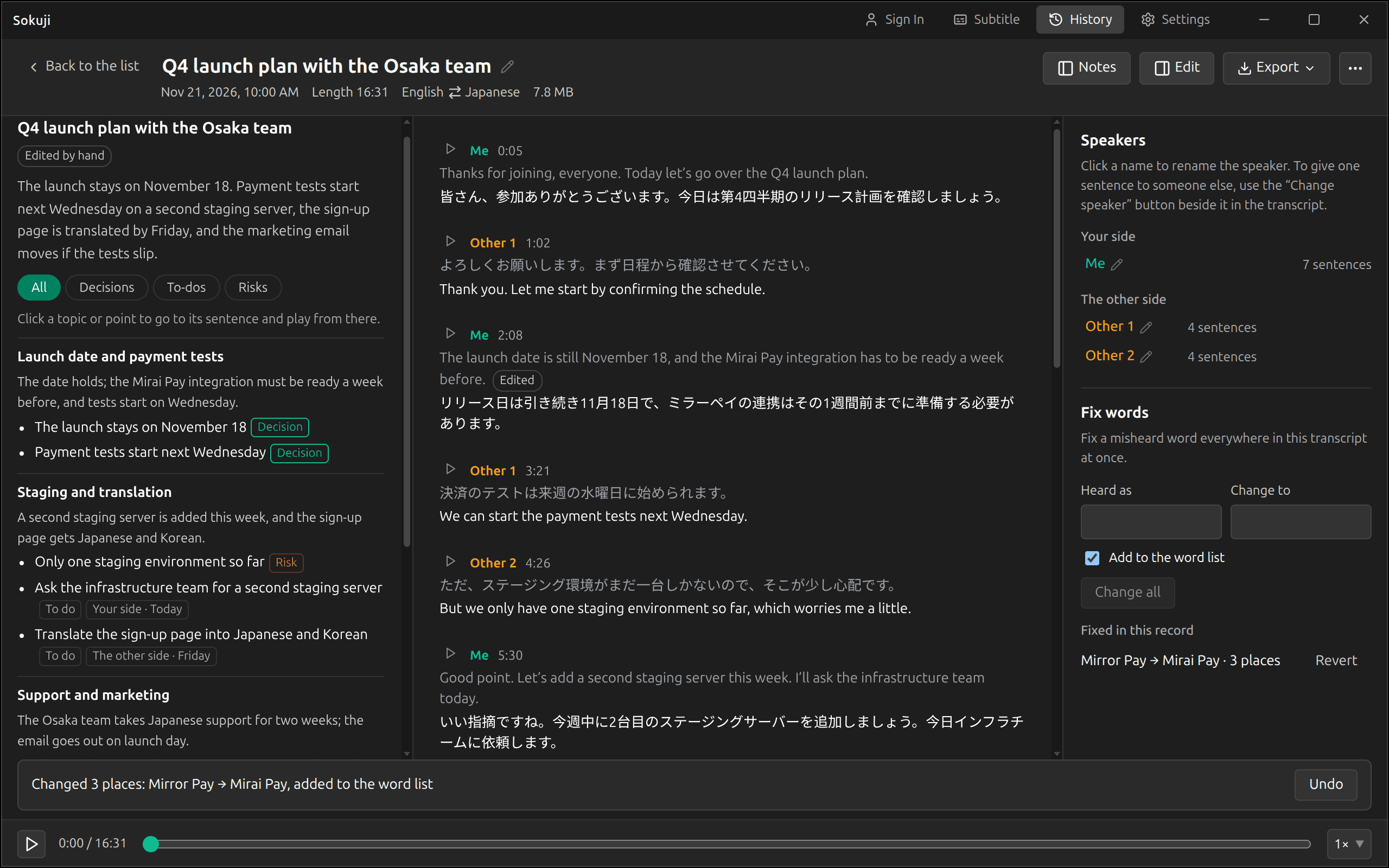
Исправить и в заметках появляется, когда слово есть в заметках, и заменяет его и там. Добавить в список слов добавляет в ваш список слов правильное написание вместе с неверно распознанным, чтобы в следующих сеансах слово распознавалось правильно. Изначально оба флажка отмечены. Заменить все применяет исправление. Каждое исправление появляется в разделе Исправлено в этой записи, где кнопка Вернуть в любой момент отменяет его; изменения, сделанные вами после него, сохраняются.
3Начните с расшифровки или заметок
Выделите слово в предложении и нажмите Исправить…, чтобы перенести его в «Исправить слова»; затем можно выбрать Во всех местах (…) или Только в выбранном. В заметках также есть список Имена для проверки: имена и термины, которые распознавание речи, вероятно, записало неправильно. Исправить переносит одно из них в «Исправить слова»; Скрыть убирает его из списка.
4Отредактируйте предложение
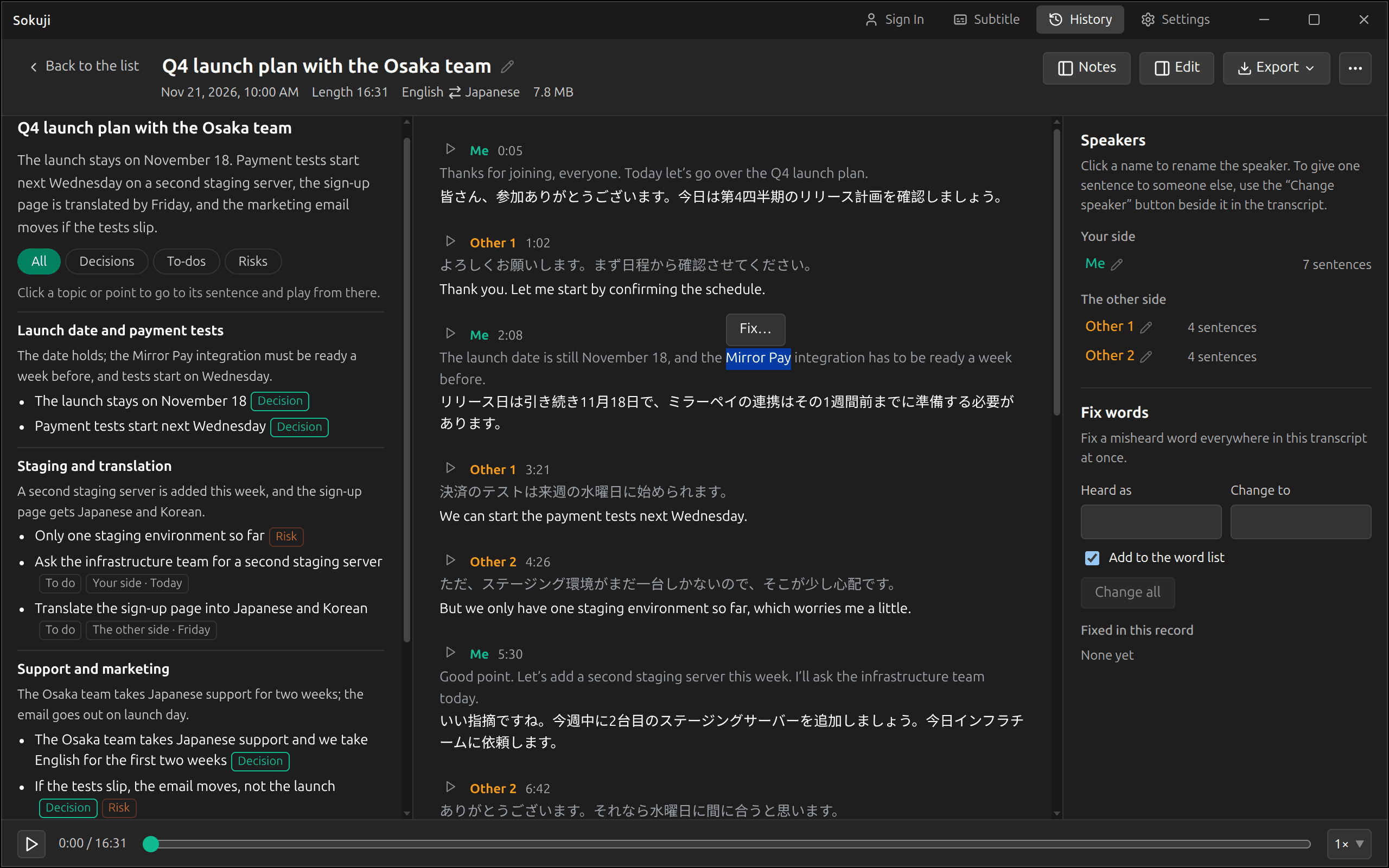
Наведите указатель на предложение и нажмите на его значок карандаша. Enter сохраняет, Shift+Enter начинает новую строку, а Esc отменяет правку. Если вы изменили одно слово, которое встречается и в других предложениях, Sokuji предложит Заменить везде или Только это предложение. Отредактированное предложение помечено Изменено; нажмите на пометку, чтобы увидеть оригинал и кнопку Восстановить оригинал.
5Отнесите предложения к нужному говорящему
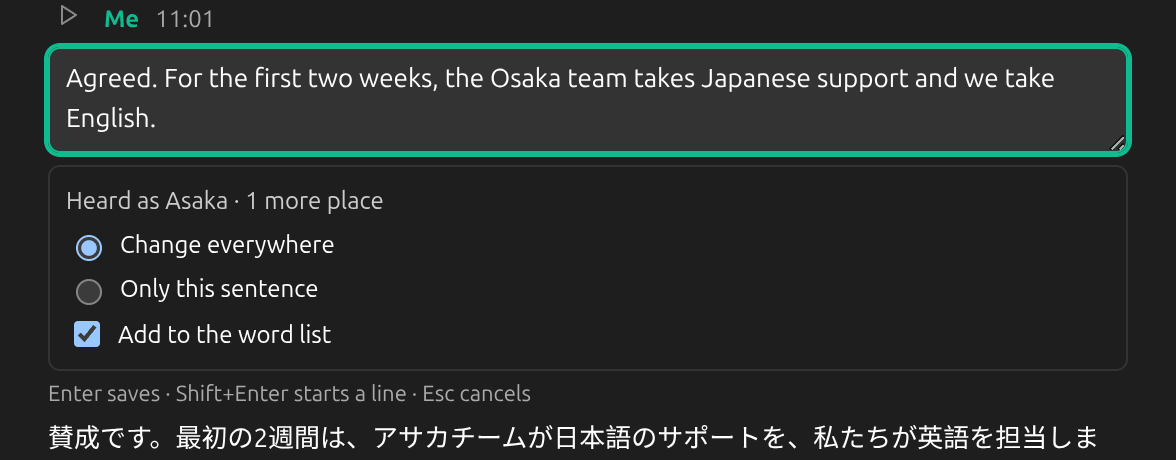
В разделе Говорящие нажмите на имя, чтобы переименовать этого говорящего везде. Кнопка Сменить говорящего рядом с предложением в расшифровке передаёт его другому говорящему на той же стороне или, через Новый говорящий, новому. Если сервис разделил одного человека на двоих, Объединить с… соединяет их; то же самое предлагается, если переименовать говорящего в имя, которое уже есть на этой стороне.
6Отредактируйте заметки
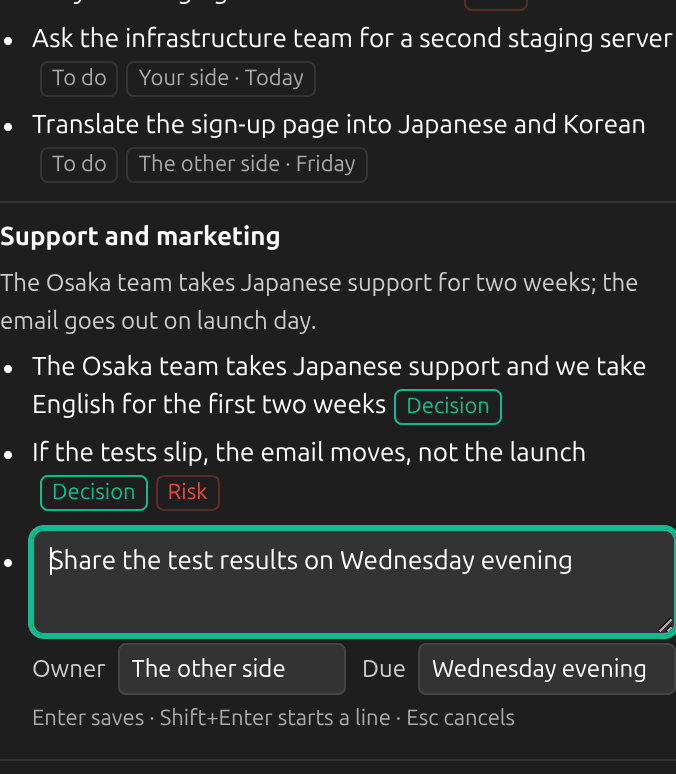
Наведите указатель на заголовок, обзор, тему или пункт в заметках и нажмите на значок карандаша. У задачи есть ещё поля Ответственный и Срок. Если очистить пункт, он удаляется. Заметки, которые вы изменили, помечены Изменено вручную.
7Отмените изменения
После каждого изменения внизу появляется сообщение о том, что изменилось, с кнопкой Отменить. Ctrl+Z (⌘Z на Mac) тоже отменяет — до 20 последних изменений. Отмена работает, только пока сеанс открыт: как только вы вернётесь к списку, она пропадает. Исправление слова можно отменить и позже кнопкой Вернуть, а отредактированное предложение — кнопкой Восстановить оригинал.
Советы
- Исправления относятся к той версии расшифровки, которую вы просматриваете. «Расшифровать заново» создаёт по записи звука новую версию, без ваших исправлений.
- Список слов находится в настройках, в разделе «Список слов и контекст». Исправление добавляет в него слово, только если отмечено «Добавить в список слов».
- Другие сеансы можно исправлять, пока идёт новый.
Часто задаваемые вопросы
Исправляются ли заодно переводы?
Нет. Исправления меняют исходный текст и заметки. Переводы остаются прежними.
Можно ли исправить сеанс, который ещё идёт?
Дождитесь его окончания. До тех пор сеанс можно только читать.
Можно ли удалить предложение?
Нет. Предложение можно изменить, но не удалить; если его очистить, оно останется прежним.
Можно ли перенести предложение с моей стороны на сторону собеседника?
Нет. «Сменить говорящего» и «Объединить с» работают в пределах одной стороны.
Устранение неполадок
Всё ещё не получается? Отправьте нам отзыв через меню учётной записи или напишите на support@kizuna.ai. Также можно задать вопрос в GitHub Discussions.