
Следите за встречами, новостями и прямыми трансляциями на другом языке
Обзор
Это руководство настраивает настольное приложение Sokuji так, чтобы то, что вы слышите, переводилось в субтитры на вашем языке: встреча, которую вы только слушаете, выпуск новостей на иностранном языке, видео на YouTube или прямая трансляция. Sokuji только слушает. Во встречу ничего не отправляется, и вам не нужны ни микрофон, ни виртуальный аудиокабель. Используется KizunaAI (на базе Soniox). Снимки экрана сделаны в Sokuji 0.41.1 на Windows во время просмотра англоязычной трансляции в Google Chrome с субтитрами на 中文.
1Настройте Sokuji с KizunaAI
Если вы ещё этого не сделали, следуйте руководству «Быстрый старт с KizunaAI», чтобы установить Sokuji и войти в учётную запись.
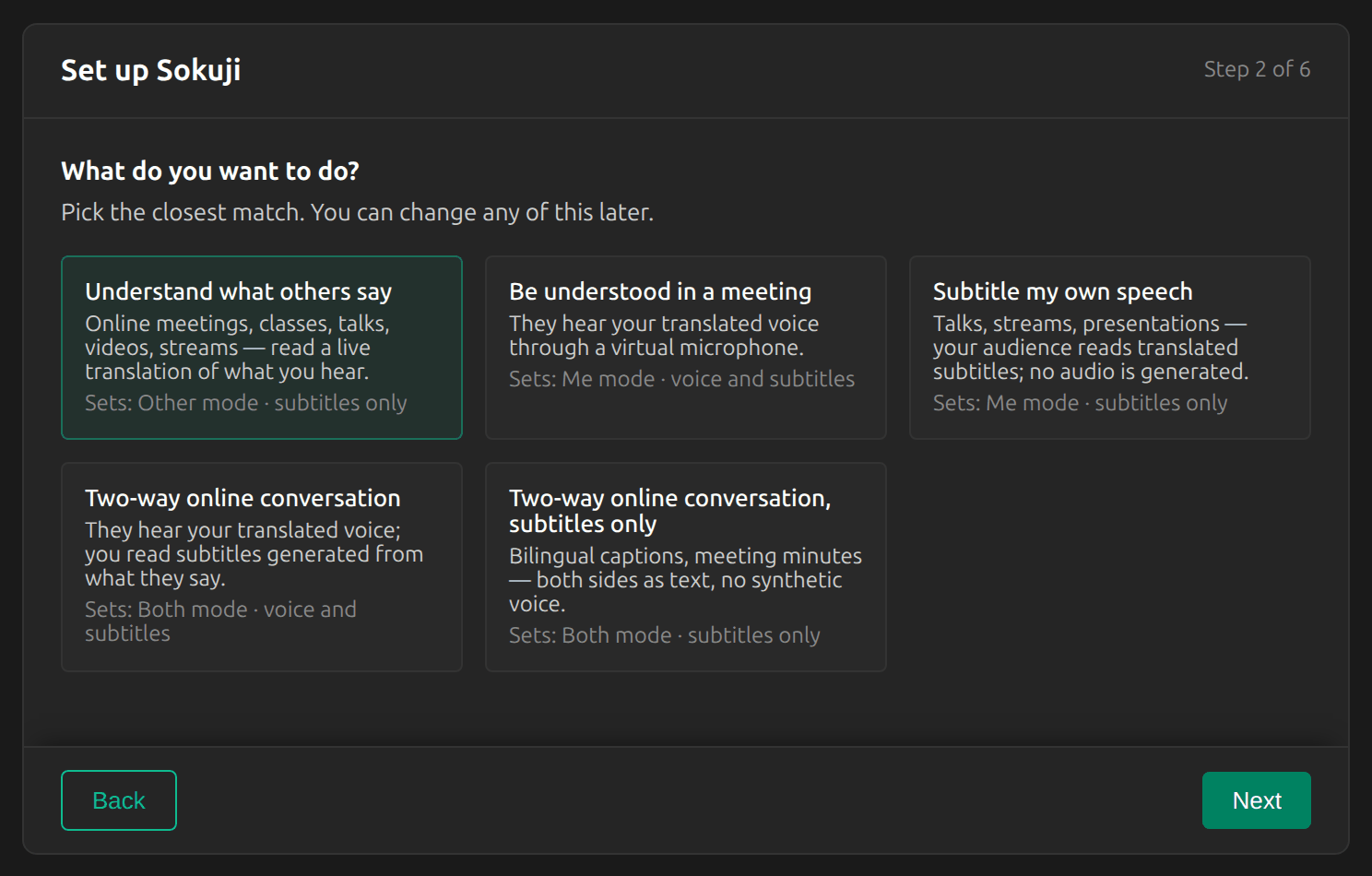
2Выберите «Понимать, что говорят другие»
В мастере настройки выберите Понимать, что говорят другие. Sokuji переходит в режим Собеседник только с субтитрами. Если вы уже завершили настройку, вместо этого нажмите Собеседник в переключателе режимов в левом нижнем углу главного окна.
3Задайте два языка
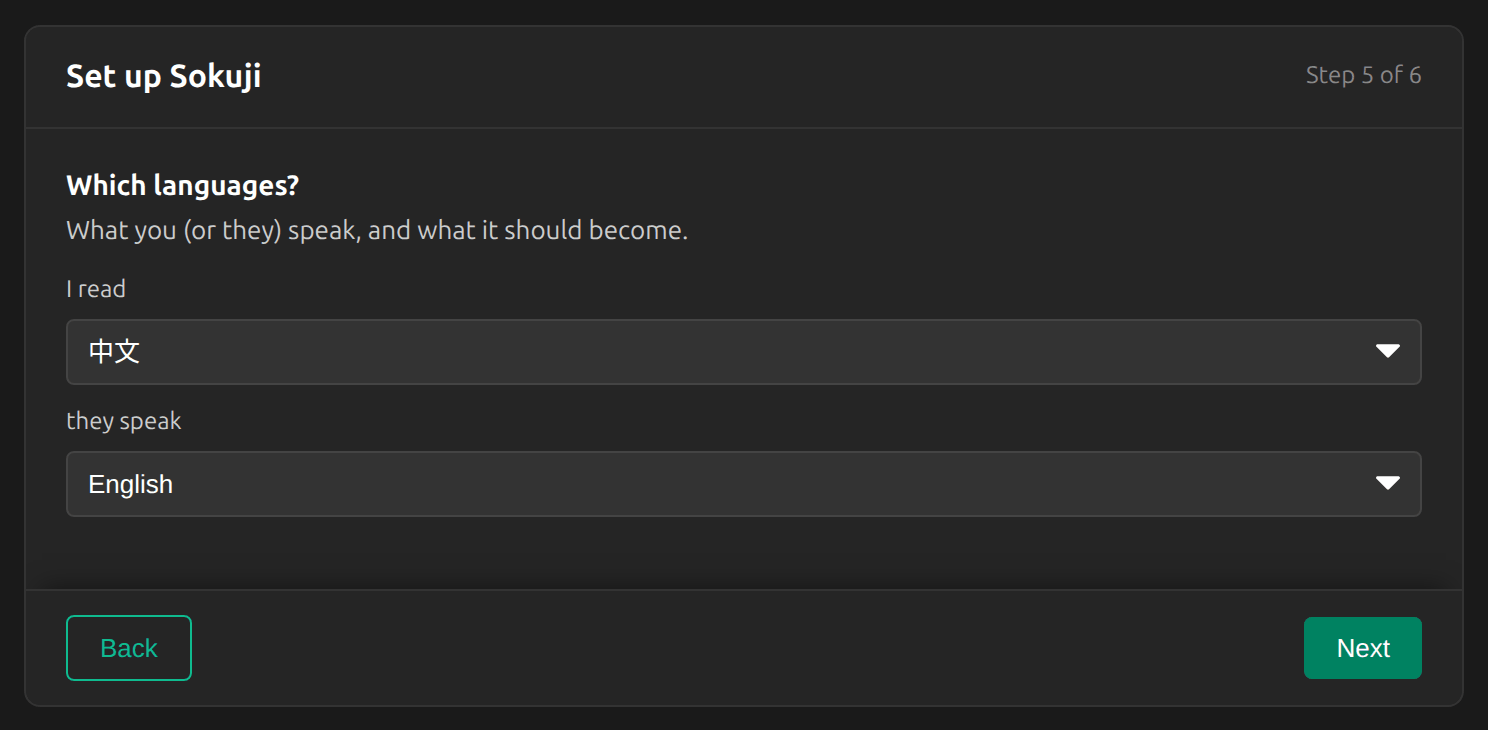
Укажите в поле я читаю язык, на котором нужны субтитры, а в поле собеседник говорит на — язык встречи или видео. Здесь: я читаю 中文, собеседник говорит на English.
Tip
Выберите в поле «я читаю» конкретный язык, а не «Автоопределение». Sokuji должен знать, на какой язык переводить, и кнопка «Старт» остаётся недоступной, пока вы его не выберете.
4Выберите, что слушает Sokuji
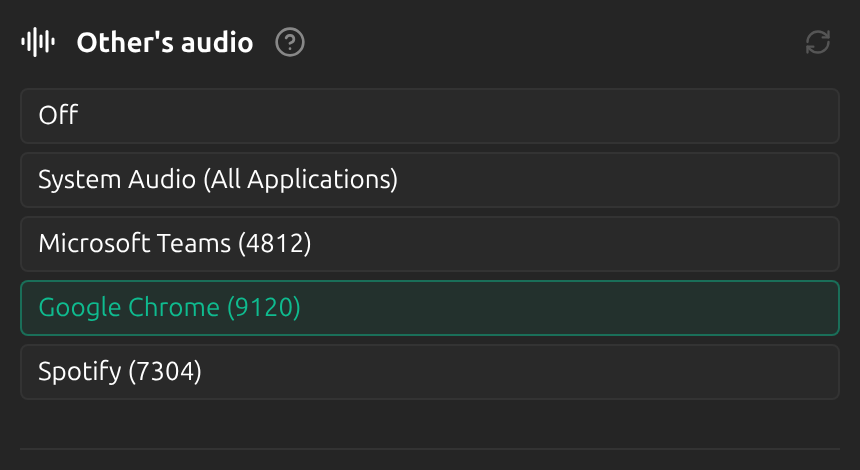
В настройках, в разделе Аудио собеседника, выберите приложение, которое воспроизводит звук: приложение для встреч (например, Microsoft Teams или Zoom) или браузер (здесь Google Chrome) для новостей, YouTube и прямых трансляций. System Audio (All Applications) захватывает всё, что воспроизводит компьютер. Исходный звук по-прежнему воспроизводится как обычно.
Tip
Приложение часто появляется в списке только тогда, когда воспроизводит звук. Сначала запустите видео или подключитесь к звонку, затем нажмите значок обновления.
5Начните перевод
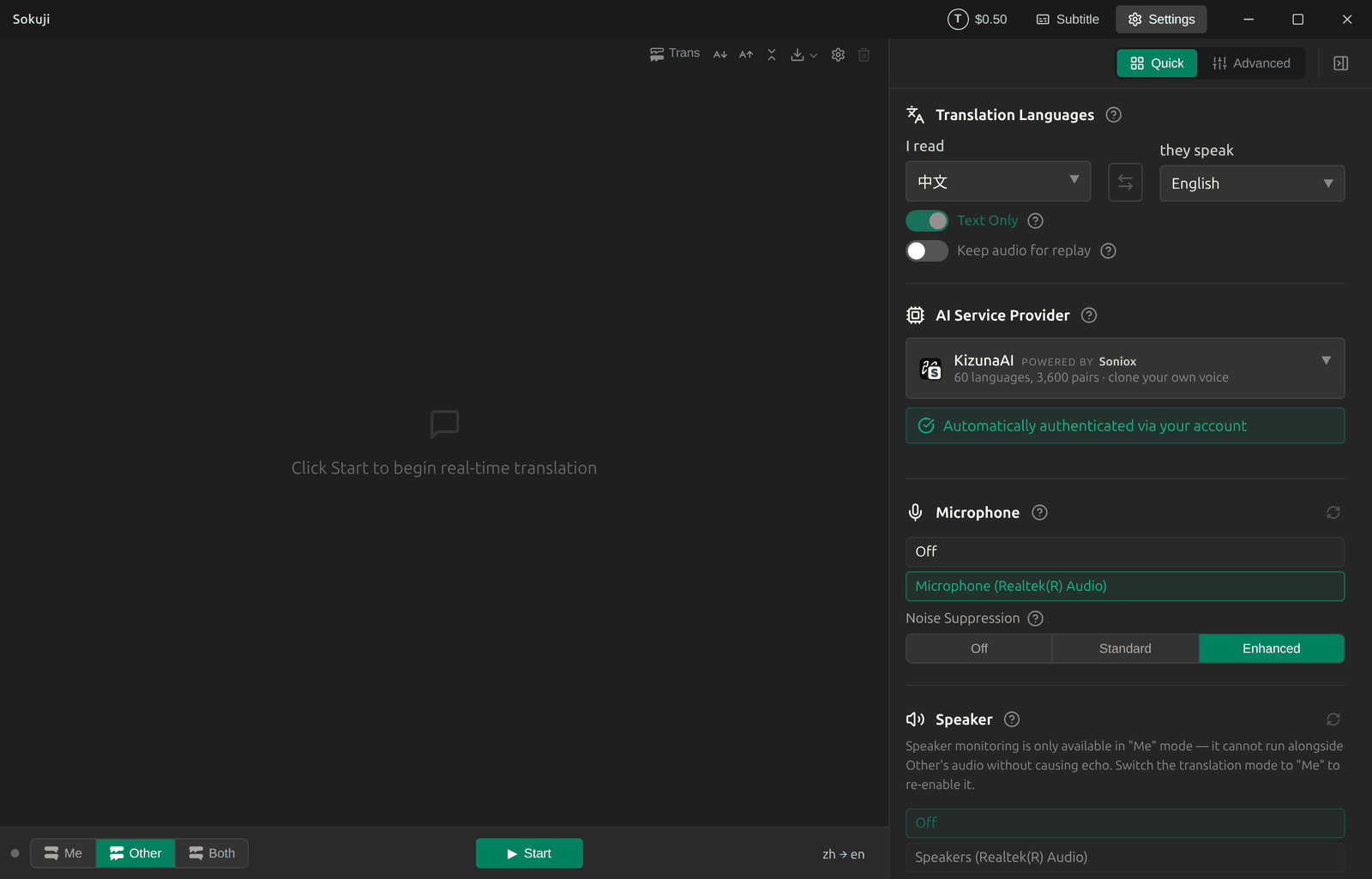
Нажмите Старт. Sokuji показывает перевод в виде субтитров в главном окне, а оригинал продолжает воспроизводиться. Параметр Только текст в этом режиме уже включён, поэтому вслух ничего не озвучивается.
6Разместите субтитры поверх видео
Нажмите Субтитры в строке заголовка, чтобы превратить Sokuji в узкое окно субтитров. Переместите его и измените размер, например поверх нижней части видео, затем нажмите Начать перевод. Кнопка Вернуться в главное окно возвращает полное окно.

Советы для лучших результатов
- Выбирайте конкретное приложение, а не System Audio, чтобы звуки уведомлений и музыка из других программ не переводились.
- Останавливайте сеанс, когда встреча или видео заканчивается: запущенный сеанс продолжает расходовать ваш баланс.
- Когда закончите, сохраните расшифровку кнопкой загрузки на панели инструментов.
Часто задаваемые вопросы
Нужны ли для этого микрофон или VB-CABLE?
Нет. В режиме «Собеседник» Sokuji только слушает выбранное вами приложение. Микрофон нужен только тогда, когда переводится ваша собственная речь, а виртуальный аудиокабель — только когда другие должны слышать ваш переведённый голос.
Заметят ли что-нибудь другие участники?
Нет. Sokuji слушает звук на вашем собственном компьютере и ничего не отправляет во встречу.
Могу ли я тоже отвечать на их языке?
Да. Переключитесь в режим «Оба» и следуйте руководству по двусторонним встречам.
Устранение неполадок
Всё ещё не получается? Отправьте нам отзыв через меню учётной записи или напишите на support@kizuna.ai. Также можно задать вопрос в GitHub Discussions.