
Руководство по установке на Windows
Это руководство поможет вам установить Sokuji на системы Windows. Sokuji доступен в виде установщика .exe для легкой установки на Windows 10 и Windows 11.
Скачать для WindowsСистемные требования
- Windows 10 (версия 1903 или новее) или Windows 11
- 64-разрядный процессор
- Минимум 4 ГБ оперативной памяти (рекомендуется 8 ГБ)
- 200 МБ свободного дискового пространства
- Подключение к интернету для служб перевода с ИИ
- Микрофон и динамики/наушники
Шаг 1: Скачать Sokuji
Посетите официальную страницу релизов на GitHub, чтобы скачать последнюю версию Sokuji для Windows.
Выберите правильный установщик
- Установщик .exe - Стандартный установщик для Windows
- Портативная версия - Не требует установки (если доступна)
Шаг 2: Запустить установщик
После скачивания найдите файл установщика и запустите его для начала установки.
Windows Defender SmartScreen
При запуске установщика Windows Defender SmartScreen может заблокировать запуск приложения:
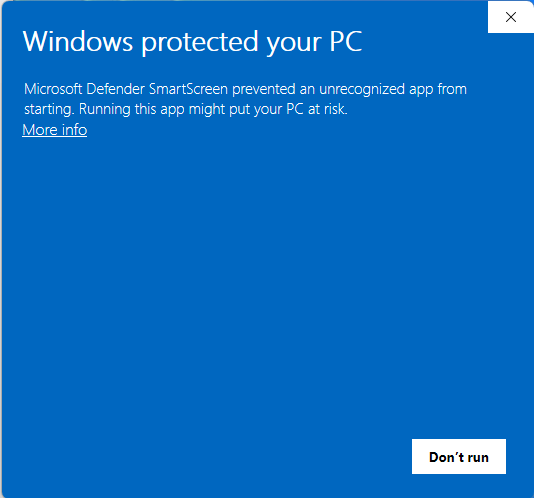
- Нажмите "Подробнее" в предупреждении SmartScreen
- Окно развернется, показывая больше деталей:
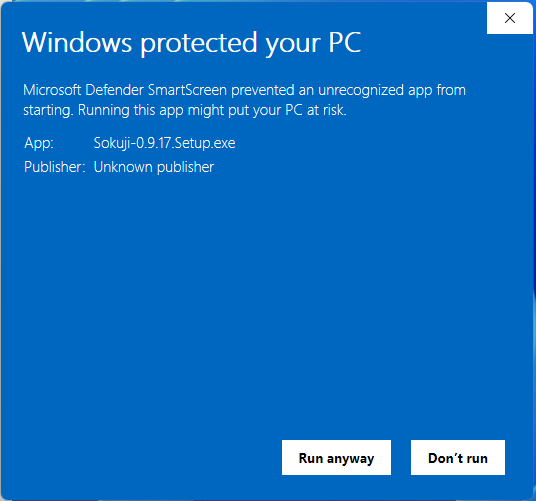
- Нажмите "Выполнить в любом случае", чтобы продолжить установку
Шаг 3: Установить виртуальное аудиоустройство VB-CABLE
Sokuji требует виртуальное аудиоустройство VB-CABLE для маршрутизации аудио в другие приложения. Установщик предложит установить его автоматически.
Установка VB-CABLE
После обхода SmartScreen вы увидите запрос на установку VB-CABLE:
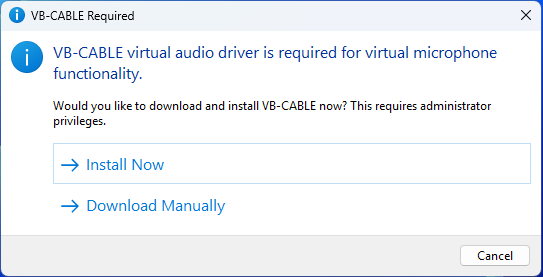
- Нажмите "Install Now" для автоматической загрузки и установки VB-CABLE
- Или нажмите "Download Manually", чтобы получить его с vb-audio.com/Cable
- Когда появится запрос контроля учетных записей, нажмите "Да", чтобы разрешить установку:
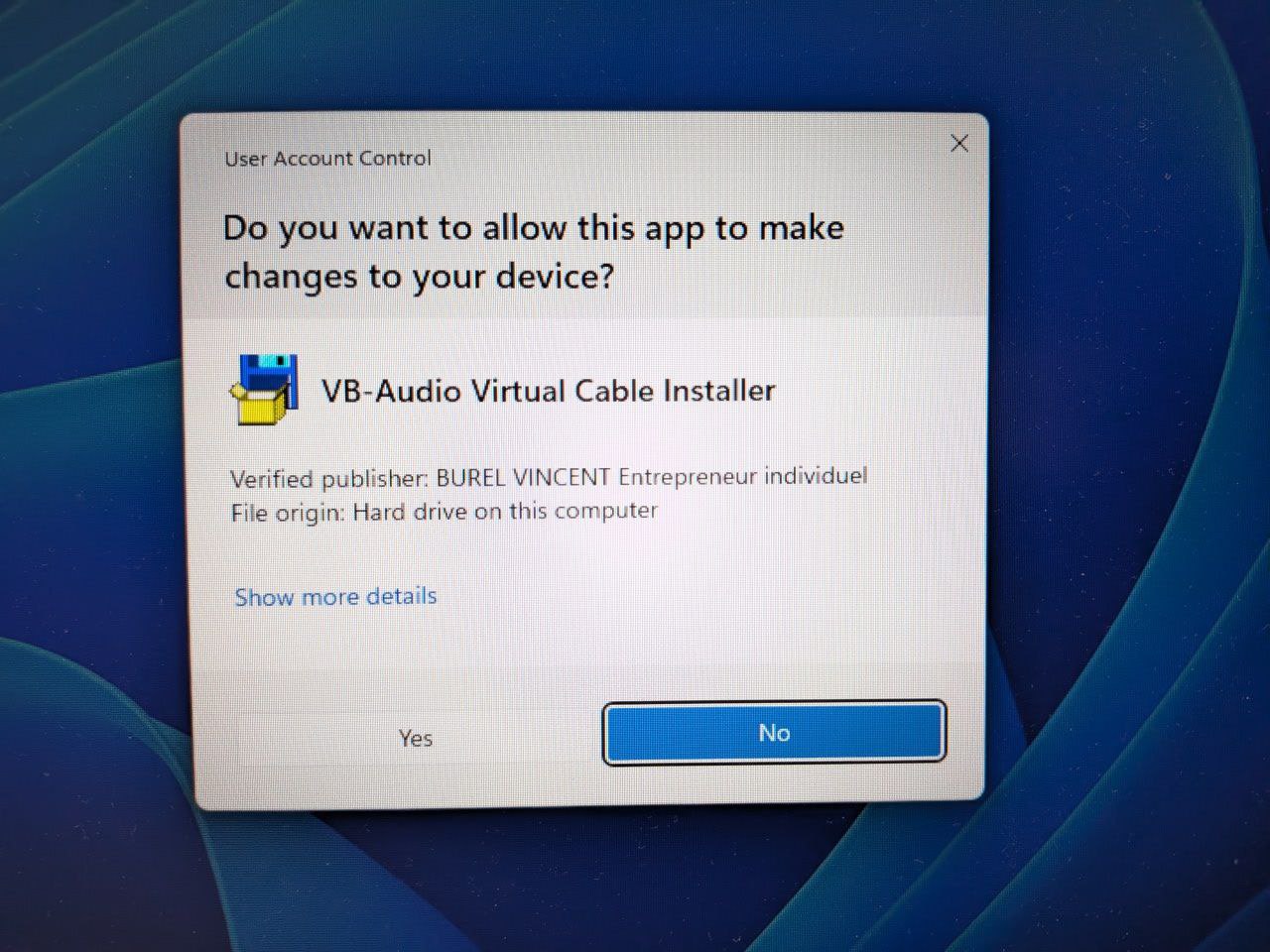
- Откроется установщик VB-CABLE. Нажмите "Install Driver":
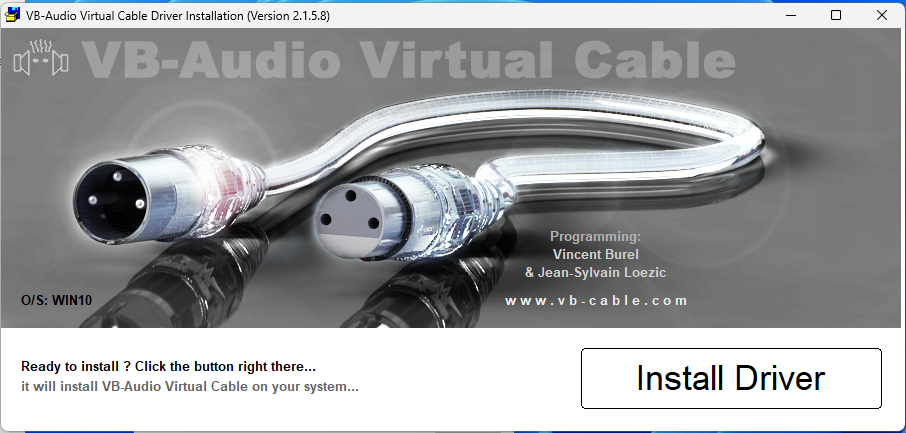
- Дождитесь завершения установки. Вы увидите сообщение об успехе:
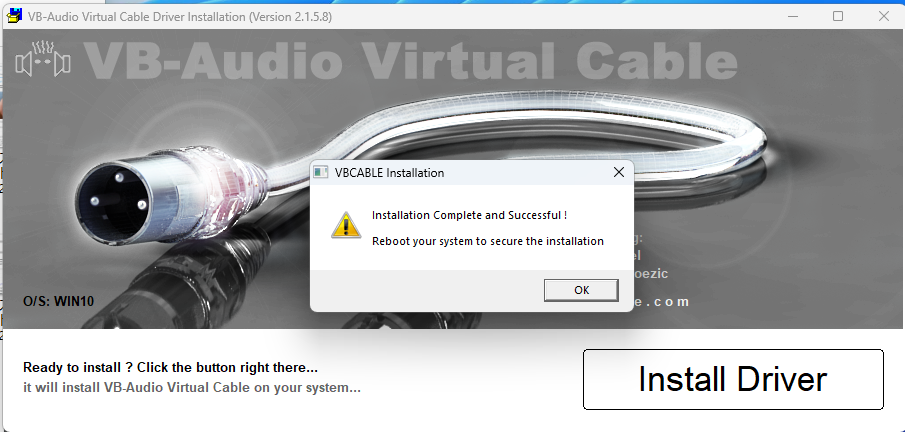
- Нажмите "OK" в диалоговом окне завершения установки
- Появится финальное подтверждение:
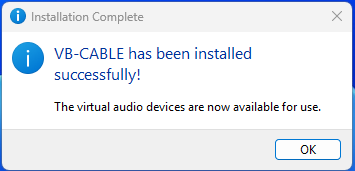
- Нажмите "OK" для завершения установки VB-CABLE
Шаг 4: Настройка первого запуска
После установки VB-CABLE Sokuji запустится автоматически, и вы увидите страницу настройки аудио:
Проверка аудиоустройств
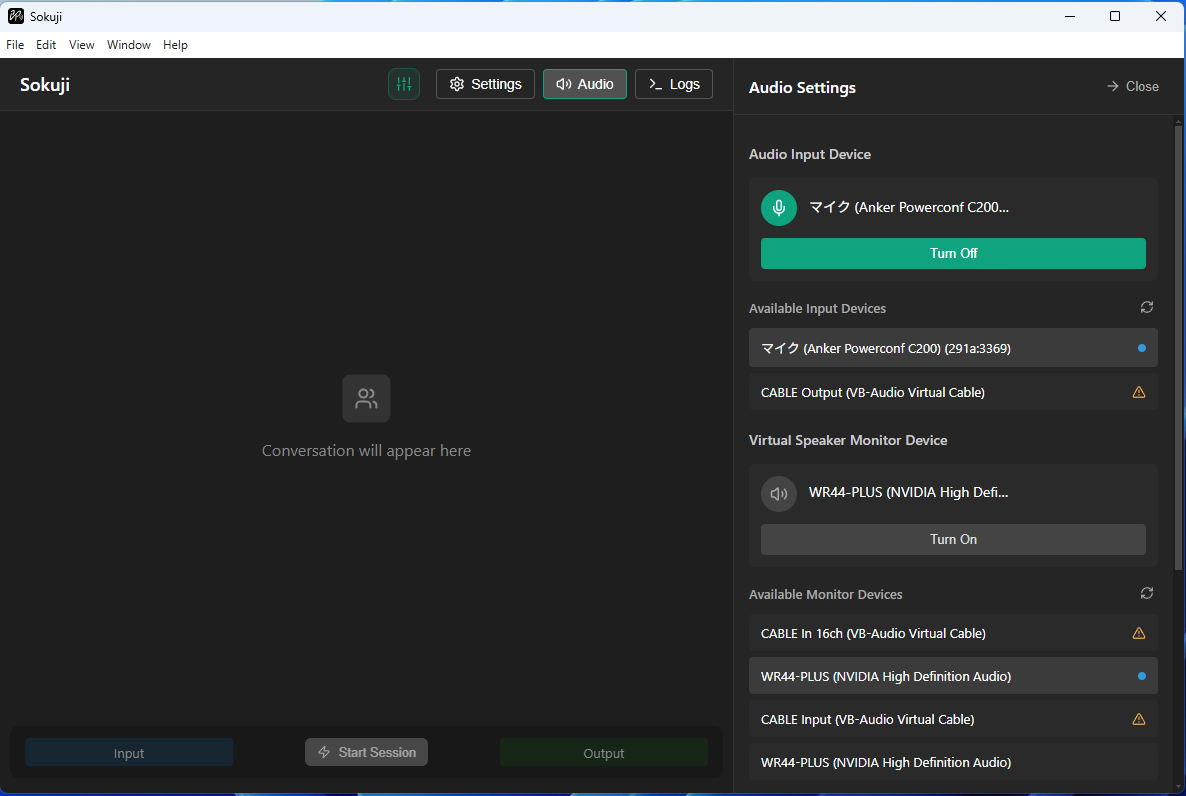
В панели настроек аудио вы должны увидеть:
- CABLE Output (VB-Audio Virtual Cable) - Отображается в списке доступных устройств ввода
- CABLE Input (VB-Audio Virtual Cable) - Отображается в списке доступных устройств мониторинга
Эти виртуальные устройства подтверждают успешную установку VB-CABLE.
Завершение настройки
- Настройте предпочитаемого поставщика ИИ (OpenAI, Google Gemini и т.д.)
- Введите API-ключ для выбранного поставщика
- Выберите исходный и целевой языки
- Протестируйте устройства ввода/вывода аудио
- Выберите физический микрофон как устройство ввода аудио
- Выберите динамики/наушники как устройство мониторинга виртуального динамика
Устранение неполадок
Windows Defender блокирует установку
- Нажмите "Подробнее" в предупреждении SmartScreen
- Нажмите "Выполнить в любом случае" для продолжения установки
Микрофон не обнаружен
- Откройте Параметры Windows → Конфиденциальность → Микрофон
- Убедитесь, что "Разрешить приложениям доступ к микрофону" включено
- Убедитесь, что Sokuji указан и включен в списке приложений
- Проверьте, правильно ли подключен микрофон и установлен ли он как устройство по умолчанию
Нет аудиовыхода
- Щелкните правой кнопкой мыши по значку динамика в области уведомлений
- Выберите "Открыть параметры звука"
- Проверьте, правильно ли выбрано устройство вывода
- Проверьте, не отключен ли звук
Приложение не запускается
- Попробуйте запустить от имени Администратора (правый клик → Запуск от имени администратора)
- Проверьте, не блокирует ли антивирус приложение
- Переустановите приложение
- Убедитесь, что установлены последние обновления Windows
Устройства VB-CABLE не обнаружены
- Перезагрузите компьютер - Это часто решает проблемы с распознаванием устройств
- Проверьте настройки звука Windows:
- Щелкните правой кнопкой мыши по значку динамика в области уведомлений
- Выберите "Параметры звука"
- Найдите "CABLE Input" в устройствах воспроизведения
- Найдите "CABLE Output" в устройствах записи
- Переустановите VB-CABLE вручную:
- Скачайте с vb-audio.com/Cable
- Распакуйте ZIP-файл
- Запустите VBCABLE_Setup_x64.exe от имени Администратора
- Перезагрузите компьютер после установки
- Проверьте Диспетчер устройств:
- Откройте Диспетчер устройств (Win+X → Диспетчер устройств)
- Найдите в разделе "Звуковые, игровые и видеоустройства"
- Убедитесь, что "VB-Audio Virtual Cable" отображается без ошибок