
История
Обзор
Настольное приложение сохраняет каждый сеанс в истории: расшифровку с переводами, запись звука обеих сторон и заметки, если вы поручили их написать. Всё это остаётся на вашем компьютере. Сеансы можно искать, прослушивать, исправлять и экспортировать, а запись, сделанную в другом месте, можно импортировать. История есть только в настольном приложении; в расширении для браузера используйте вместо неё Экспорт разговора в главном окне (см. Экспорт разговора).
1Откройте историю
Нажмите История в строке заголовка. История открывается на месте разговора; идущий сеанс при этом продолжается, а кнопка Назад к сеансу возвращает к нему. Ничего включать не нужно: сохраняется каждый сеанс, в котором что-то было сказано. Сеанс, в котором ничего не было сказано, не сохраняется.
2Найдите сеанс
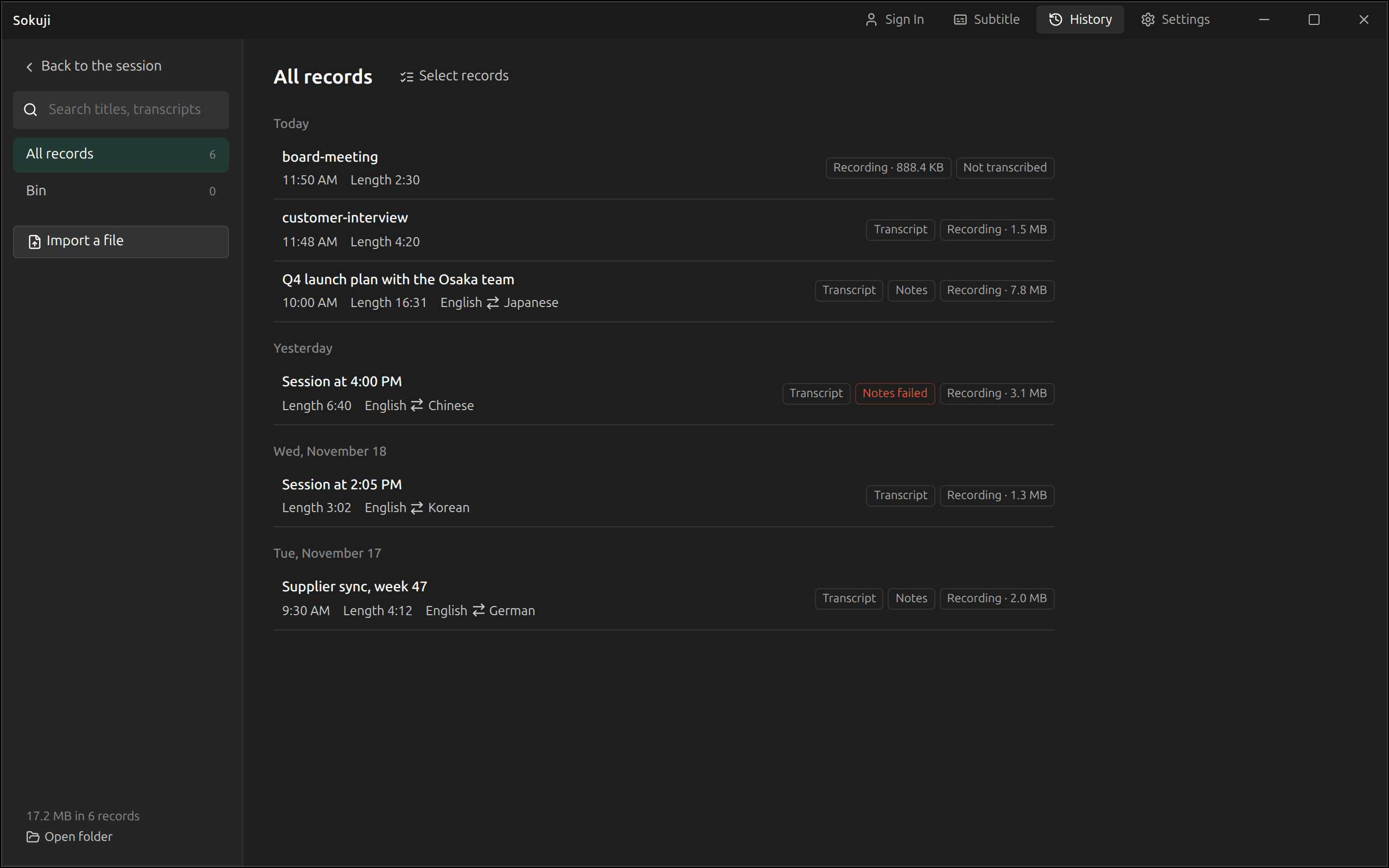
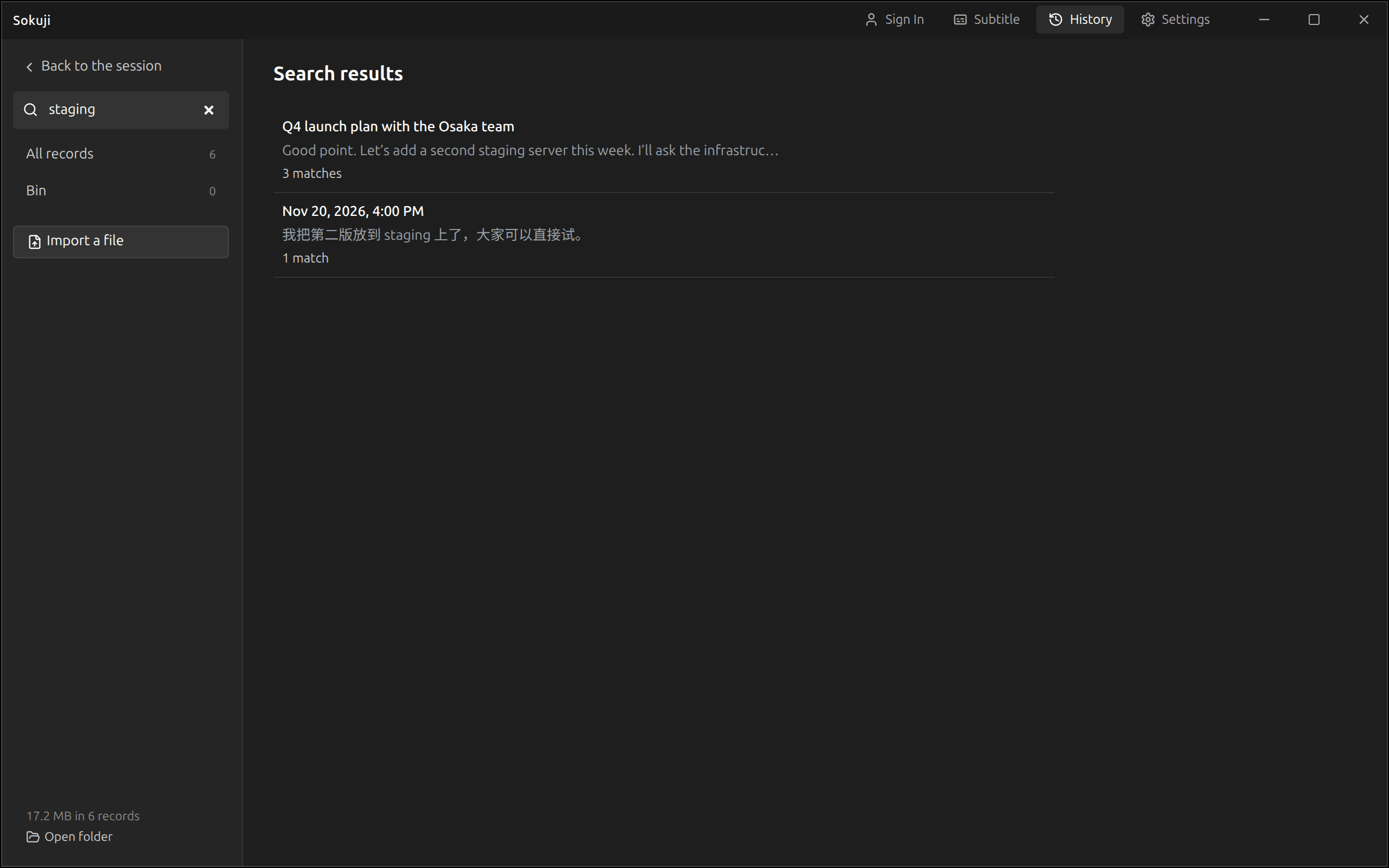
Сеансы перечислены под заголовками дней, сначала самые новые. В каждой строке — название, время начала, длительность и языки, а также метки того, что в сеансе есть: Расшифровка, Заметки (или Пишутся заметки и Заметки не удались) и Запись звука с её размером. Название сеанс берёт из своих заметок; пока заметок нет, он называется Сеанс в с указанием времени начала. Введите текст в поле поиска, чтобы искать сразу по названиям, расшифровкам, переводам и заметкам. Каждый результат показывает, где нашлось совпадение, и открывает сеанс в этом месте.
3Прочитайте сеанс
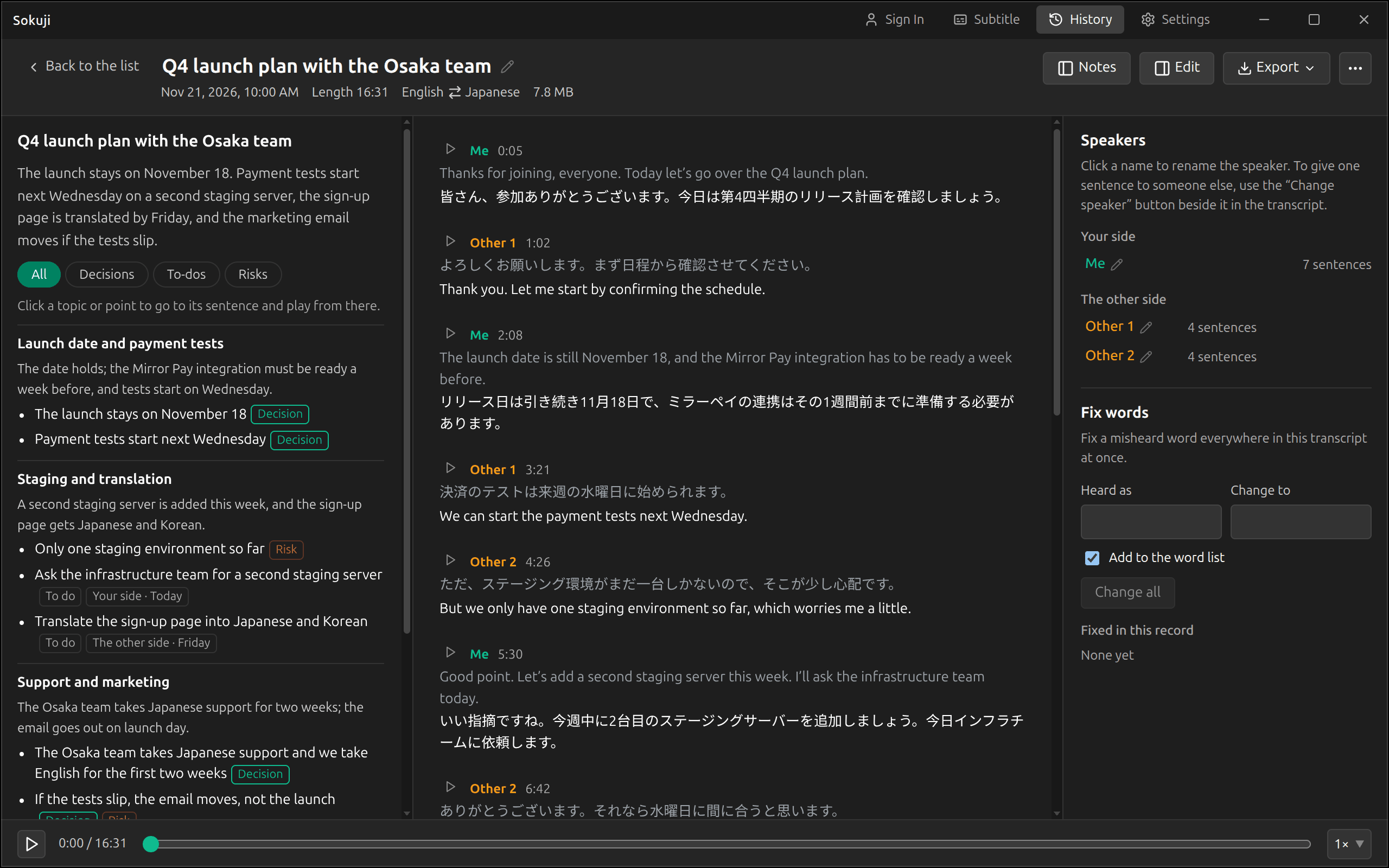
Нажмите на сеанс, чтобы открыть его. Посередине идёт расшифровка: в каждом блоке указано, кто и когда говорил, а перевод стоит под оригиналом. Говорящие — Я и Собеседник или Собеседник 1, Собеседник 2 и так далее, если сервис различил нескольких человек. Слева — заметки, справа — панель Правка; кнопки Заметки и Правка вверху показывают и скрывают их, а в узком окне они становятся вкладками. Нажмите на название, чтобы переименовать сеанс.
4Прослушайте запись
Sokuji записывает обе стороны каждого сеанса, поэтому запись можно прослушать с панели внизу: воспроизведение, пауза, перетаскивание к нужному моменту и выбор скорости от 0,75× до 2×. Кнопка ▶ рядом с блоком запускает воспроизведение с этого места. Нажатие на тему или пункт в заметках переносит к фразе, из которой они взяты, и воспроизводит запись с этого места. Запись делается из звука, который шёл на распознавание речи, поэтому там, где ваш микрофон был выключен, будет тишина.
5Экспортируйте
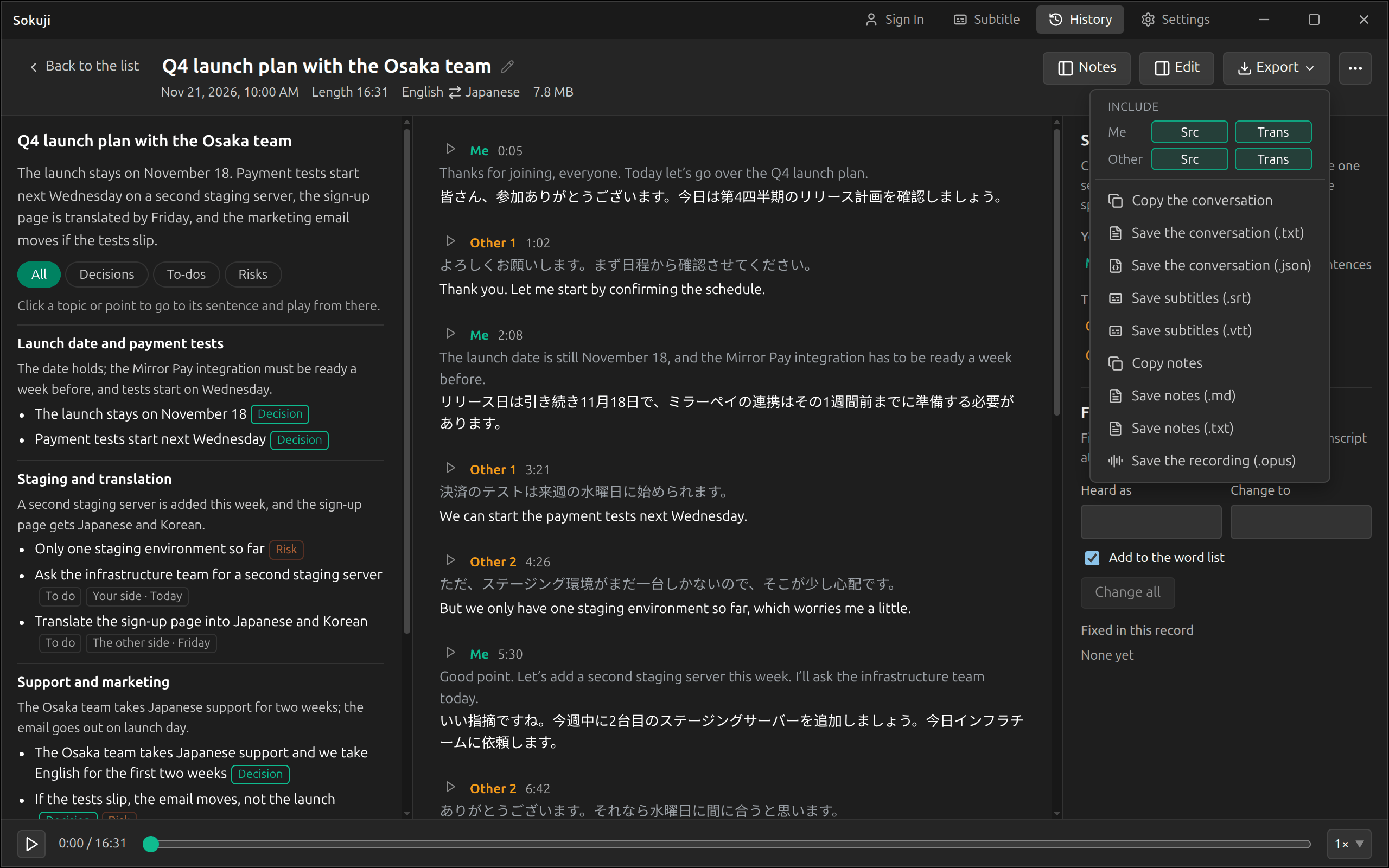
Экспорт сохраняет или копирует сеанс: разговор в виде текста (.txt) или JSON (.json), субтитры (.srt или .vtt), заметки (Копировать заметки или файл .md или .txt) и запись звука (.opus, по файлу на каждую сторону). В разделе Включить выберите, оставлять ли в разговоре и субтитрах оригинал и перевод каждой стороны. Ваши исправления попадают в любой экспорт, а файлы называются по времени начала сеанса, например sokuji-conversation-20261121-100000.txt.
6Удалите то, что больше не нужно
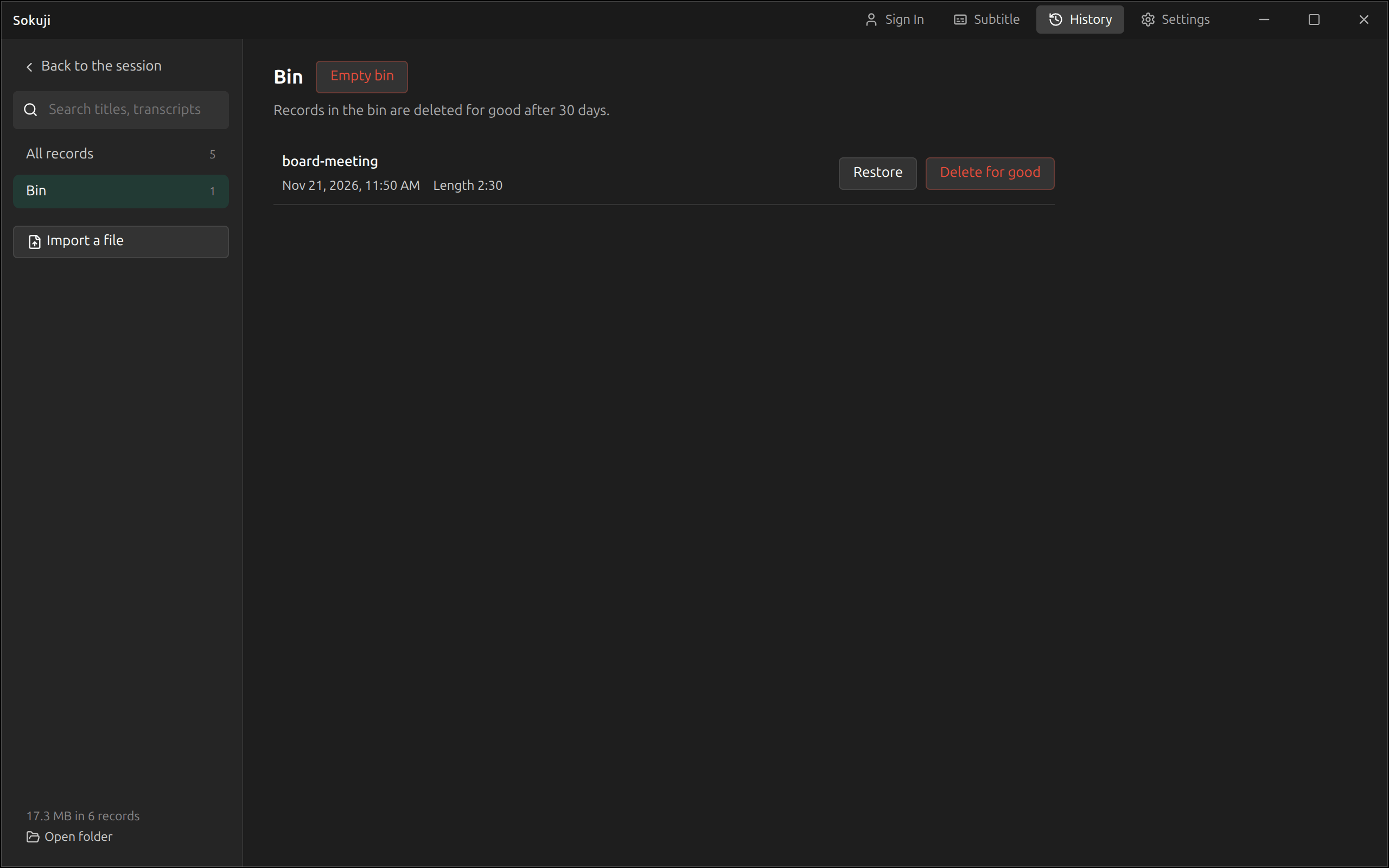
Чтобы удалить сеансы, нажмите Выбрать записи, отметьте их и нажмите В корзину; у открытого сеанса пункт В корзину находится в меню Ещё (…). В разделе Корзина кнопка Восстановить возвращает сеанс, а через 30 дней после перемещения туда сеансы удаляются навсегда. Удалить навсегда и Очистить корзину удаляют сразу. Чтобы сохранить сеанс, но освободить место, выберите Удалить запись звука в меню Ещё: расшифровка и заметки останутся.
7Узнайте, где хранится история
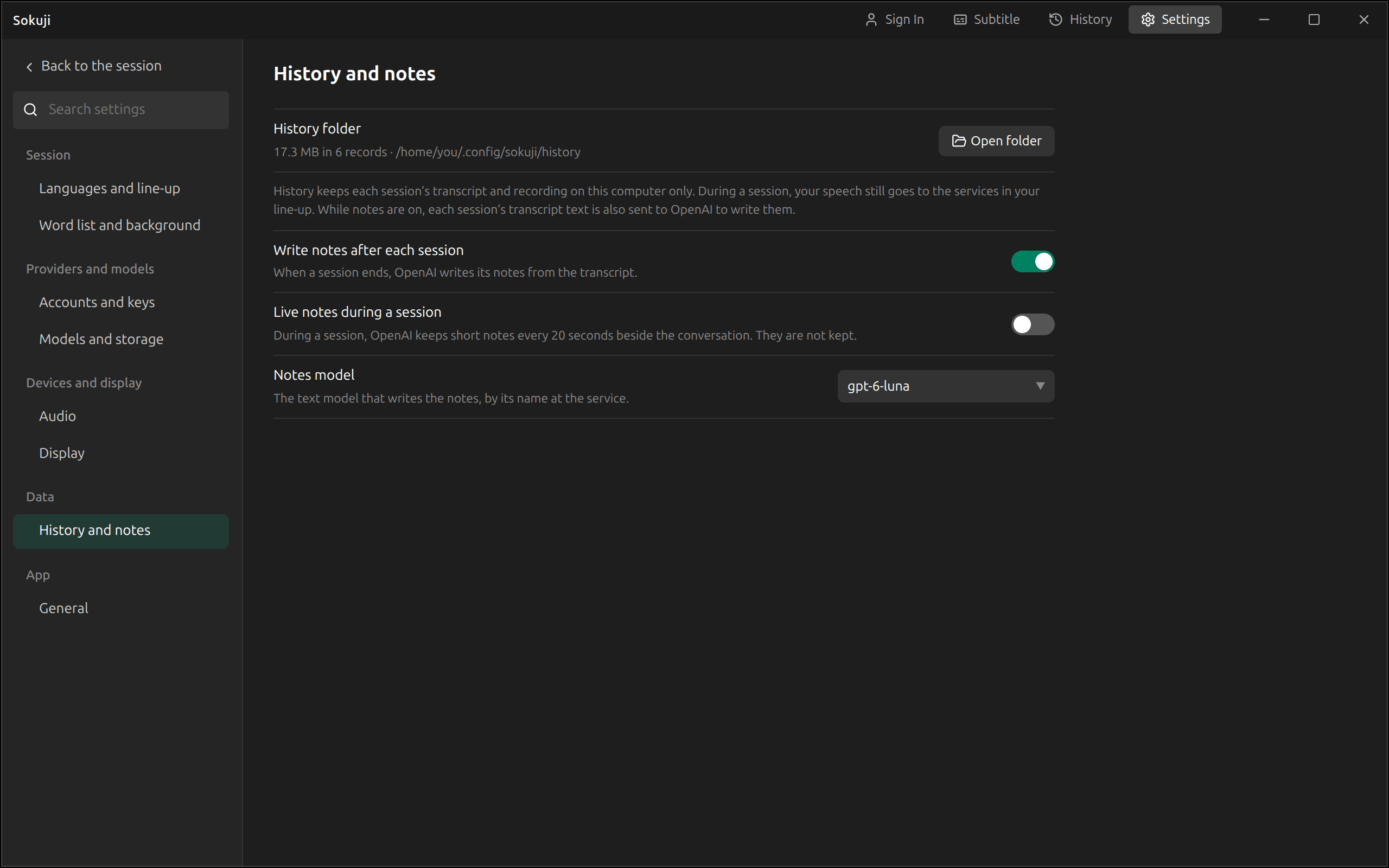
История — это папка на вашем компьютере. Раздел Настройки → История и заметки показывает, сколько места она занимает и где находится, с кнопкой Открыть папку; та же строка есть внизу списка в истории. Переключатели на этой странице включают заметки встречи и заметки в реальном времени. Когда история превысит 1 ГБ, список один раз сообщит об этом.
Советы
- У идущего сеанса стоит метка «Идёт». Его можно открыть и прочитать то, что уже было сказано («Обновить» подгружает новое), но исправить, переместить в корзину или расшифровать заново его можно только после окончания.
- Поиск находит слова и в переводах, так что искать можно на том языке, на котором вы читаете.
- Экспорт включает ваши исправления, поэтому сначала исправьте имена, а потом экспортируйте.
Часто задаваемые вопросы
Можно ли запретить Sokuji сохранять сеансы или записи звука?
Нет. Каждый сеанс, в котором что-то было сказано, сохраняется вместе с записью звука. Сеанс или только его запись звука можно удалить в любой момент.
Отправляется ли что-нибудь из истории куда-либо?
Нет. История остаётся на вашем компьютере. Его покидает только то, что вы сами запросили: при написании заметок текст расшифровки отправляется сервису, который их пишет, а при расшифровке записи звука запись отправляется в Soniox.
Что будет, если Sokuji закроется посреди сеанса?
При следующем запуске Sokuji сеанс будет в истории со всем, что было до этого момента, включая запись звука.
История сообщает, что её записала более новая версия Sokuji.
Вы вернулись к старой версии после того, как историю открывала более новая. Обновите Sokuji, чтобы снова открыть её; файл остаётся как есть.
Устранение неполадок
Всё ещё не получается? Отправьте нам отзыв через меню учётной записи или напишите на support@kizuna.ai. Также можно задать вопрос в GitHub Discussions.