
Настройки отображения: что показывает разговор
Обзор
Панель инструментов над разговором управляет тем, что вы видите: оригинал, перевод или оба для каждой стороны, размер текста, компактный вид и цвета.
1Панель инструментов
Слева направо: какие строки показывать для Я и для Собеседник, уменьшение и увеличение текста, компактный вид, экспорт, настройки отображения и очистка разговора.

2Оригинал, перевод или оба
Нажимайте кнопку «Я» или «Собеседник», чтобы переключаться между Оригинал (только оригинал), Перевод (только перевод), Оба и Отключено (скрыть эту сторону). Здесь для «Я» показан только перевод.
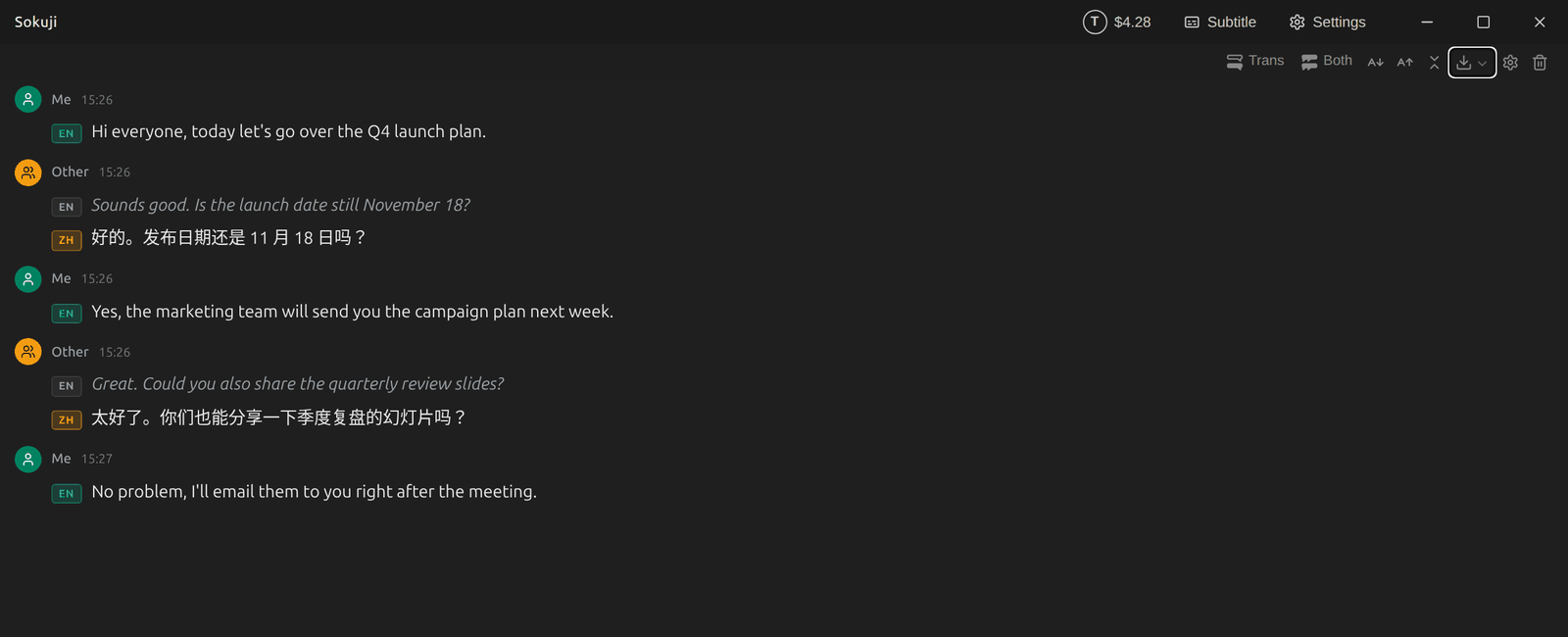
3Размер текста
Кнопками уменьшения и увеличения текста меняйте размер от 12 до 64 пикселей.
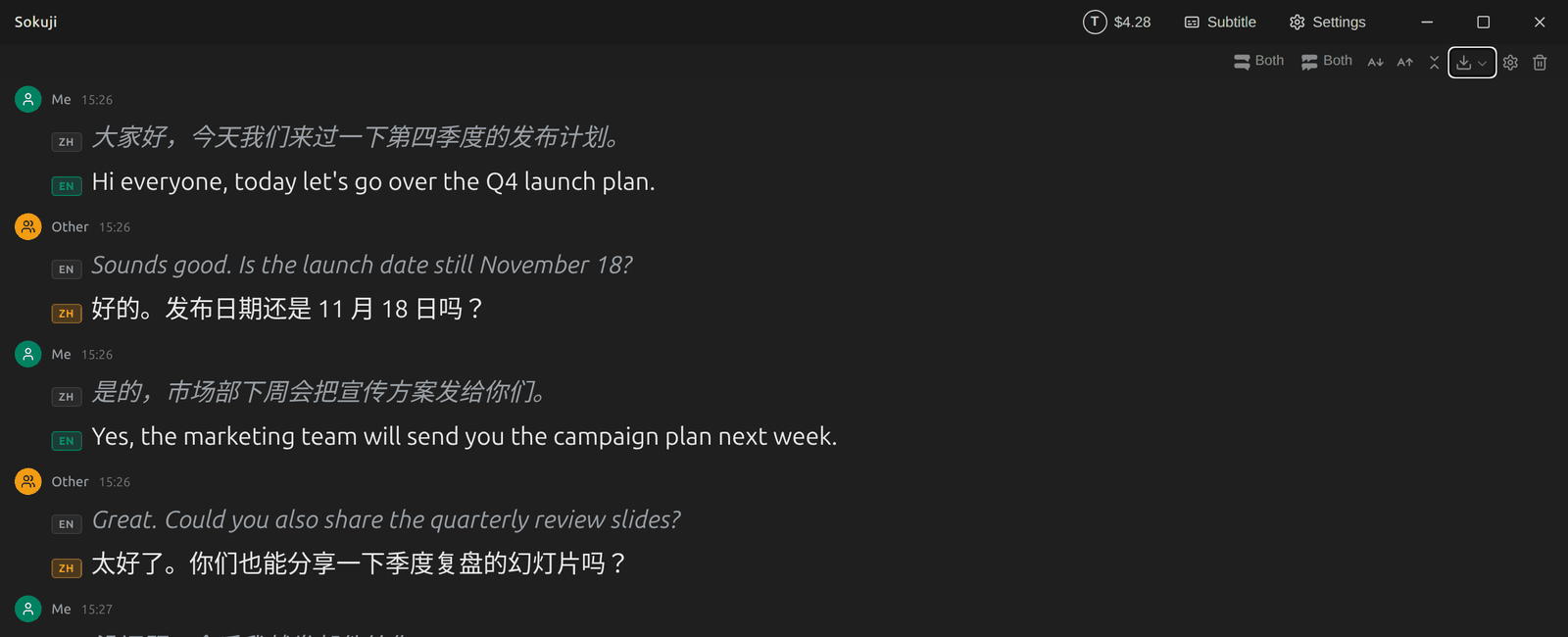
4Компактный вид
Компактный вид показывает каждое сообщение в одну строку без имён и времени. Нажмите ещё раз, чтобы вернуться к развёрнутому виду.
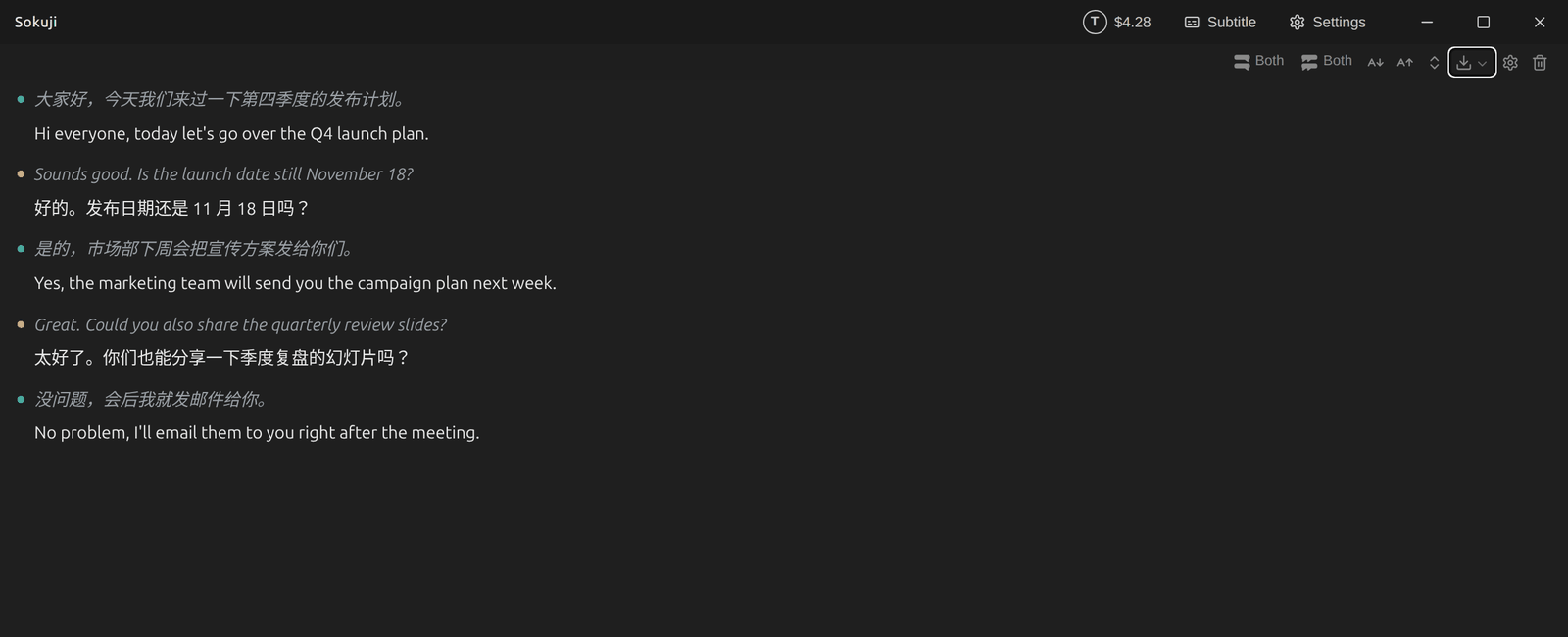
5Цвета
Кнопка с шестерёнкой открывает настройки отображения: Цвет фона, Цвет исходного текста и Цвет перевода.
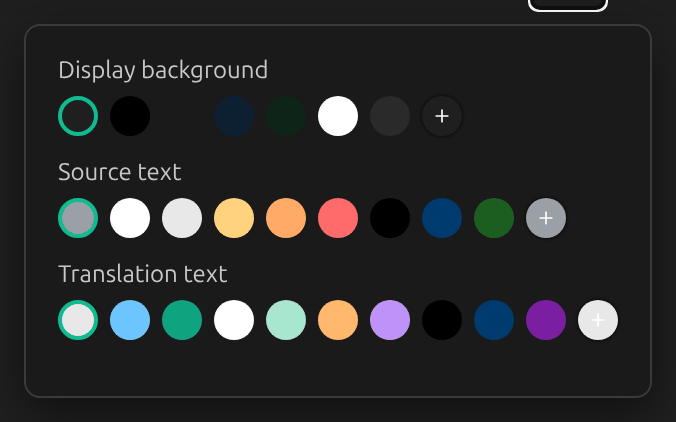
Советы
- У окна субтитров свои настройки отображения, независимые от этих.
- «Очистить разговор» удаляет всё показанное. Если хотите сохранить, сначала сделайте экспорт.
Часто задаваемые вопросы
Влияют ли эти настройки на экспорт?
Меню экспорта исходно следует тому, что показывает разговор, но перед экспортом выбор можно изменить.
Устранение неполадок
Всё ещё не получается? Отправьте нам отзыв через меню учётной записи или напишите на support@kizuna.ai. Также можно задать вопрос в GitHub Discussions.