
Разговор лицом к лицу на двух языках
Обзор
Это руководство настраивает настольное приложение Sokuji для двух человек, которые сидят за одним компьютером и говорят на разных языках: посетитель на стойке регистрации, встреча за одним столом, разговор с родственником. Вы пользуетесь одним микрофоном, и у каждого по одному наушнику. Ваши слова зачитываются собеседнику на его языке, его слова — вам на вашем, а речь обеих сторон отображается в виде субтитров. В приложение для встреч ничего не отправляется, и виртуальный аудиокабель не нужен. Используется KizunaAI (на базе Soniox). Снимки экрана сделаны в Sokuji 0.44.0 на Windows: я говорю на китайском, собеседник — на английском, и мы делим одну пару наушников: мой наушник в левом ухе, его — в правом.
1Настройте Sokuji с KizunaAI
Если вы ещё этого не сделали, следуйте руководству «Быстрый старт с KizunaAI», чтобы установить Sokuji и войти в учётную запись.
2Выберите «Разговор лицом к лицу»
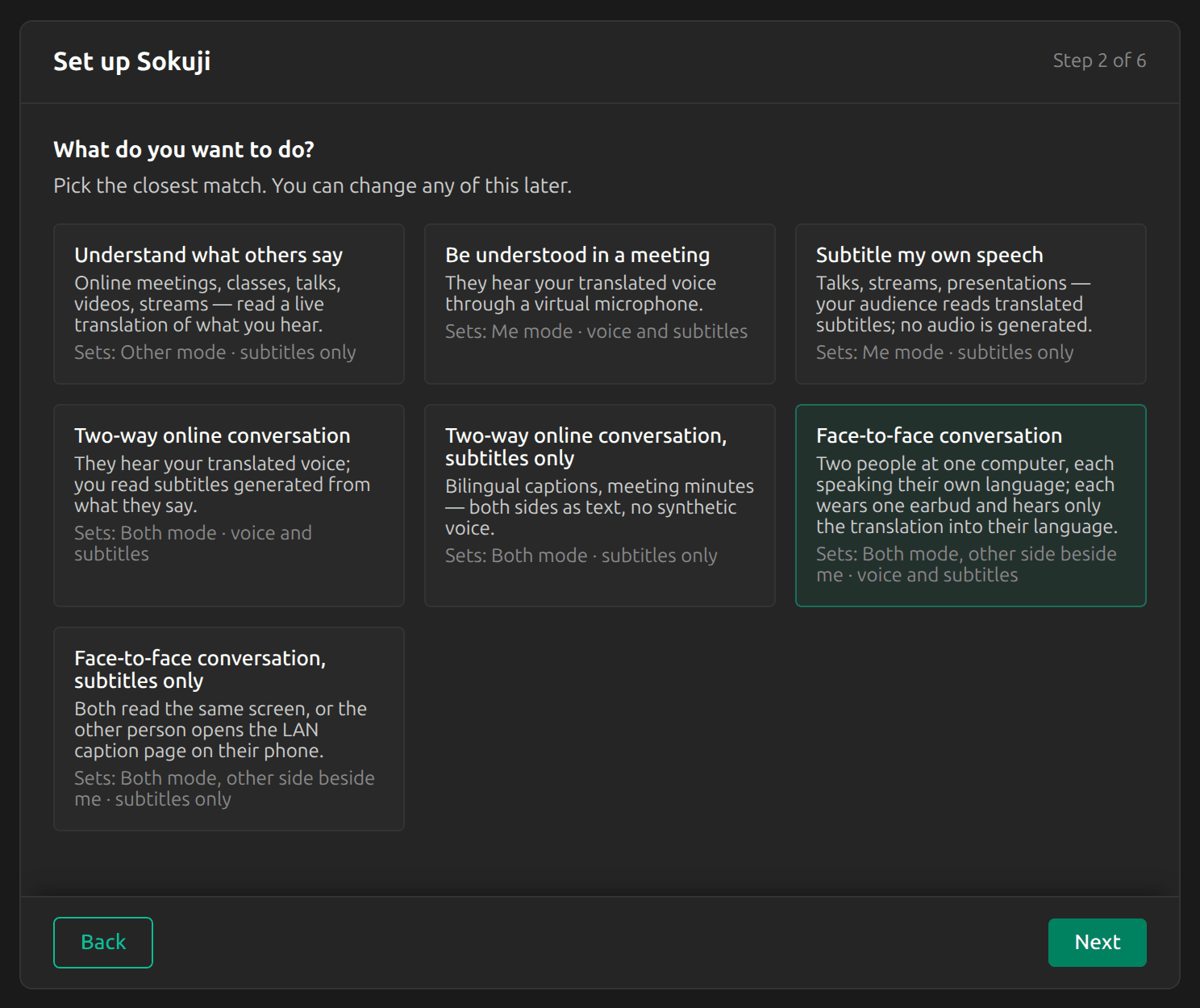
В мастере настройки выберите Разговор лицом к лицу. Sokuji переходит в режим Оба с собеседником рядом с вами и зачитывает вслух оба перевода. Если вы уже завершили настройку, вместо этого выполните следующий шаг.
3Укажите, что собеседник рядом с вами
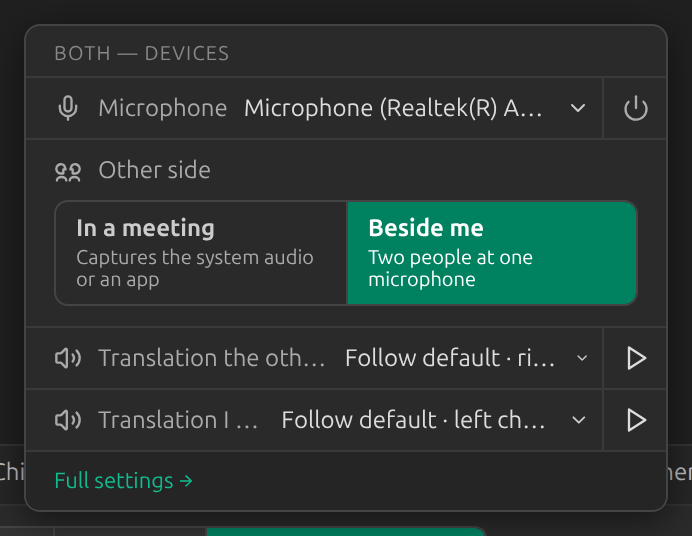
Нажмите Оба в переключателе режимов в левом нижнем углу главного окна; если его панель не открылась, нажмите «Оба» ещё раз. В разделе Где собеседник выберите Рядом со мной. Теперь на переключателе режимов есть метка Лицом к лицу, а панель показывает, что используется при разговоре лицом к лицу: ваш микрофон и то, где воспроизводится каждый перевод.
Tip
«Аудио собеседника» не нужно: собеседник говорит в ваш микрофон, и Sokuji не захватывает системный звук. Параметр «Где собеседник» нельзя изменить во время сеанса.
4Задайте два языка
В настройках, в разделе Языки перевода, укажите в поле я говорю на свой язык, а в поле собеседник слышит — язык собеседника. Строка под полями показывает обратное направление. Здесь: я говорю на китайском, собеседник слышит английский, а строка под полями гласит «Собеседник говорит на Английский → я слышу Китайский».
Tip
Не оставляйте в поле «я говорю на» значение «Автоопределение». В режиме «Оба» Sokuji должен знать ваш язык, чтобы переводить на него собеседника, и кнопка «Старт» остаётся недоступной, пока вы его не выберете.
5Выберите один микрофон для вас обоих
В разделе Микрофон выберите микрофон, который слышит вас обоих, например встроенный микрофон ноутбука, стоящего между вами, или настольный микрофон. Микрофон гарнитуры слышит только того, кто её носит.
6Наденьте наушники и настройте левое и правое ухо
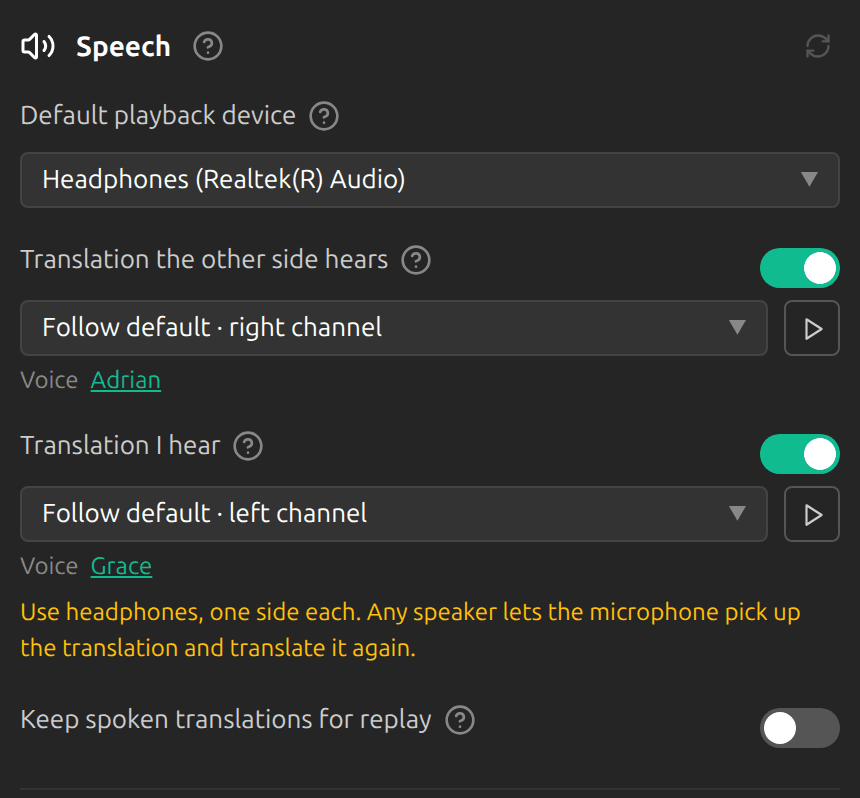
Вы носите левый наушник, собеседник — правый. В блоке Речь параметр Перевод, который слышит собеседник воспроизводит ваш перевод в ухе собеседника (правый канал), а Перевод, который слышу я — его перевод в вашем (левый канал), оба на устройстве воспроизведения по умолчанию. Кнопка воспроизведения рядом с каждой строкой проигрывает в этом ухе короткий сигнал. Чтобы поменять уши местами, выберите другой канал в каждой строке; чтобы у каждого была своя гарнитура, выберите устройство в каждой строке. Уши и устройства можно менять и во время сеанса.
Tip
По одному наушнику на каждого и никаких колонок: через колонки микрофон улавливает перевод и переводит его снова. При разговоре лицом к лицу «Я тоже слышу» и «Passthrough» не показываются.
7Выберите два голоса
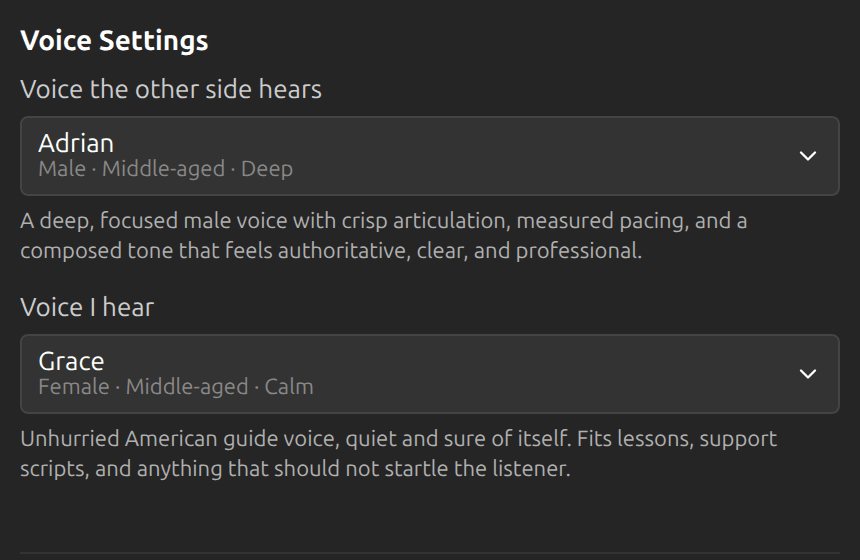
Нажмите на название голоса под любой из строк или откройте Настройки → Расширенный → Поставщик. Голос, который слышит собеседник — голос, которым собеседник слышит ваш перевод: готовый голос или ваш собственный клонированный голос. Голос, который слышу я зачитывает вам перевод собеседника, его выбирают из готовых голосов. По умолчанию это два разных голоса. Подробнее — в руководстве по голосам.
8Начните и говорите по очереди
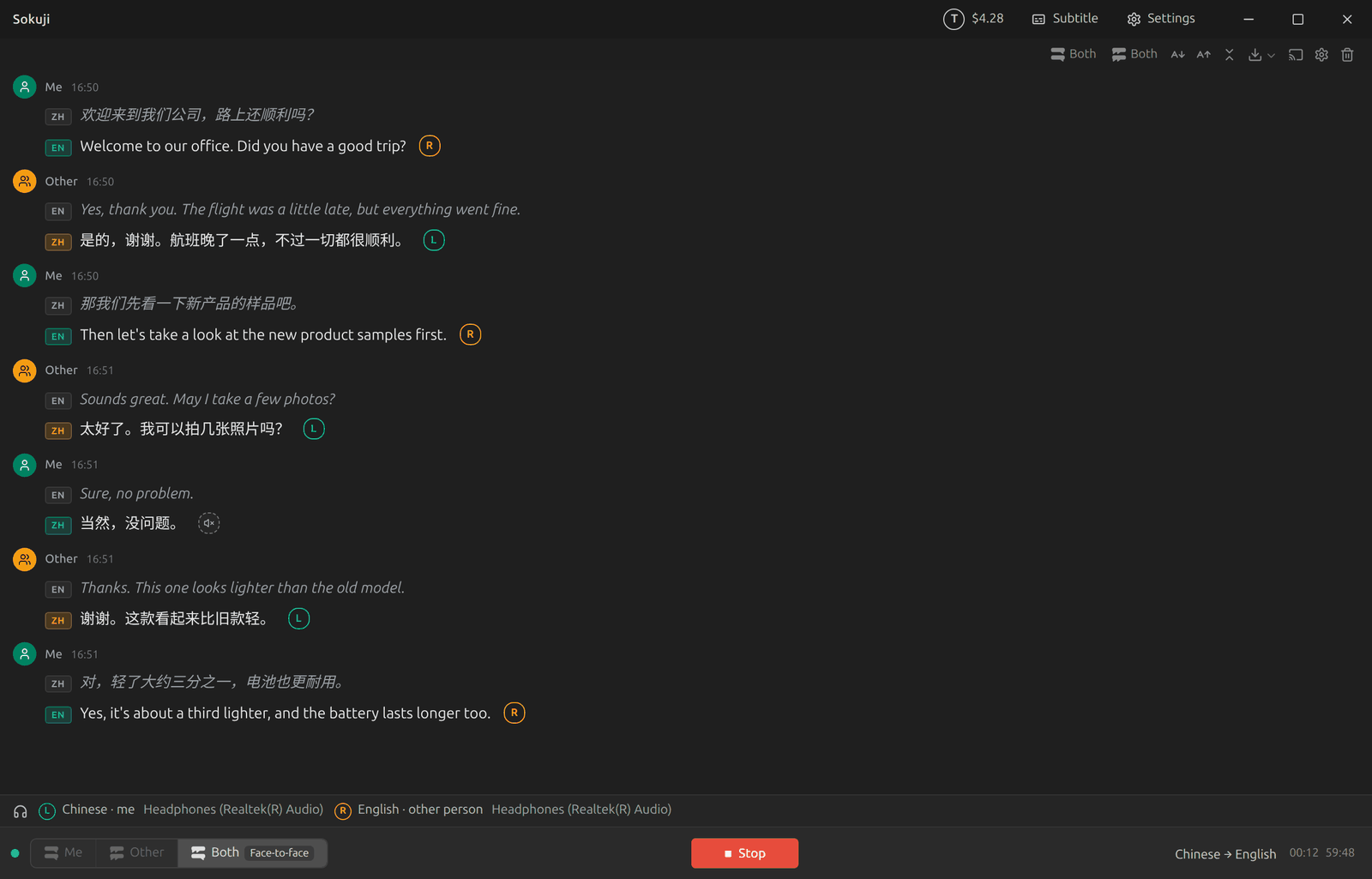
Нажмите Старт и говорите по очереди. Каждое предложение появляется вместе с переводом и зачитывается в ухо слушающему: ваше — в ухо собеседника, его — в ваше. Полоса над кнопкой «Старт» показывает ухо, язык и устройство каждого, здесь L Китайский · я и R Английский · собеседник, а у каждой переведённой строки есть метка L или R — ухо, в котором она воспроизводится. Строка, отмеченная перечёркнутым динамиком, не воспроизводится: её перевод получился на собственном языке говорящего (так бывает, когда кто-то смешивает оба языка), поэтому её никто не услышит.
Советы для лучших результатов
- Говорите по очереди и делайте паузу в конце каждого предложения. Когда вы говорите одновременно, один микрофон слышит ваши голоса вперемешку.
- Говорите на своём языке. Предложение на языке собеседника может быть переведено на ваш собственный язык, и тогда его никто не услышит.
- «Перевод, который слышит собеседник» и «Перевод, который слышу я» фиксируются, как только сеанс запущен. Чтобы изменить их, остановите сеанс.
- Останавливайте сеанс, когда разговор закончен: запущенный сеанс продолжает расходовать ваш баланс.
Часто задаваемые вопросы
Можно ли обойтись только субтитрами?
Да. Выберите в мастере настройки «Разговор лицом к лицу, только субтитры» или до начала выключите «Перевод, который слышит собеседник» и «Перевод, который слышу я» в блоке «Речь». Тогда вы оба читаете экран, а в настольном приложении собеседник может также следить за разговором на своём телефоне через общий доступ к субтитрам. Можно выключить и только один из двух переключателей, например если собеседник предпочитает читать.
Сколько стоит разговор лицом к лицу?
Он всегда идёт как один общий сеанс: «Общий сеанс в режиме «Оба»» зафиксирован на «Включено». С голосом озвучиваются обе половины — ваш перевод и перевод собеседника, поэтому минута стоит дороже, чем только с субтитрами, и для начала сеанса нужен больший баланс. Подробности — в руководстве по оплате.
Нужен ли для этого VB-CABLE?
Нет. Разговор лицом к лицу воспроизводит оба перевода в ваших наушниках и ничего не отправляет в приложение для встреч.
Какие провайдеры поддерживают разговор лицом к лицу?
KizunaAI, а также Soniox с вашим собственным API-ключом. Другие провайдеры не умеют переводить двух человек у одного микрофона.
Есть ли кнопка, чтобы поменять уши местами?
Нет. Выберите левый или правый канал в каждой из двух строк блока «Речь» или в панели, которая открывается из переключателя режимов.
Устранение неполадок
Всё ещё не получается? Отправьте нам отзыв через меню учётной записи или напишите на support@kizuna.ai. Также можно задать вопрос в GitHub Discussions.