
Руководство по настройке Qwen LiveTranslate
Обзор
Это руководство поможет вам настроить Qwen LiveTranslate для использования с Sokuji. Qwen LiveTranslate — это модель синхронного перевода речи в речь в реальном времени от Alibaba Cloud (qwen3.8-livetranslate-flash-realtime): один потоковый сеанс слушает, переводит и говорит на 60 языках, 29 из которых с озвучкой. Доступна в настольном приложении и в расширении для браузера.
1Выберите площадку
Qwen LiveTranslate продаётся на двух площадках, у каждой свой аккаунт и свои ключи: QwenCloud (международная) и 千问云 (материковый Китай). Ключ одной площадки не работает на другой. Выберите ту, где вы можете зарегистрироваться и оплатить; Sokuji работает с любой.
2Создайте ключ API
Войдите и откройте страницу ключей API: home.qwencloud.com/api-keys в QwenCloud или platform.qianwenai.com/home/api-keys в 千问云. Создайте ключ, дайте ему имя (например, «Sokuji») и скопируйте его сразу — полный ключ отображается только один раз. Ключ QwenCloud работает только в том регионе, где он создан, а Sokuji подключается к сингапурской конечной точке, поэтому перед созданием ключа выберите в переключателе регионов консоли Singapore (он выбран по умолчанию).
3Настройте в Sokuji
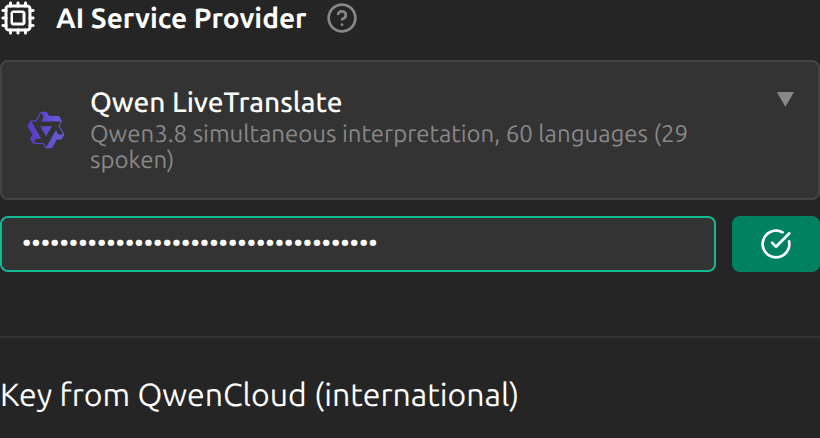
Откройте Sokuji и выберите Qwen LiveTranslate в качестве поставщика услуг ИИ в панели настроек. Вставьте ключ и нажмите Проверить. Sokuji сам определяет, какой площадке принадлежит ключ, и показывает это под ключом — «Ключ QwenCloud (международный)» или «Ключ 千问云 (материковый Китай)»; выбирать ничего не нужно.
4Выберите языки
В разделе Языки перевода укажите в поле я говорю на свой язык или «Автоопределение» — модель сама определяет язык речи, — а в поле собеседник слышит — целевой язык. Пока перевод озвучивается, в списке целевых языков доступны 29 языков, которые Qwen умеет озвучивать; при выводе только текста — все 60.
5Выберите голос
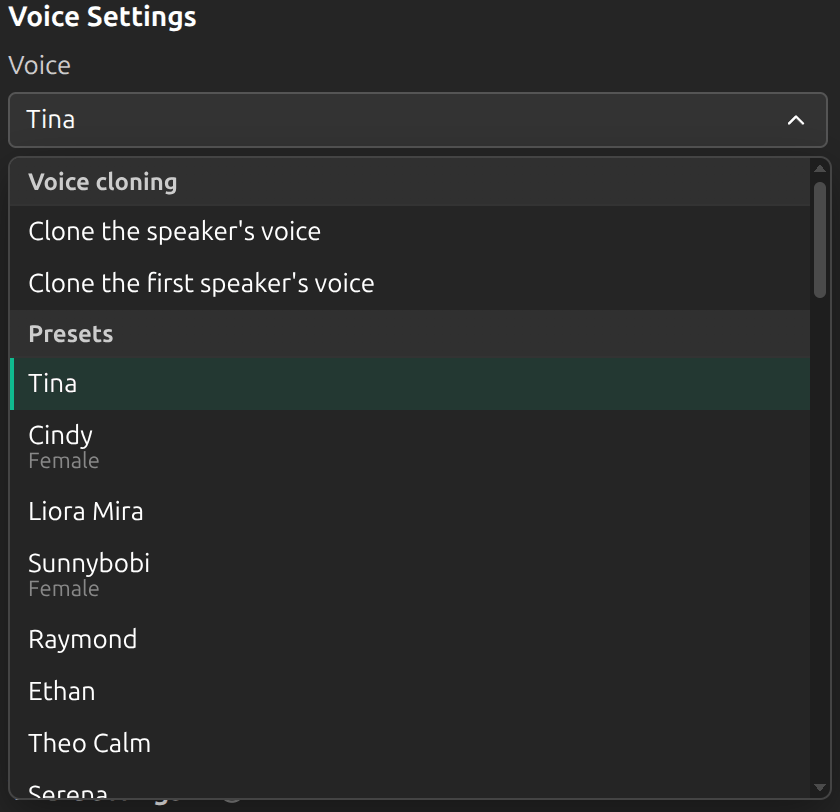
В Настройки → Расширенный → Поставщик → Настройки голоса выберите один из 47 встроенных голосов или пусть Qwen говорит вашим собственным голосом: Клонировать голос говорящего клонирует его вживую в каждой реплике, ничего заранее записывать не нужно; Клонировать голос первого говорящего клонирует его один раз в начале и сохраняет. Каждый встроенный голос говорит на каждом озвучиваемом языке. Пока включён «Перевод, который слышу я», появляется вторая строка, Голос, который слышу я — голос, которым вам читается перевод собеседника.
6Добавьте предпочтительные переводы (необязательно)
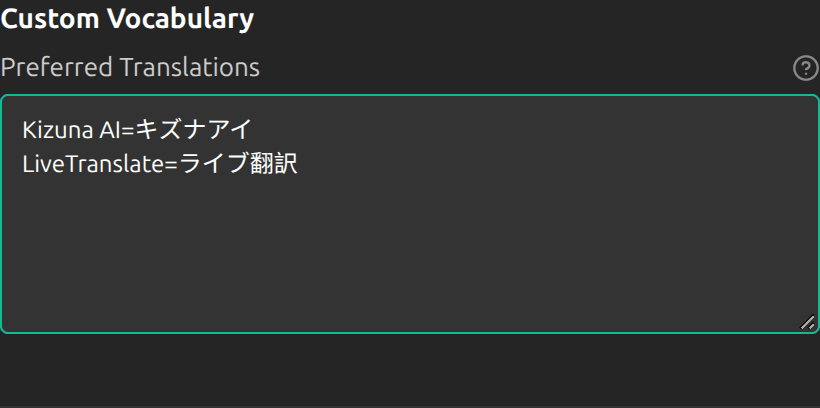
В разделе Пользовательский словарь → Предпочтительные переводы вводите по одной записи источник=перевод на строку, например Kizuna AI=キズナアイ. Это влияет на то, как переводится термин, — предпочтение, а не гарантированная замена: имена с устоявшимся переводом работают лучше всего, а распространённые слова могут сохранять собственную формулировку модели. Записи направленные; в режиме «Оба» добавьте обратную строку для другого направления.
7Покажите Qwen свой экран (необязательно)
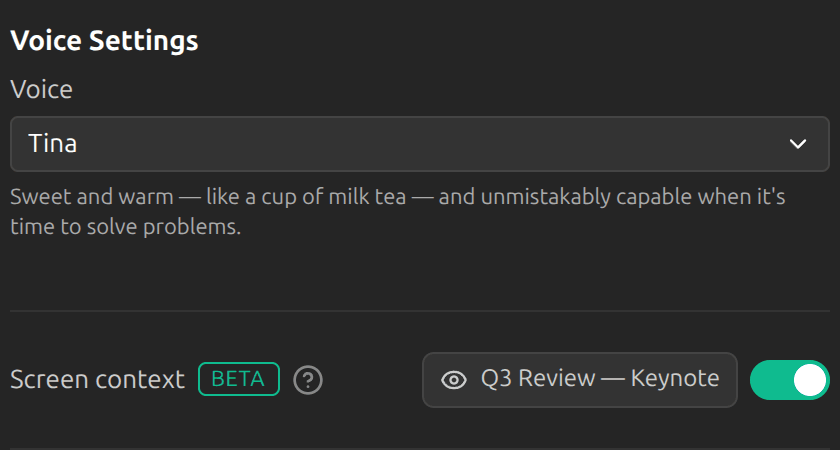
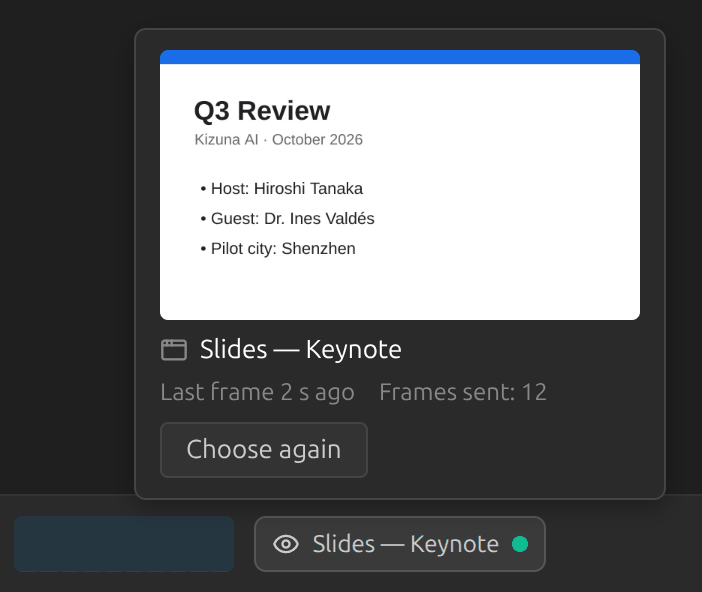
Включите Контекст экрана под настройками голоса. В настольном приложении при включении открывается окно Выберите, что может видеть модель: выберите окно или экран, и его название появится рядом с переключателем, где его можно изменить. Sokuji сохраняет выбор до выхода из приложения и использует его при запуске каждой сессии без вопросов; если это окно исчезло или в нём ничего не видно, он спросит снова, а выбор Начать без контекста экрана выключает переключатель. В Linux с Wayland вместо этого собственное окно выбора системы появляется при запуске сессии. В расширении для браузера используется вкладка встречи. Если там видно, о чём идёт речь, — общие слайды, материалы лекции, субтитры видео, — имена оттуда будут правильно написаны в транскрипции и переводе. Изображения этой области отправляются только в сервис Qwen компании Alibaba Cloud в регионе сессии; Kizuna AI их никогда не получает. Значок экрана на панели управления показывает, что сейчас видно; если окно исчезнет, перевод продолжится по звуку, а в настольном приложении на значке появится Выбрать снова. Со своим ключом Alibaba Cloud берёт плату за изображения, которые видит Qwen, за каждую секунду речи по своему тарифу на ввод изображений — сверх платы за звук. С учётной записью Kizuna AI контекст экрана увеличивает плату за каждую секунду речи, пока он включён, в режиме «Оба» — за каждое направление; тариф указан на странице оплаты.
8Настройте завершение реплик
Режим речи — глобальная настройка, общая для всех провайдеров: «Авто», «Нажми и говори» или «Нажми и переведи». В режиме «Авто» Qwen завершает реплику на сервере, когда меняется говорящий или после паузы — эту паузу задаёт Настройки VAD → Длительность тишины, от 0,5 до 6 секунд (по умолчанию 2,5 с). Более короткая пауза даёт более быстрый перевод; более длинная сохраняет медленно произнесённые предложения целыми.

9Протестируйте соединение
Нажмите Начать сессию и говорите в микрофон, чтобы убедиться, что перевод в реальном времени работает. Вы должны увидеть транскрипцию и перевод. Озвученный перевод уходит в виртуальный микрофон для собеседника; чтобы слышать его самому, включите Я тоже слышу в блоке Речь (быстрые настройки или Настройки → Расширенный → Аудио).
Функции
Что такое Qwen LiveTranslate?
Qwen LiveTranslate — это сквозная модель синхронного перевода от Alibaba Cloud:
- Речь на входе, переведённая речь на выходе, в одном потоковом сеансе — без отдельных этапов распознавания, перевода и синтеза
- 60 языков, 29 из них с озвучкой; исходный язык может определяться автоматически
- 47 встроенных голосов или собственный голос говорящего, клонируемый вживую по ходу разговора, без предварительной записи
- Предпочтительные переводы для имён и терминов и определение реплик на сервере
- Контекст экрана: Qwen может видеть одно выбранное вами окно, вкладку или экран, поэтому имена на экране распознаются и переводятся так, как написаны
- Доступно в настольном приложении и в расширении для браузера
Поддерживаемые языки
Qwen озвучивает 29 целевых языков и ещё 31 выводит только текстом:
- С озвучкой: китайский, английский, арабский, немецкий, французский, испанский, португальский, индонезийский, итальянский, корейский, русский, тайский, вьетнамский, японский, турецкий, хинди, малайский, нидерландский, урду, норвежский (букмол), шведский, датский, иврит, финский, польский, исландский, чешский, филиппинский, персидский
- Только текст: кантонский, греческий, африкаанс, астурийский, белорусский, болгарский, бенгальский, боснийский, каталанский, себуано, эстонский, галисийский, гуджарати, хорватский, венгерский, яванский, казахский, каннада, киргизский, латышский, македонский, малаялам, маратхи, панджаби, румынский, словацкий, словенский, суахили, таджикский, азербайджанский, украинский
- Исходным языком может быть любой из 60 или «Автоопределение»
Режимы и параметры
- Озвучка или только текст: в блоке «Речь» переключатель «Перевод, который слышит собеседник» озвучивает ваш перевод в виртуальный микрофон, а «Перевод, который слышу я» озвучивает вам перевод собеседника. Выключите любой из них — и эта сторона останется только текстом
- Двунаправленный перевод: в режиме «Оба» каждое направление работает в собственном сеансе Qwen; общего сеанса нет
- Лицом к лицу (двое у одного микрофона) с Qwen недоступно; для этого используйте Soniox
- Исходный язык и режим перевода: «Автоопределение» работает при переводе вашего собственного голоса (режим «Я»). В режимах «Собеседник» или «Оба» выберите конкретный исходный язык — автоопределение нельзя развернуть в обратную сторону, чтобы переводить собеседника на ваш язык
- Определение реплик работает на сервере: автоматические реплики завершаются при смене говорящего или по истечении «Длительности тишины»; «Нажми и говори» и «Нажми и переведи» завершают реплику, когда вы отпускаете клавишу
- Площадка определяется ключом: ключ QwenCloud подключается к международному развёртыванию, ключ 千问云 — к материковому. Из сетей за пределами материкового Китая материковое развёртывание может отвечать с заметно большей задержкой
- Контекст экрана: экран, на котором видно что-то другое, ухудшает распознавание по сравнению с одним звуком; выбирайте окно со словами, которые произносятся, а не весь рабочий стол
Устранение неполадок
Частые проблемы
Ошибка аутентификации: Если при нажатии «Проверить» сообщается, что ни QwenCloud, ни 千问云 не приняли ключ, убедитесь, что он скопирован полностью, без лишних пробелов; ключ QwenCloud к тому же должен быть создан в регионе Singapore. Если ключ утерян, создайте новый в консоли — ключи отображаются только один раз.
Слишком много запросов: Ошибка 429 во время проверки означает, что площадка сейчас ограничивает запросы для этого ключа. Подождите немного и проверьте снова.
Ошибка подключения: Проверьте сетевое подключение и убедитесь, что брандмауэры не блокируют WebSocket-соединения. Если используете прокси, убедитесь, что он поддерживает WebSocket.
Целевой язык поддерживает только текстовый вывод: Сеанс с озвучкой не принимает в качестве целевого один из 31 языка, выводимых только текстом. Выберите целевой язык среди 29 озвучиваемых или отключите озвучку перевода для этой стороны.
Нет переведённого звука: Если вы видите перевод, но ничего не слышите, проверьте блок «Речь»: «Перевод, который слышит собеседник» должен быть включён. Ваш перевод уходит в виртуальный микрофон для собеседника; чтобы слышать его самому, включите «Я тоже слышу» и проверьте устройство в этой строке.
Высокая задержка с ключом 千问云: Материковое развёртывание может отвечать медленно из сетей за пределами материкового Китая. Если каждый перевод приходит с опозданием на несколько секунд, используйте его из сети материкового Китая или переключитесь на ключ QwenCloud.
Контекст экрана остановился: Окно закрылось или захват не удался; сессия всё это время продолжала работать по звуку. В настольном приложении нажмите на значок экрана и выберите снова; в расширении для браузера начните сессию заново.
Советы для лучших результатов
- Используйте стабильное сетевое подключение для наилучшего качества в реальном времени
- Используйте в тихой обстановке для оптимального распознавания речи
- Явно укажите исходный язык, если автоопределение выбирает неправильный язык
- Отслеживайте использование и расходы в консоли площадки
Нужна дополнительная помощь? Посетите документацию QwenCloud или 千问云 для получения подробностей или наш репозиторий GitHub для получения поддержки.