
Показ субтитров в реальном времени по локальной сети
Обзор
Настольное приложение Sokuji может показывать субтитры и переводы в реальном времени людям в той же сети Wi‑Fi или офисной сети. Они сканируют QR-код или вводят адрес и читают на своём телефоне или ноутбуке на выбранном языке. Ничего устанавливать не нужно, входить в учётную запись тоже.
1Откройте панель показа
В настольном приложении нажмите кнопку трансляции на панели инструментов над разговором (при наведении появляется подсказка Поделиться субтитрами). Пока вы не включите показ, ничего не передаётся.
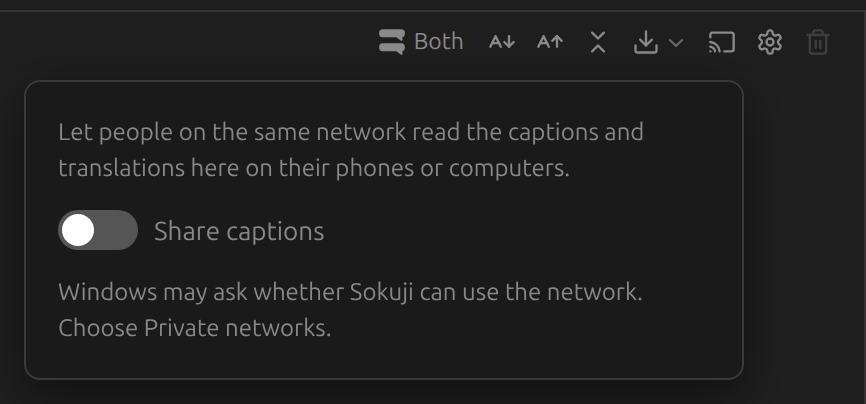
2Включите показ
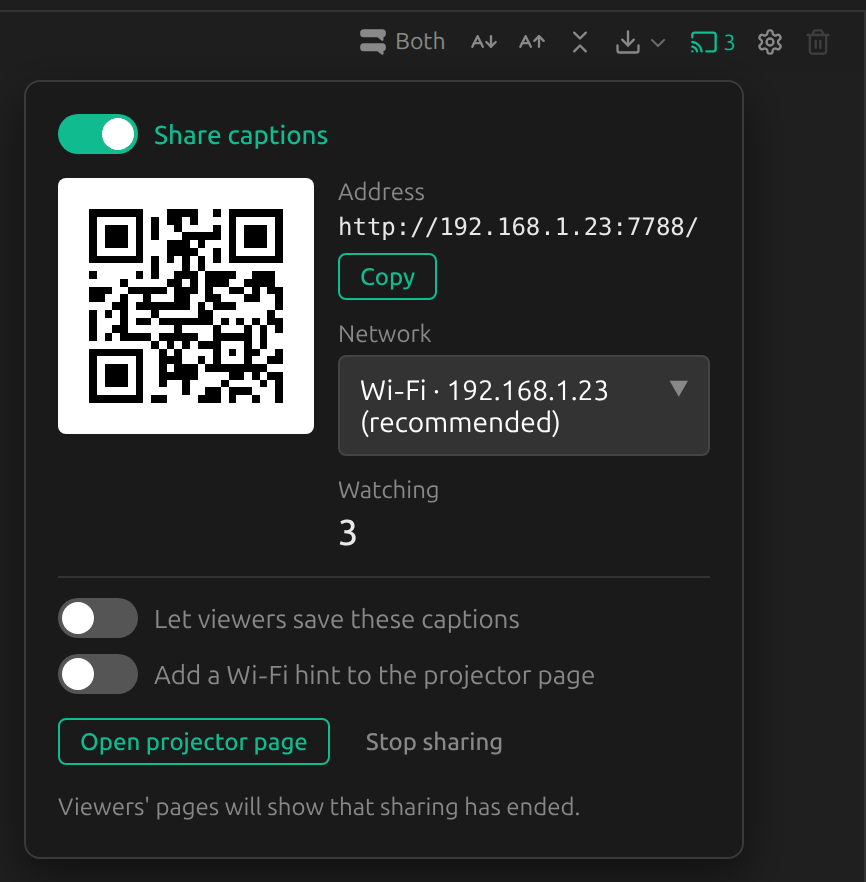
Включите Поделиться субтитрами. На панели появятся QR-код и адрес вида http://192.168.1.23:7788/, а счётчик Смотрят показывает, на скольких устройствах открыта страница. В первый раз Windows может спросить, разрешить ли Sokuji доступ к сети: разрешите доступ для частных сетей. Если у компьютера несколько сетевых подключений, появится список Сеть; выберите ту сеть, в которой находятся ваши зрители.
3Зрители открывают страницу
Люди в той же сети сканируют QR-код камерой телефона или вводят адрес в браузере. Кнопка Копировать копирует адрес, чтобы вы могли отправить его в чат. Зрители выбирают, что читать (оригинал, перевод или оба языка), и нажимают Начать чтение. Тот, кто подключится позже, увидит и то, что было сказано раньше.
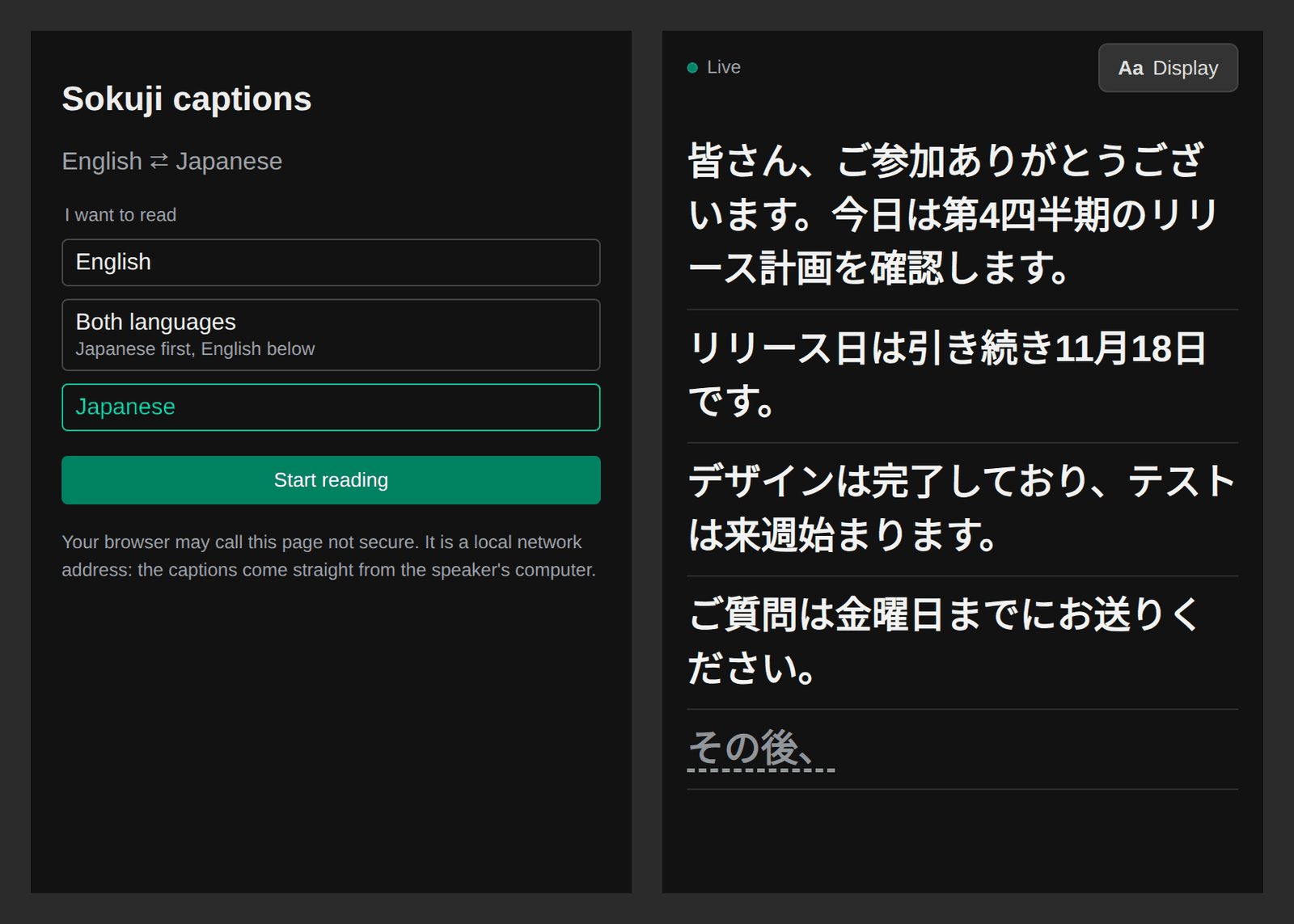
4Чтение на ноутбуке
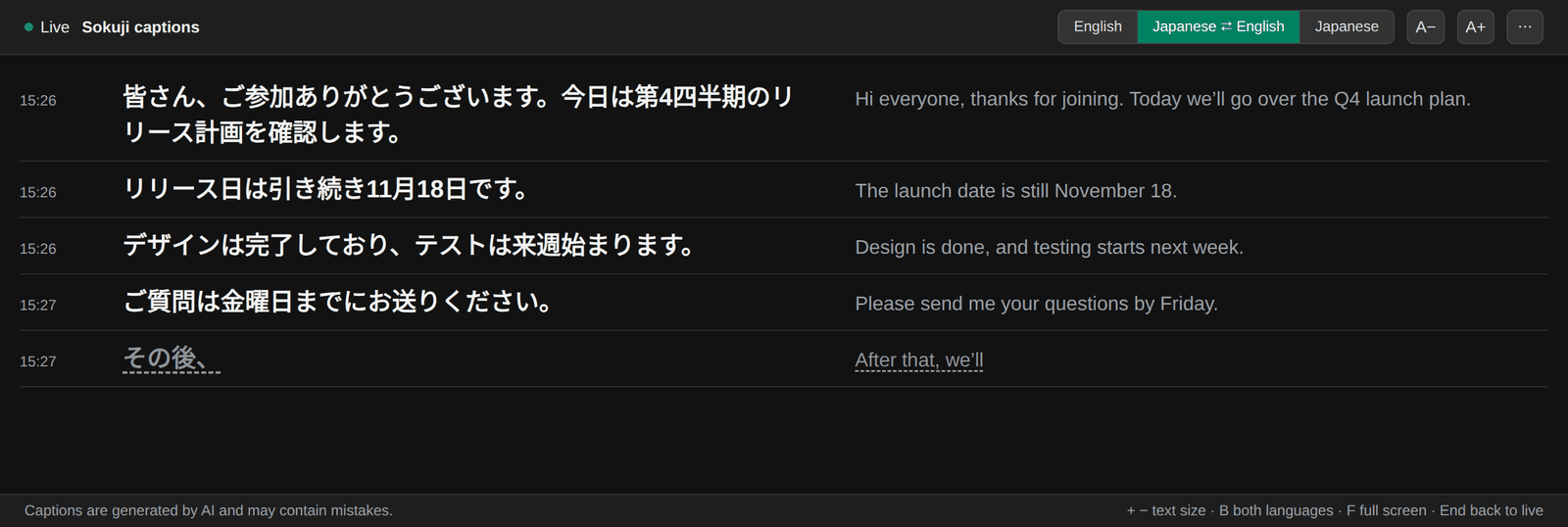
На широком экране при выборе Оба языка два языка располагаются рядом, и у каждой строки указано время. Нажмите выбранную кнопку ещё раз, чтобы поменять языки местами. Клавиши: + и − меняют размер текста, B включает и выключает двуязычный режим, F открывает полноэкранный режим, а End возвращает к последней строке.
5Зрители настраивают свою страницу
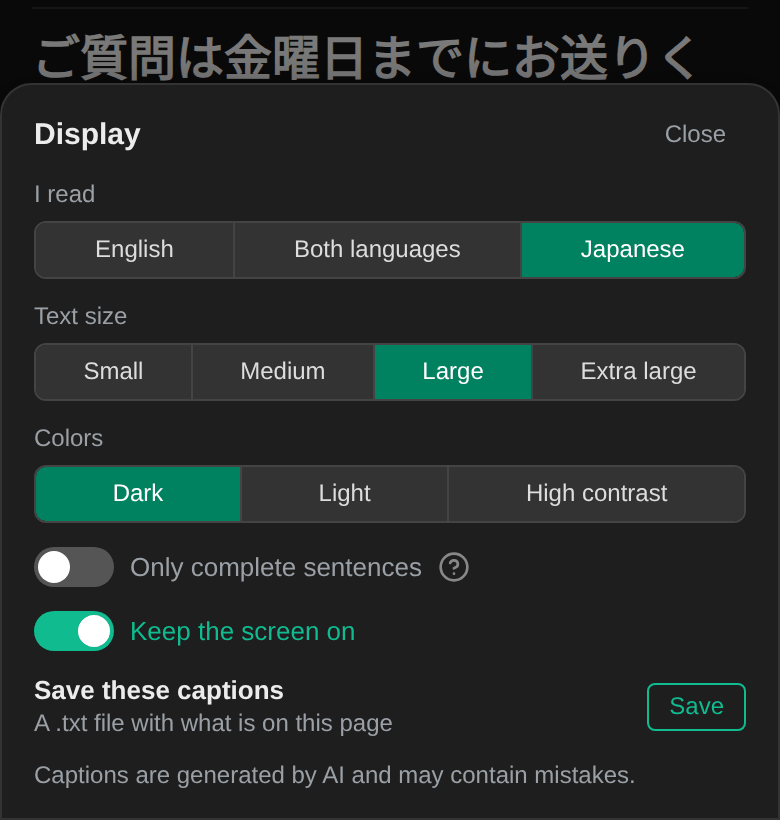
В разделе Отображение (на ноутбуке — кнопка ⋯) каждый зритель может изменить размер текста, выбрать оформление Светлое или Высокий контраст, скрыть фразу, которая ещё произносится, с помощью параметра Только законченные фразы и включить параметр Не выключать экран. Эти настройки действуют только на этом устройстве. Если вы включите на панели показа Разрешить зрителям сохранять эти субтитры, у зрителей появится ещё и пункт Сохранить эти субтитры: он скачивает субтитры с их страницы в виде файла .txt.
6Покажите QR-код на большом экране
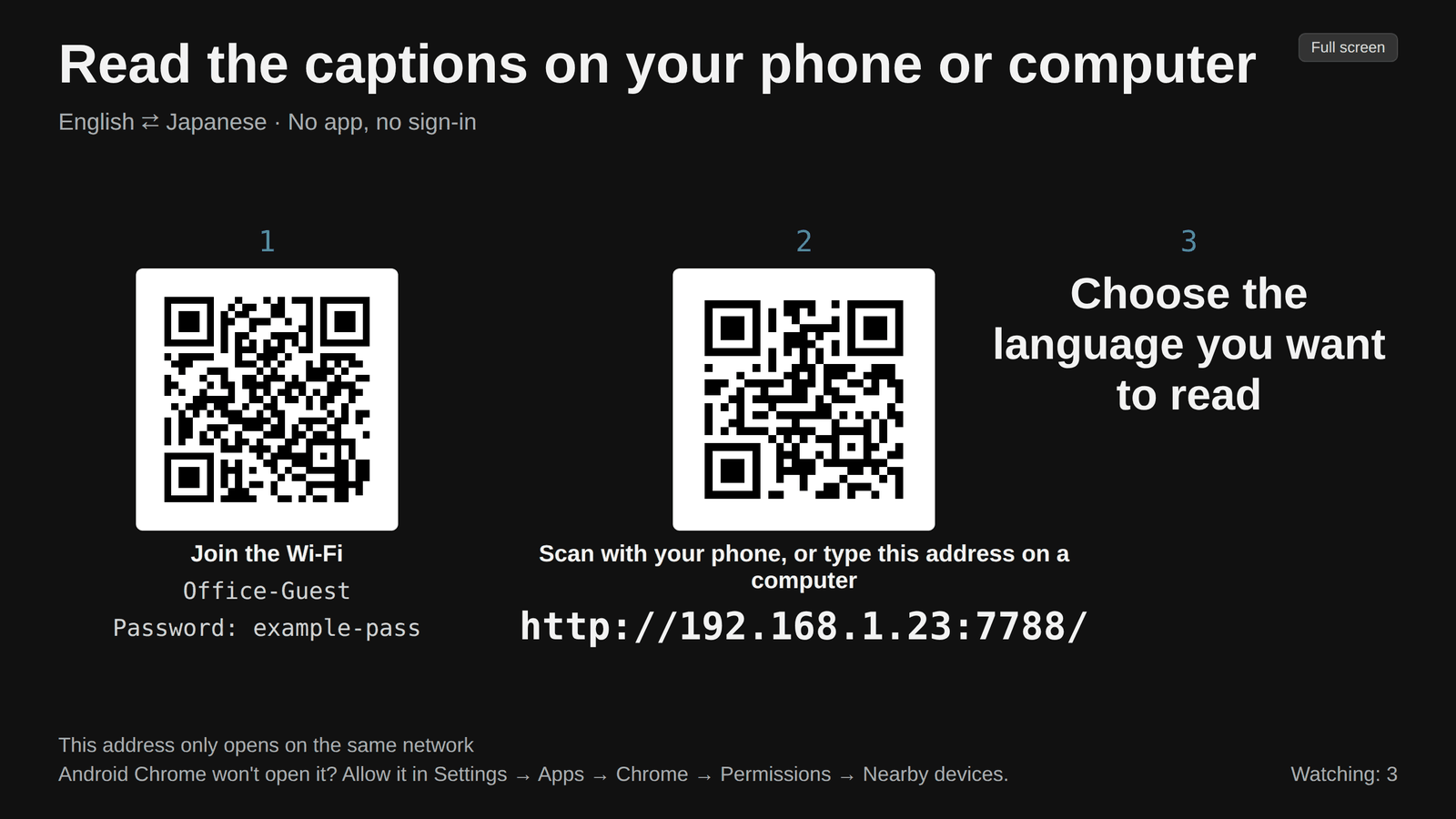
Нажмите Открыть страницу для проектора. Откроется отдельное окно с QR-кодом и адресом крупным шрифтом; перетащите его на проектор или второй экран и разверните на весь экран. Чтобы гости сначала могли подключиться к сети, включите Показывать данные Wi‑Fi на странице для проектора, заполните поле Название Wi‑Fi и укажите пароль. Тогда страница покажет эти данные и второй QR-код для подключения к Wi‑Fi. Sokuji использует эти данные только на этой странице и не сохраняет их.
7Остановите показ
Нажмите Остановить показ или выйдите из Sokuji. На страницах зрителей появится надпись Показ завершён. Пока показ включён, страницы зрителей отражают ваш разговор: когда вы очищаете его или начинаете новый сеанс, их страницы тоже очищаются и начинаются заново. При запуске Sokuji показ всегда выключен.
Советы
- Все должны быть в той же сети, что и ваш компьютер. Телефон, подключённый через мобильный интернет, страницу не откроет.
- Гостевые сети Wi‑Fi и некоторые корпоративные сети не дают устройствам связываться друг с другом. Если никто не может подключиться, используйте точку доступа на телефоне или собственный роутер. Sokuji предупредит вас, если за две минуты не подключилось ни одно устройство.
- Chrome на Android не открывает страницу? Разрешите в Настройки → Приложения → Chrome → Разрешения → Устройства поблизости. Это напоминание есть и на странице для проектора.
- Адрес начинается с http://, поэтому браузер может назвать страницу «небезопасной». Это адрес внутри вашей собственной сети.
- Страница не защищена паролем: субтитры может читать любой человек в сети, у которого есть адрес. Выключайте показ, если разговор не предназначен для всех в этой сети.
- Если компьютер переходит в другую сеть, адрес меняется. Sokuji сообщит вам об этом; отправьте новый адрес или снова откройте страницу для проектора.
- Если вы переводите ещё и собеседника по звонку, каждая строка получает пометку Очно или Онлайн.
Часто задаваемые вопросы
Нужны ли зрителям Sokuji или учётная запись?
Нет. Достаточно современного браузера на телефоне, планшете или компьютере.
Работает ли это через интернет?
Нет. Зрители должны быть в той же сети Wi‑Fi или проводной сети, что и ваш компьютер.
Проходят ли субтитры через серверы Kizuna AI?
Нет. Sokuji размещает страницу на вашем собственном компьютере, и субтитры идут по вашей сети прямо на устройства зрителей. Сам перевод по-прежнему выполняет выбранный вами провайдер, как в любом сеансе.
Нужно ли платить за показ дополнительно?
Нет. Сколько бы ни было зрителей, они читают субтитры, которые ваш сеанс и так создаёт.
Могут ли зрители слышать перевод?
Нет. Страница показывает только текст.
Есть ли это в расширении для браузера?
Нет. Показ субтитров есть в настольном приложении для Windows, macOS и Linux.
Почему адрес перестал открываться?
Адрес принадлежит вашему компьютеру в его текущей сети. Он меняется, когда вы переходите в другую сеть, а при каждом запуске Sokuji показ снова выключен. Включите показ и отправьте зрителям новый адрес.
Устранение неполадок
Всё ещё не получается? Отправьте нам отзыв через меню учётной записи или напишите на support@kizuna.ai. Также можно задать вопрос в GitHub Discussions.