
Шумоподавление
Обзор
Шумоподавление очищает сигнал микрофона до перевода вашей речи, чтобы фоновый шум, стук клавиш и вентиляторы не принимались за речь.
1Выберите уровень
В настройках, в разделе Микрофон, выберите Шумоподавление: Выкл, Стандартный (лёгкий, минимальная задержка) или Улучшенный (самый сильный, по умолчанию). Если «Улучшенный» не может работать на вашем компьютере, Sokuji использует «Стандартный». Уровень можно менять во время сеанса.
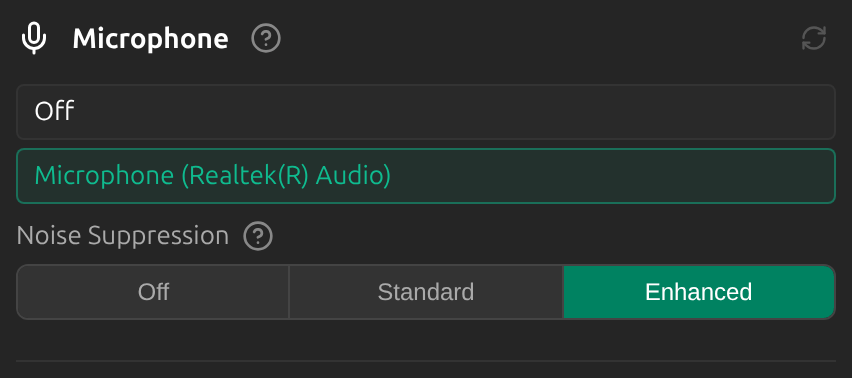
2Как работают два режима
Оба режима работают полностью на вашем компьютере: звук микрофона никуда не отправляется для шумоподавления.
Стандартный использует RNNoise — очень маленькую нейросеть в сочетании с классической обработкой сигнала. Каждые 10 ms он разбивает звук на частотные полосы и приглушает те, которые считает шумом. Он лёгкий, почти не добавляет задержки и лучше всего справляется с постоянным шумом, например от вентиляторов или кондиционера.
Улучшенный использует GTCRN — более крупную нейросеть. Он анализирует весь частотный спектр в перекрывающихся окнах по 32 ms, определяет, какие части относятся к вашему голосу, и восстанавливает звук из этих частей. Он лучше справляется с меняющимся шумом — стуком клавиш, речью других людей или уличными звуками, — но требует больше вычислений и добавляет несколько десятков миллисекунд задержки.
Советы
- Попробуйте «Выкл», если гарнитура уже подавляет шум или ваш голос звучит обрывисто.
- Шумоподавление применяется только к вашему микрофону, а не к аудио собеседника.
Часто задаваемые вопросы
Какой уровень выбрать?
Оставьте «Улучшенный», если он не вызывает проблем. «Стандартный» требует меньше вычислений; «Выкл» оставляет микрофон как есть.
Устранение неполадок
Всё ещё не получается? Отправьте нам отзыв через меню учётной записи или напишите на support@kizuna.ai. Также можно задать вопрос в GitHub Discussions.