
Использование Sokuji с Microsoft Teams
Обзор
Это руководство поможет вам настроить и использовать Sokuji с Microsoft Teams (веб-версия) для перевода в реальном времени во время ваших встреч.
1Установите расширение Sokuji
Убедитесь, что расширение Sokuji установлено в браузере Chrome или Edge. Вы можете получить его из Chrome Web Store.
Tip
После установки значок расширения должен появиться на панели инструментов браузера.
2Откройте Microsoft Teams Web
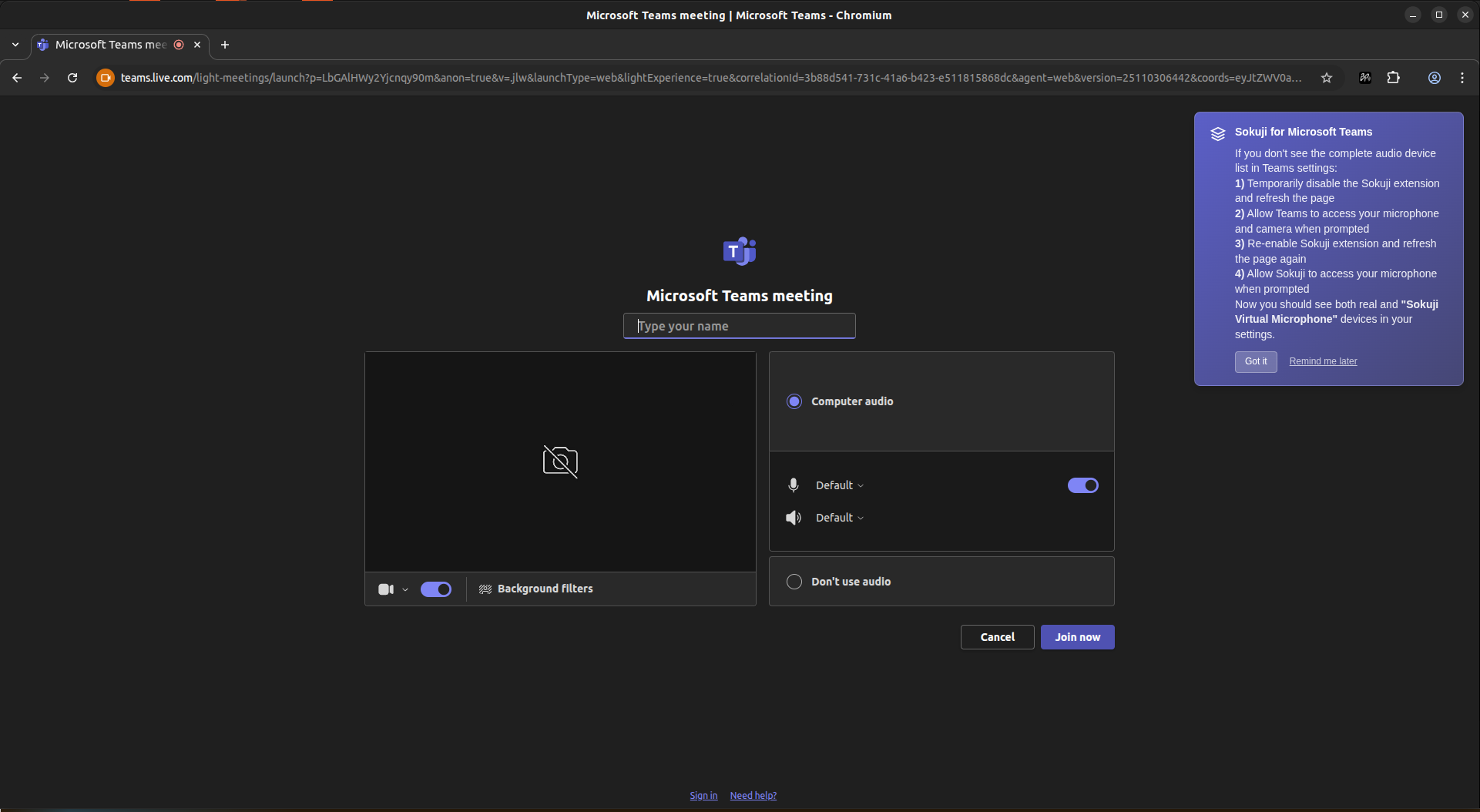
Перейдите на teams.live.com или teams.microsoft.com и войдите в свою учетную запись Microsoft. Затем присоединитесь к встрече или создайте новую.
Tip
Sokuji работает с веб-версией Teams. Настольное приложение не поддерживается.
3Предоставьте разрешения Teams
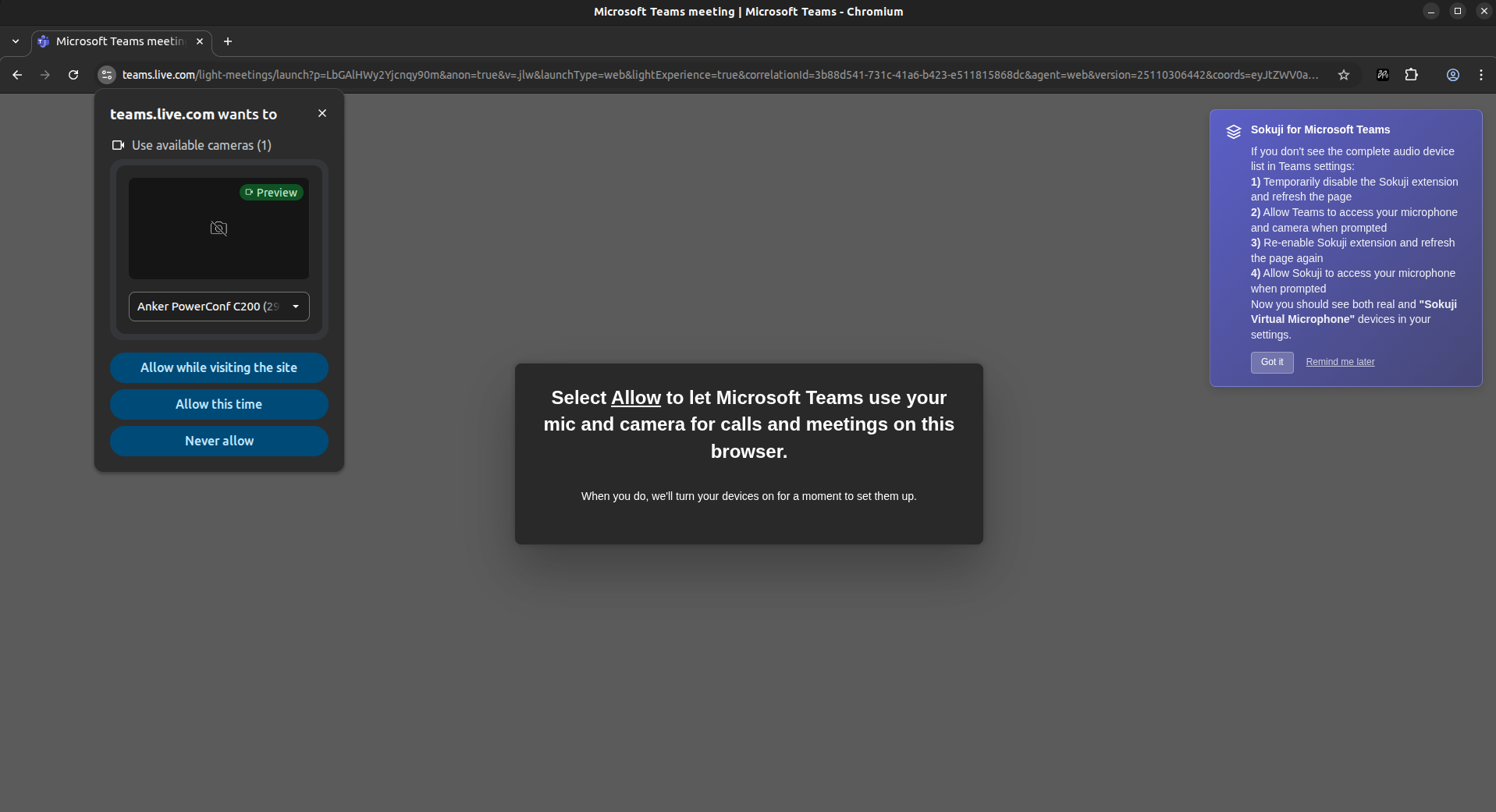
Если вы используете Teams впервые, необходимо разрешить Teams доступ к камере и микрофону. Нажмите «Разрешить при посещении сайта» или «Разрешить в этот раз» при появлении запроса.
Tip
Этот шаг необходим для доступа Teams к вашим реальным устройствам. Если пропустить этот шаг, в настройках устройств будет отображаться только Sokuji Virtual Microphone.
4Предоставьте разрешения Sokuji
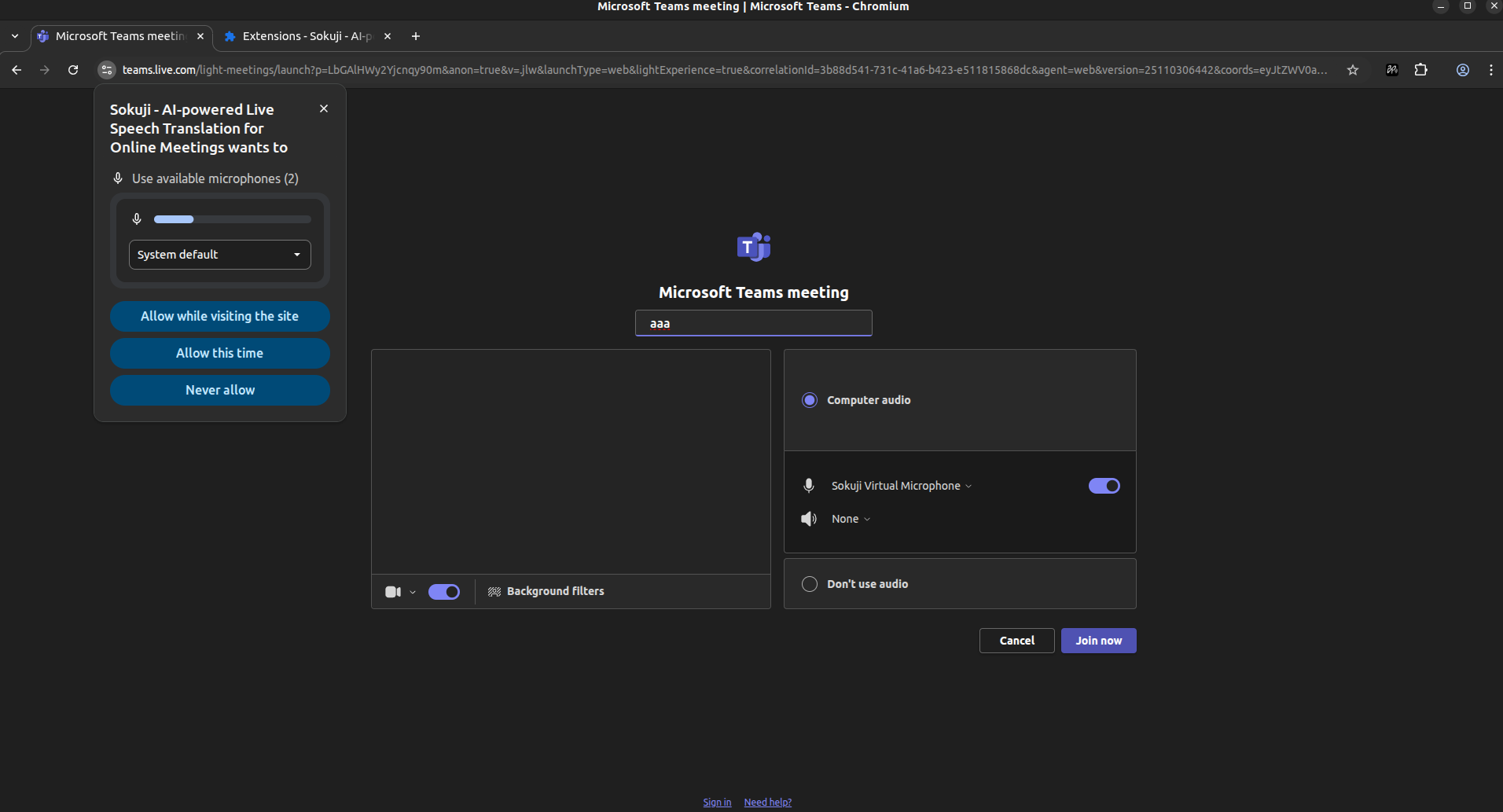
Если вы ранее предоставили разрешения Teams, вам также нужно предоставить разрешение на микрофон Sokuji. Выберите предпочтительный микрофон из выпадающего меню и нажмите «Разрешить при посещении сайта».
Tip
Sokuji нужен доступ к вашему реальному микрофону для захвата голоса для перевода.
5Устранение неполадок: виден только виртуальный микрофон
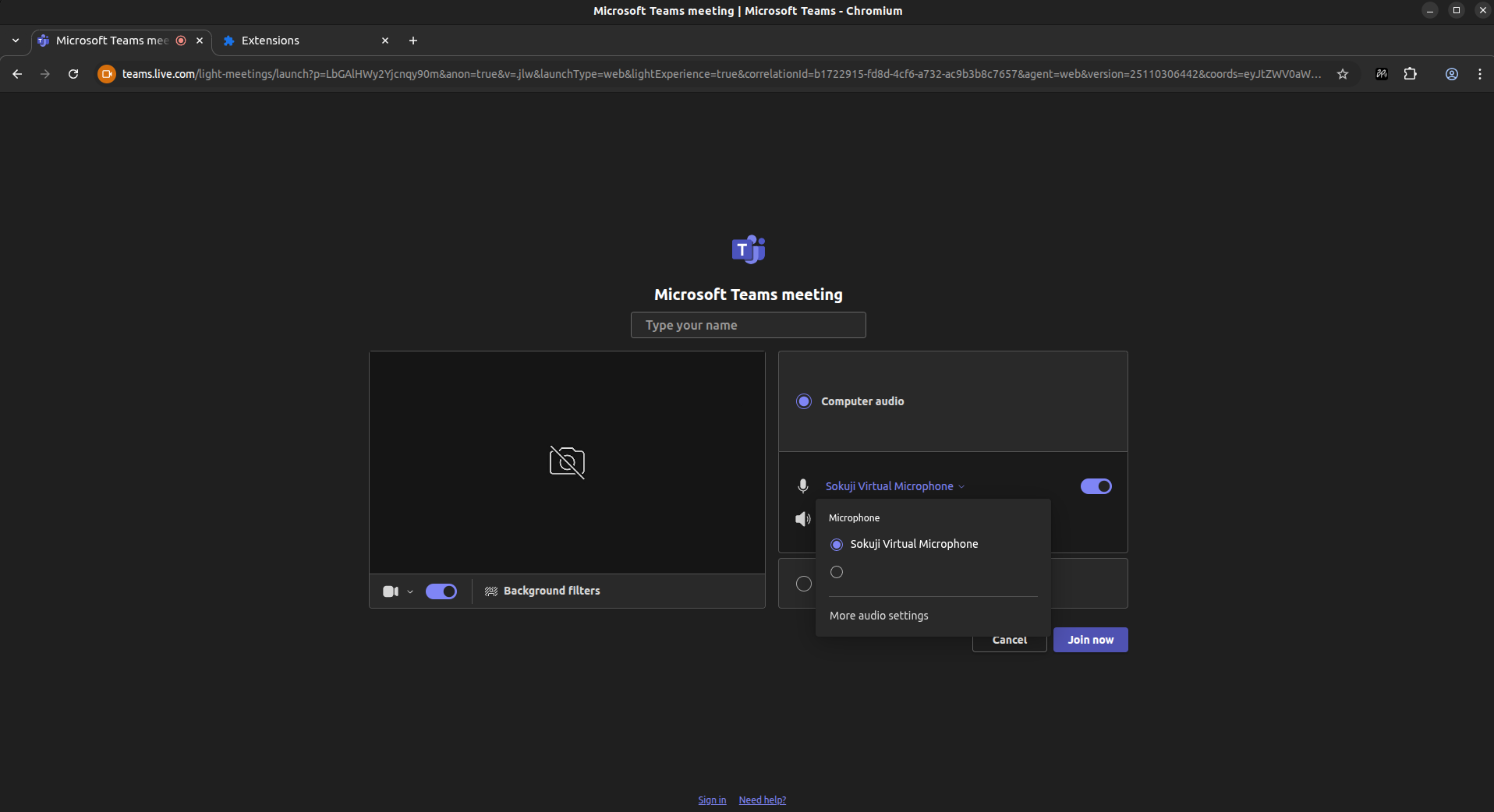
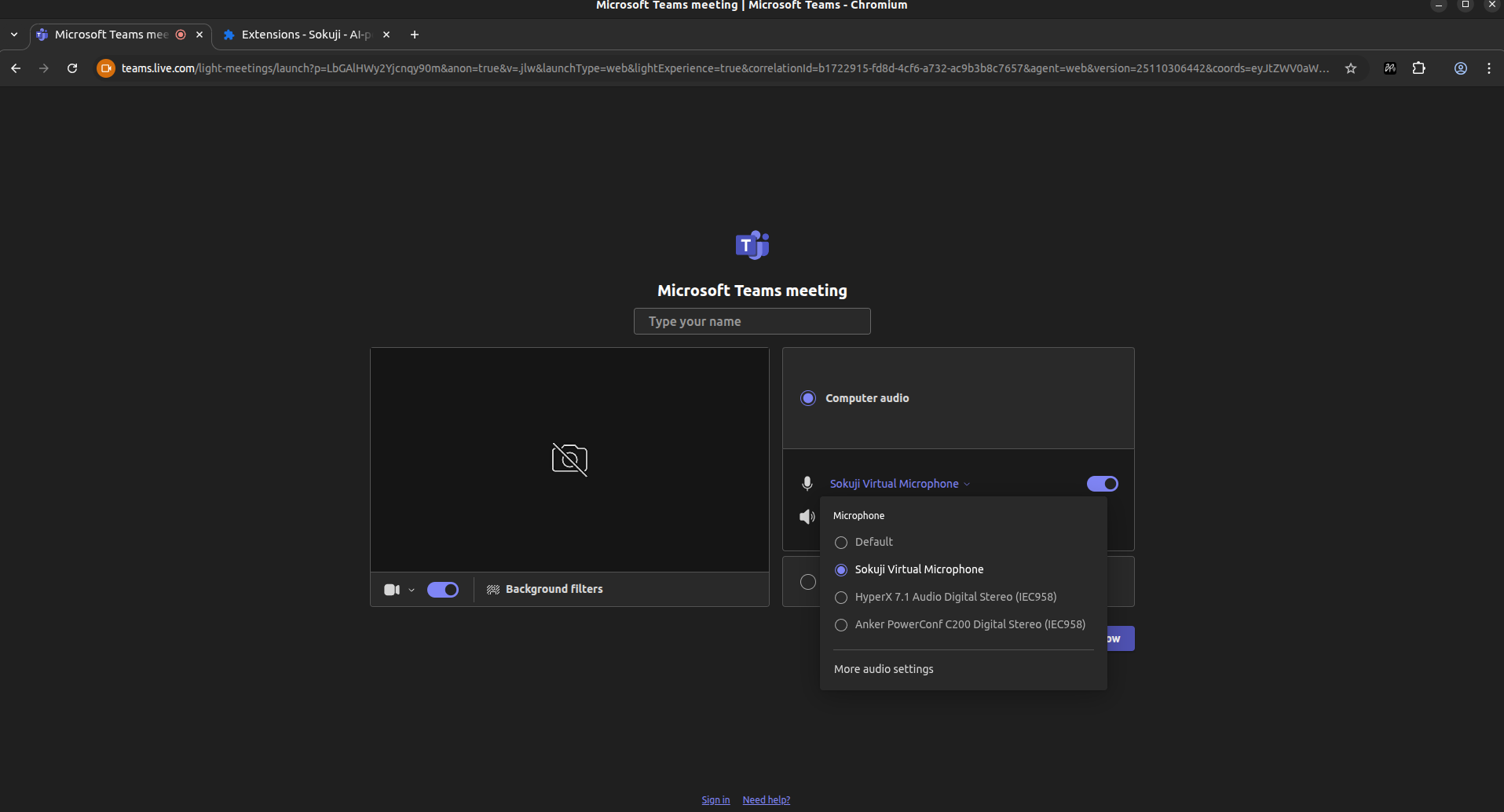
Если в выпадающем меню микрофона отображается только «Sokuji Virtual Microphone» без других устройств (как показано), Teams не получил разрешение на доступ к вашим реальным устройствам. Для исправления: 1) Нажмите на значок пазла (Расширения) на панели инструментов, найдите Sokuji, нажмите на меню с тремя точками и выберите «Отключить», 2) Обновите страницу Teams, 3) Разрешите Teams доступ к микрофону и камере, 4) Вернитесь в Расширения, найдите Sokuji и нажмите «Включить», 5) Снова обновите страницу Teams.
Tip
Вы также можете управлять расширениями, введя <code>chrome://extensions</code> (Chrome) или <code>edge://extensions</code> (Edge) в адресной строке.
6Выберите Sokuji Virtual Microphone
Когда Teams и Sokuji получат правильные разрешения, вы должны увидеть все устройства в выпадающем меню. Выберите «Sokuji Virtual Microphone» в качестве микрофона.
Tip
Вы должны видеть ваши реальные микрофоны вместе с Sokuji Virtual Microphone в списке.
7Откройте Sokuji и начните перевод
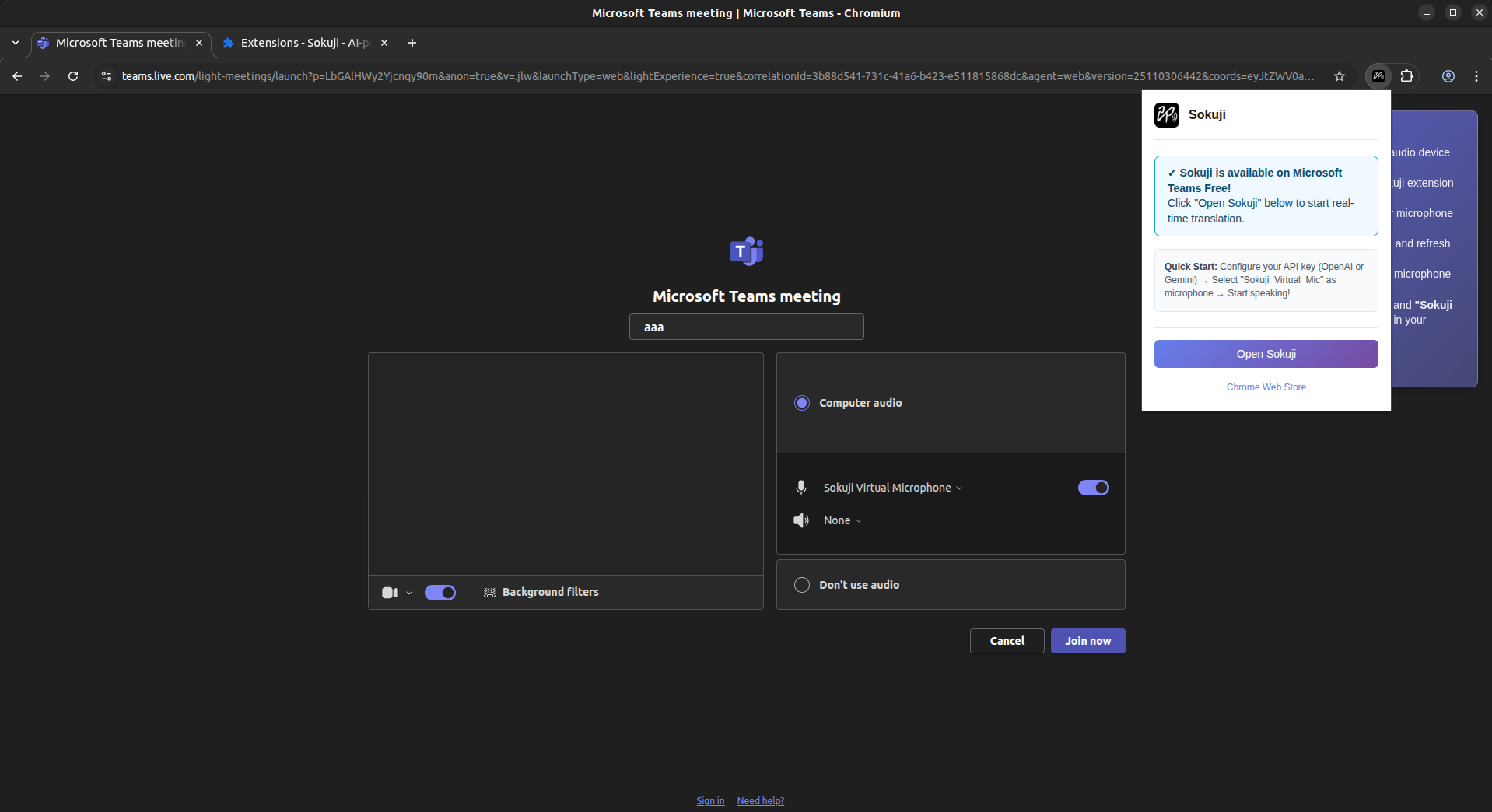
Нажмите на значок Sokuji в правом верхнем углу браузера, затем нажмите «Open Sokuji», чтобы открыть панель расширения. Настройте параметры перевода и начинайте говорить!
Tip
Говорите в естественном темпе и произносите четко для оптимального качества перевода.
Советы для лучших результатов
- Используйте качественную гарнитуру для минимизации эха и фонового шума
- Протестируйте настройки перед важными встречами
- Составляйте краткие предложения для более точных переводов
Часто задаваемые вопросы
Работает ли Sokuji с настольным приложением Teams?
Расширение Sokuji для браузера работает только в веб-браузерах. Если вы хотите использовать настольное приложение Teams, используйте настольное приложение Sokuji.
Могу ли я использовать Sokuji в каналах Teams или только на встречах?
Sokuji работает на встречах и звонках Teams. Он не переводит текстовые сообщения в каналах или чатах.
Почему в настройках устройств отображается только Sokuji Virtual Microphone?
Это происходит, когда Teams не получил разрешение на доступ к вашим реальным устройствам. Временно отключите Sokuji, обновите страницу, разрешите Teams доступ к микрофону, затем снова включите Sokuji и обновите страницу.
Устранение неполадок
Если у вас возникли проблемы, посетите наш репозиторий GitHub или свяжитесь с нами по адресу support@kizuna.ai для получения поддержки.