
Руководство по настройке PalabraAI
Обзор
Это руководство поможет вам настроить PalabraAI для использования с Sokuji. PalabraAI специализируется на WebRTC-переводе в реальном времени с минимальной задержкой, что делает его идеальным для живых разговоров.
Специализация
PalabraAI оптимизирован для перевода в реальном времени с поддержкой более 60 исходных языков и более 40 целевых языков.
Два вида учётных данных Palabra — Sokuji поддерживает оба
У Palabra две отдельные консоли, и каждая выдаёт свой вид учётных данных. Platform (platform.palabra.ai/api-keys) выдаёт единый API Key; более старое приложение App (app.palabra.ai/dev/api-keys) выдаёт пару Client ID + Client Secret. Sokuji поддерживает оба варианта: в настройках под провайдером PalabraAI есть переключатель Platform API Key / App Client ID/Secret. Если вы начинаете с нуля, используйте Platform — это режим по умолчанию в Sokuji и более новая консоль Palabra. Если у вас уже есть учётные данные App, они продолжают работать — просто переключитесь в режим App.
1Выберите вид учётных данных
Решите, какую консоль вы будете использовать, и выполните только один из двух следующих шагов. Впервые в Palabra? Зарегистрируйтесь на platform.palabra.ai/register и используйте Platform API Key (шаг 2). Уже есть Client ID и Client Secret из App? Переходите сразу к шагу 3 — создавать ничего нового не нужно.
2Platform: создайте API Key
Перейдите на platform.palabra.ai/api-keys и войдите в систему. Создайте новый ключ и задайте описательное имя, например «Sokuji». Ключ показывается только один раз, сразу после создания — немедленно скопируйте его и сохраните в надёжном месте; после обновления страницы посмотреть его снова нельзя. Если вы его потеряли, удалите ключ и создайте новый.
3App: создайте ключ и скопируйте оба значения
Перейдите на app.palabra.ai/dev/api-keys и войдите в систему. Эта страница находится во вкладке Developer приложения Palabra, в разделе Developer Tools → API Keys. Нажмите + Create API Key, задайте описательное имя, например «Sokuji», затем откройте ключ и скопируйте оба значения: Client ID и Client Secret. Client Secret можно скопировать только один раз, при создании; после этого он скрыт и не может быть восстановлен. Если вы его потеряли, удалите ключ и создайте новый. Каждый аккаунт может иметь до 3 ключей.
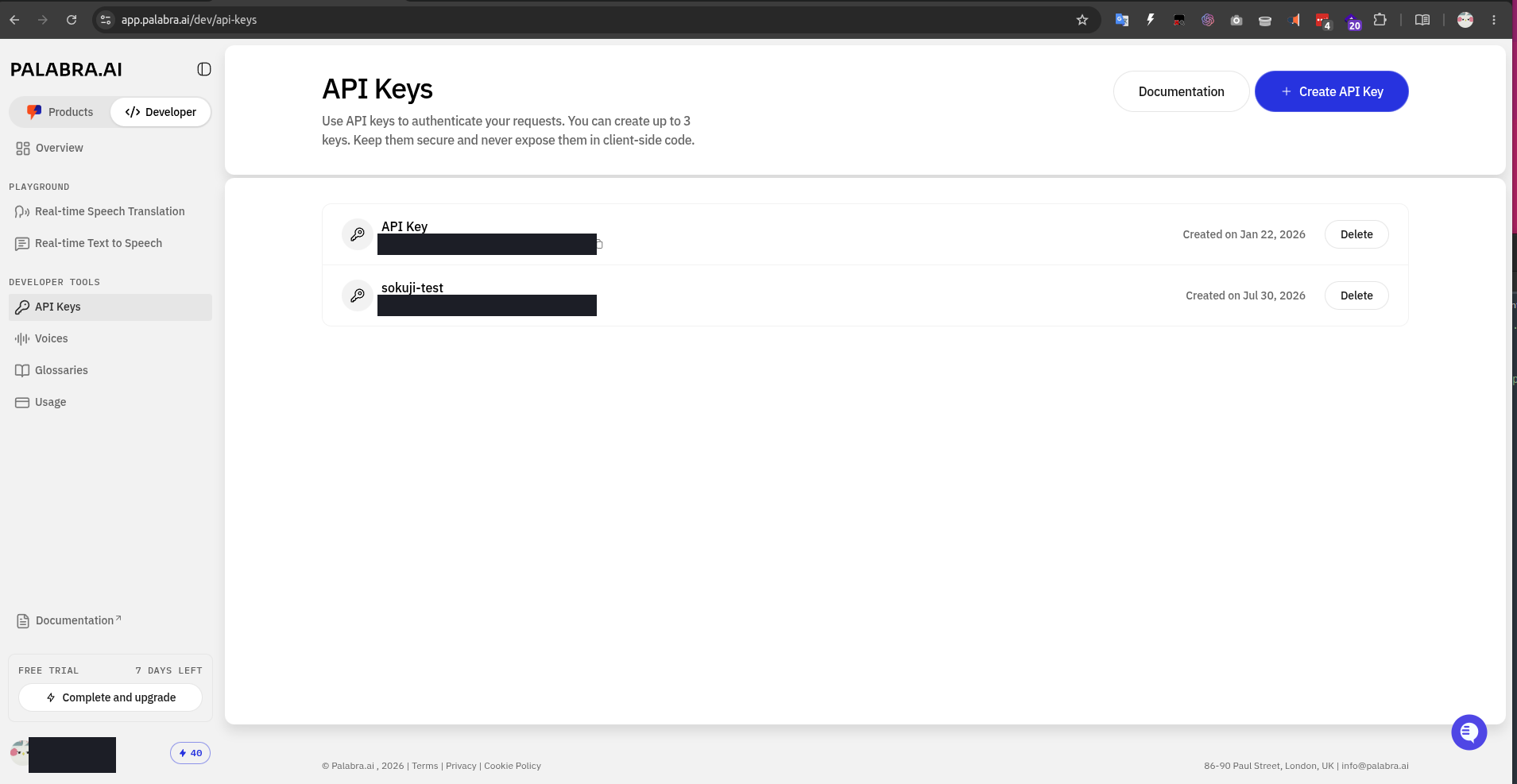
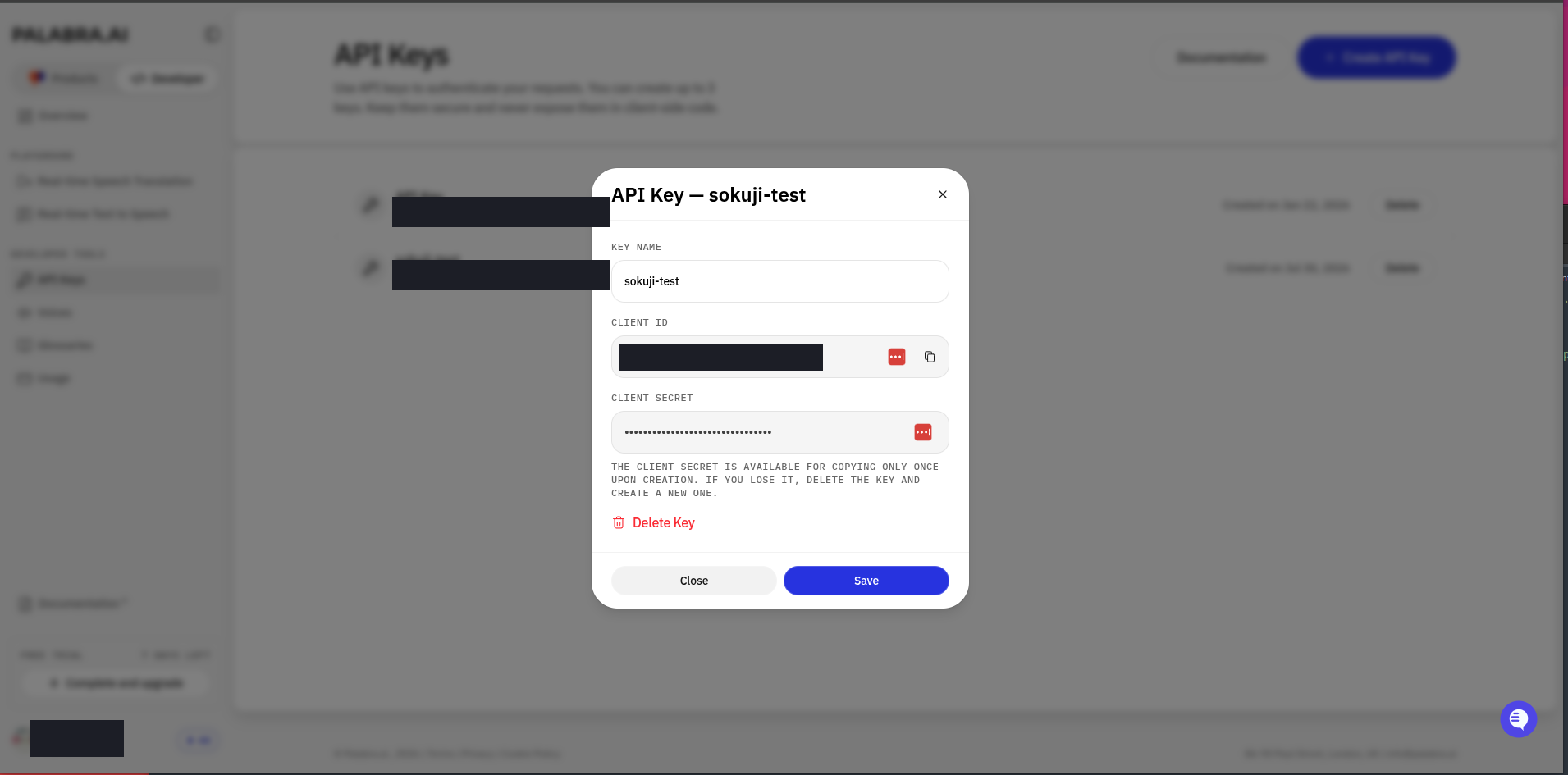
4Проверьте баланс кредитов
PalabraAI — платный сервис: если на аккаунте закончатся кредиты, сеанс не запустится или прервётся на середине. Перед началом проверьте баланс кредитов и статус бесплатного пробного периода в той консоли, где вы создали учётные данные (в App это показано в левом нижнем углу боковой панели и на странице Usage), и убедитесь, что кредиты ещё есть.
5Настройте в Sokuji
Откройте Sokuji и перейдите в панель настроек. Выберите «PalabraAI» в качестве провайдера ИИ. С помощью переключателя над полями учётных данных выберите режим, соответствующий консоли, в которой вы создали учётные данные: Platform API Key показывает одно поле API Key — вставьте туда ключ; App Client ID/Secret показывает два поля — вставьте Client ID и Client Secret в соответствующие поля (убедитесь, что они не перепутаны). В обоих случаях проверьте, что нет лишних пробелов, нажмите Проверить, чтобы убедиться, что учётные данные приняты, затем выберите настройку голоса (default_low или default_high), настройте исходный и целевой языки и нажмите «Сохранить настройки».
6Протестируйте настройку
Запустите сеанс перевода, чтобы убедиться, что всё работает. Нажмите кнопку «Начать сеанс», говорите в микрофон, и вы должны услышать переведённый аудиовыход с минимальной задержкой.
Специфические функции PalabraAI
Технология WebRTC
PalabraAI использует WebRTC для потоковой передачи с ультранизкой задержкой, что идеально подходит для разговоров в реальном времени. Сервис автоматически обрабатывает:
- Сжатие и передачу аудио
- Оптимизацию сети
- Автоматическую настройку качества
- Подавление эха и шумоподавление
Поддержка языков
PalabraAI поддерживает обширные языковые комбинации:
- Более 60 исходных языков, включая основные мировые языки и региональные варианты
- Более 40 целевых языков с региональной спецификой (например, мексиканский испанский vs. испанский)
- Оптимизирован для наиболее запрашиваемых языковых пар
Автоматическая обработка
В отличие от других провайдеров, PalabraAI автоматически обрабатывает большую часть аудио:
- Не требуется ручная настройка обнаружения очерёдности
- Автоматическая оптимизация качества звука
- Встроенное шумоподавление
- Адаптивная потоковая передача в зависимости от сетевых условий
Устранение неполадок
Распространённые проблемы
Ошибка аутентификации: Убедитесь, что переключатель режима в Sokuji соответствует консоли, из которой получены учётные данные: ключ с platform.palabra.ai вставляется в поле API Key в режиме Platform API Key; пара Client ID + Client Secret с app.palabra.ai — в режиме App Client ID/Secret. Sokuji никогда не пробует другой режим автоматически, поэтому ключ Platform, вставленный в поле Client ID (или наоборот), всегда приведёт к ошибке. Если у вас больше нет ключа или Client Secret, удалите его в консоли и создайте новый.
Сеанс не запускается: Сначала проверьте баланс кредитов и статус бесплатного пробного периода того аккаунта, в котором вы создали учётные данные — исчерпанный баланс является самой частой причиной. Затем убедитесь, что ваш файервол/сеть разрешает WebRTC-подключения.
Проблемы с подключением: PalabraAI использует WebRTC, поэтому убедитесь, что ваш файервол/сеть разрешает WebRTC-подключения.
Проблемы с качеством звука: Попробуйте переключиться между голосовыми настройками default_low и default_high в зависимости от сетевых условий.
Языковая пара не работает: Убедитесь, что выбранная комбинация исходного и целевого языков поддерживается.
Сетевые требования
- Стабильное интернет-соединение (минимум 1 Мбит/с загрузка/скачивание)
- Низкая сетевая задержка (предпочтительно менее 100 мс)
- Сетевая конфигурация, совместимая с WebRTC
- По возможности избегайте VPN для минимальной задержки
Нужна дополнительная помощь? Ознакомьтесь с документацией PalabraAI или посетите наш репозиторий GitHub для получения поддержки.