
Переведённые субтитры в реальном времени для ваших выступлений, трансляций и презентаций
Обзор
Это руководство настраивает настольное приложение Sokuji так, чтобы ваша речь превращалась в переведённые субтитры для аудитории: на выступлении, в прямой трансляции, на онлайн-презентации или уроке. Синтезированный голос не создаётся, и виртуальный аудиокабель не нужен. Субтитры появляются в плавающем окне, которое можно захватить в OBS или показать через демонстрацию экрана. Используется KizunaAI (на базе Soniox). Снимки экрана сделаны в Sokuji 0.41.1 на Windows: речь на 中文 с английскими субтитрами.
1Настройте Sokuji с KizunaAI
Если вы ещё этого не сделали, следуйте руководству «Быстрый старт с KizunaAI», чтобы установить Sokuji и войти в учётную запись.
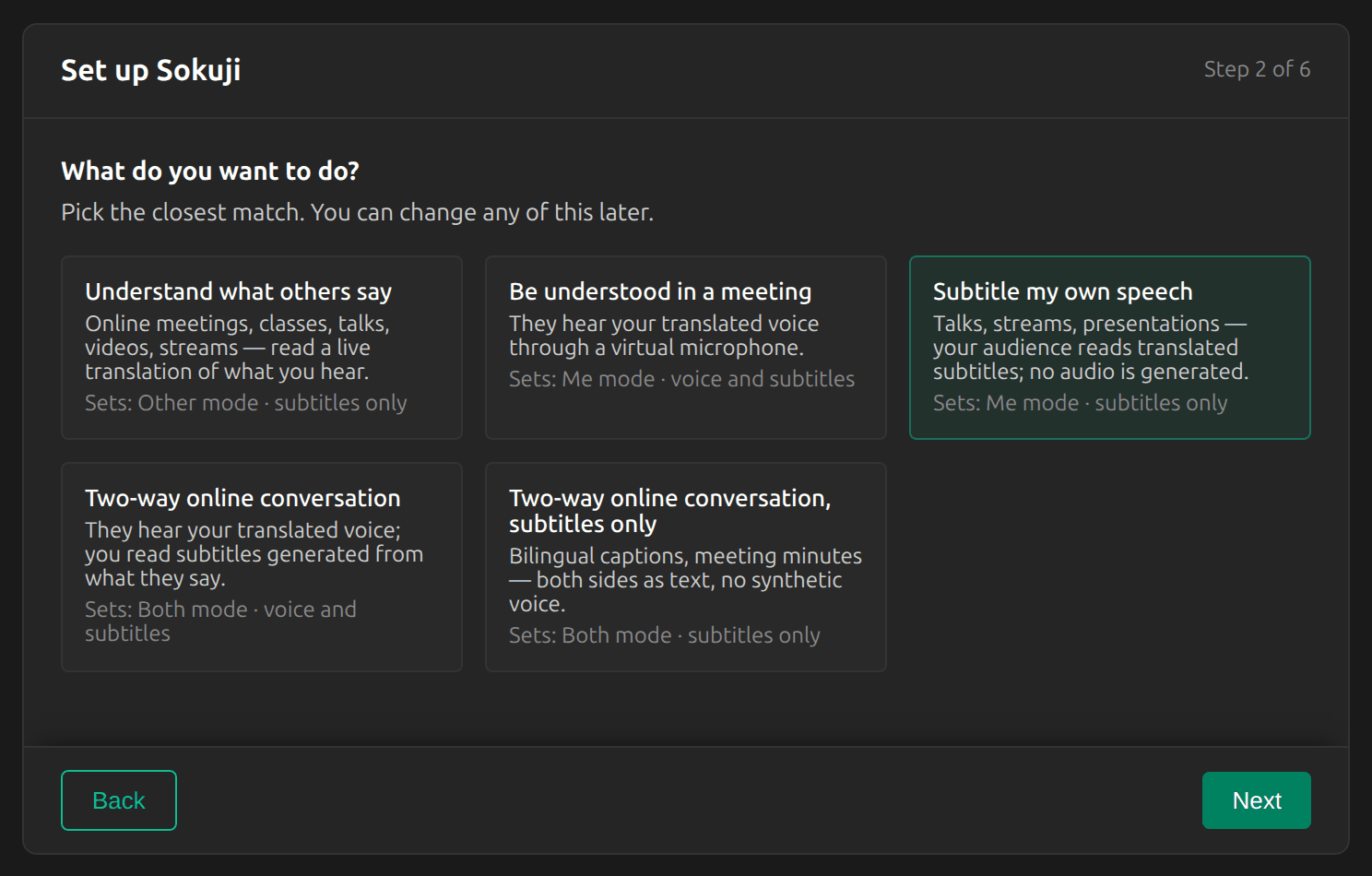
2Выберите «Субтитры для моей речи»
В мастере настройки выберите Субтитры для моей речи. Sokuji переходит в режим Я только с субтитрами. Если вы уже завершили настройку, нажмите Я в переключателе режимов в левом нижнем углу главного окна и включите Только текст в настройках.
3Задайте два языка
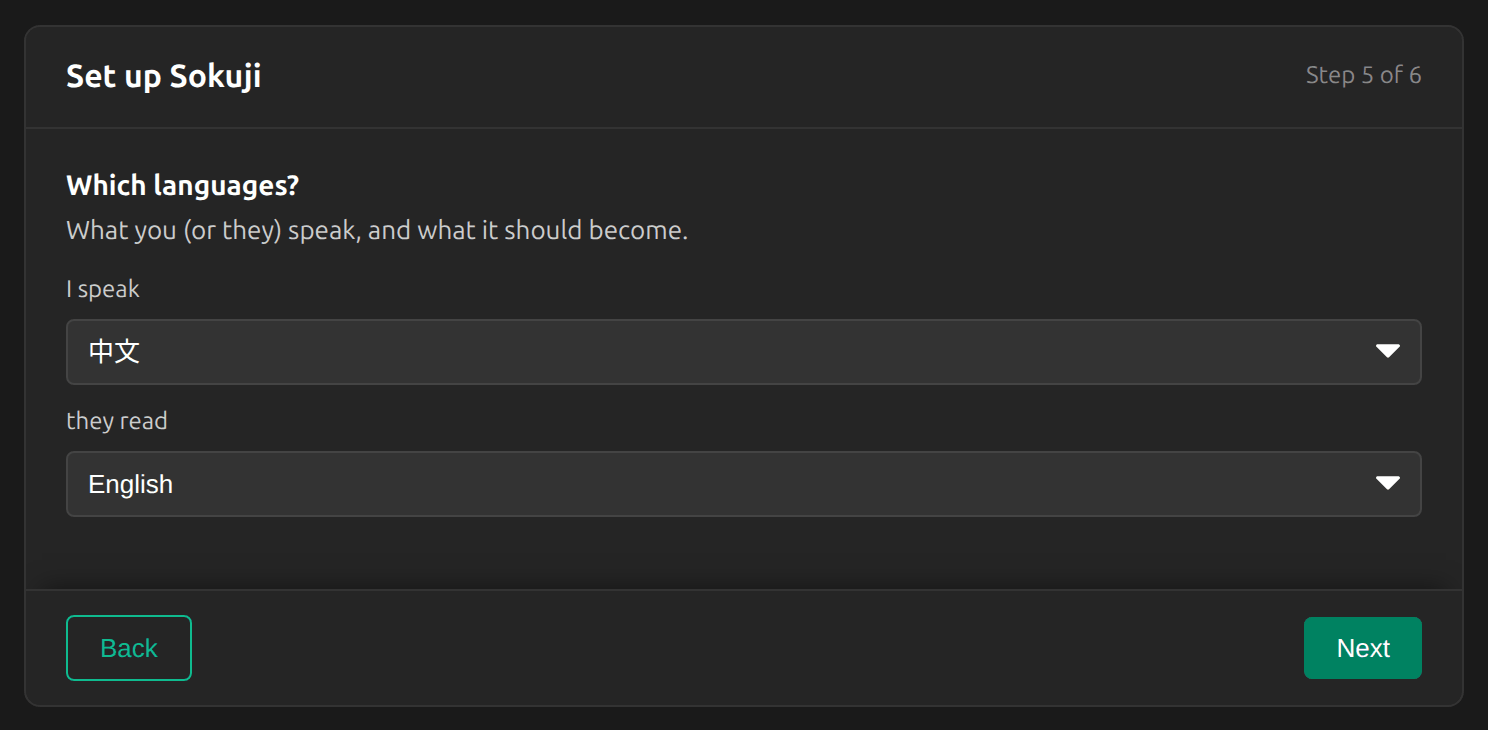
Укажите в поле я говорю на язык, на котором вы говорите, а в поле собеседник читает — язык субтитров. Здесь: я говорю на 中文, собеседник читает English.
4Выберите микрофон
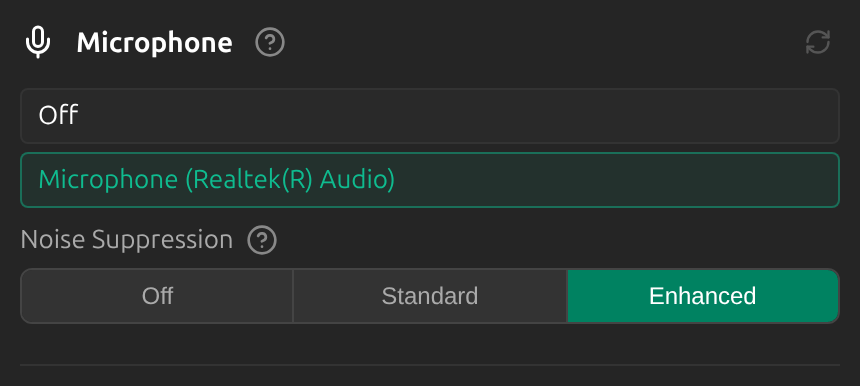
В настройках, в разделе Микрофон, выберите микрофон, в который вы говорите.
5Попробуйте в главном окне
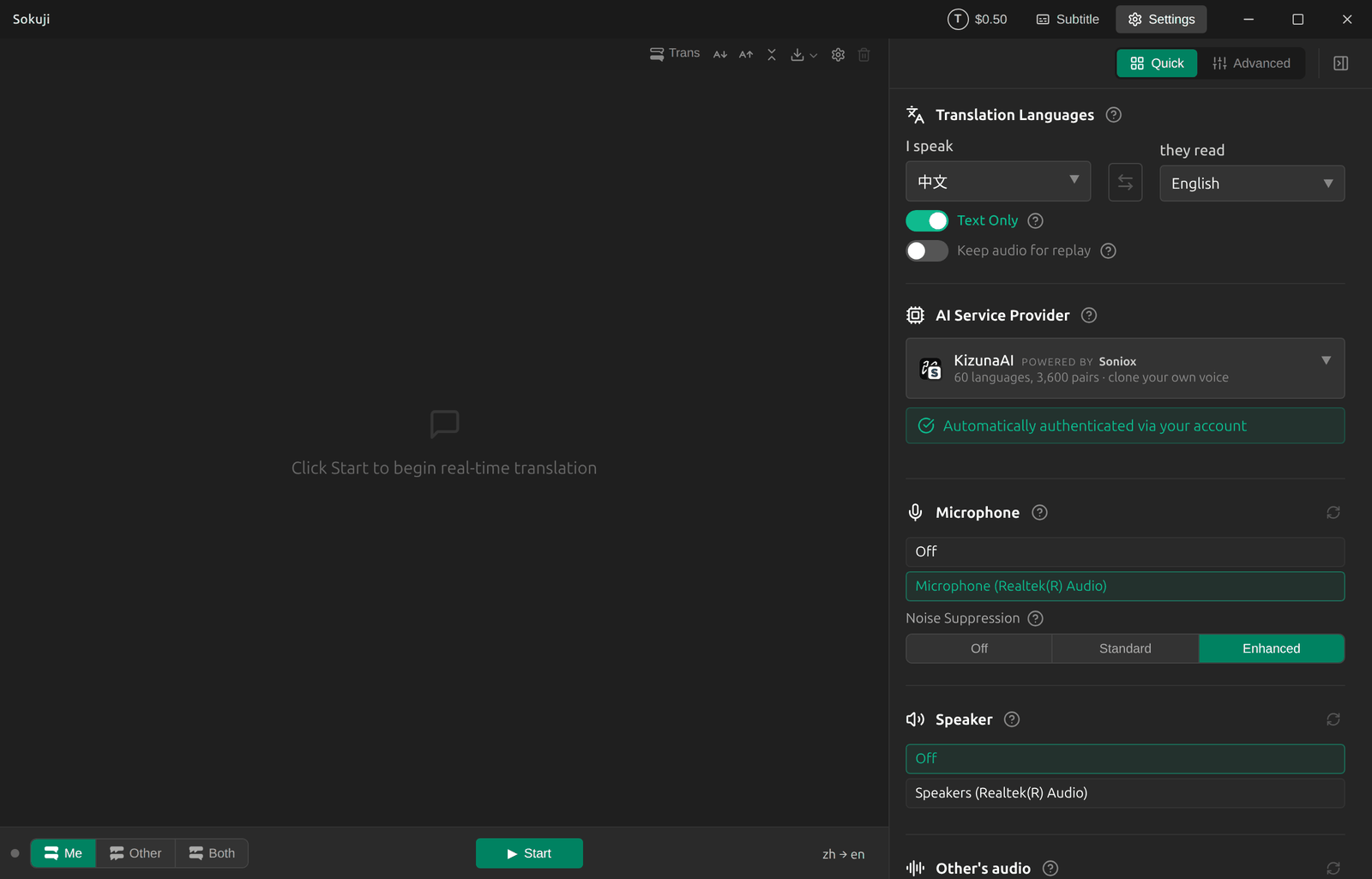
Нажмите Старт и скажите несколько предложений. Sokuji показывает сказанное вами и его перевод в виде субтитров в главном окне. Вслух ничего не озвучивается.
6Откройте окно субтитров
Нажмите Субтитры в строке заголовка, чтобы превратить Sokuji в узкое окно субтитров. Переместите его и измените размер, затем нажмите Начать перевод. Кнопка Оба на его панели инструментов переключает показ обеих строк, только оригинала (Оригинал) или только перевода (Перевод).

7Покажите субтитры аудитории
В OBS добавьте источник Захват окна и выберите окно субтитров Sokuji. В видеозвонке покажите свой экран или это окно. Аудитория видит субтитры, ничего не устанавливая.
Советы для лучших результатов
- Говорите законченными предложениями и делайте короткую паузу в конце каждого: перевод появляется, когда вы заканчиваете мысль.
- Показывайте только перевод («Перевод»), если ваша аудитория не читает на вашем языке.
- После выступления сохраните расшифровку кнопкой загрузки на панели инструментов.
Часто задаваемые вопросы
Нужен ли для этого VB-CABLE?
Нет. Виртуальный аудиокабель нужен только тогда, когда другие должны слышать переведённый голос. Здесь аудитория читает перевод.
Нужен ли Sokuji моей аудитории?
Нет. Зрители видят субтитры в вашей трансляции, записи или на показанном вами экране.
Почему только субтитры, а не переведённый голос?
Аудитория продолжает слышать ваш настоящий голос, а синтез речи стоит дополнительно. Если вам нужен голос, следуйте руководству о том, как добиться понимания на встрече.
Устранение неполадок
Всё ещё не получается? Отправьте нам отзыв через меню учётной записи или напишите на support@kizuna.ai. Также можно задать вопрос в GitHub Discussions.