
Двуязычные субтитры для обеих сторон разговора
Обзор
Это руководство настраивает настольное приложение Sokuji так, чтобы обе стороны разговора отображались в виде переведённого текста: ваши слова и слова собеседника, каждые со своим переводом. Используйте это для двуязычных субтитров, чтобы следить за звонком, где каждый говорит на своём языке, или чтобы получить переведённую расшифровку встречи. Синтезированный голос не создаётся, во встречу ничего не отправляется, и виртуальный аудиокабель не нужен. Используется KizunaAI (на базе Soniox). Снимки экрана сделаны в Sokuji 0.41.1 на Windows с Microsoft Teams, между 中文 и английским.
1Настройте Sokuji с KizunaAI
Если вы ещё этого не сделали, следуйте руководству «Быстрый старт с KizunaAI», чтобы установить Sokuji и войти в учётную запись.
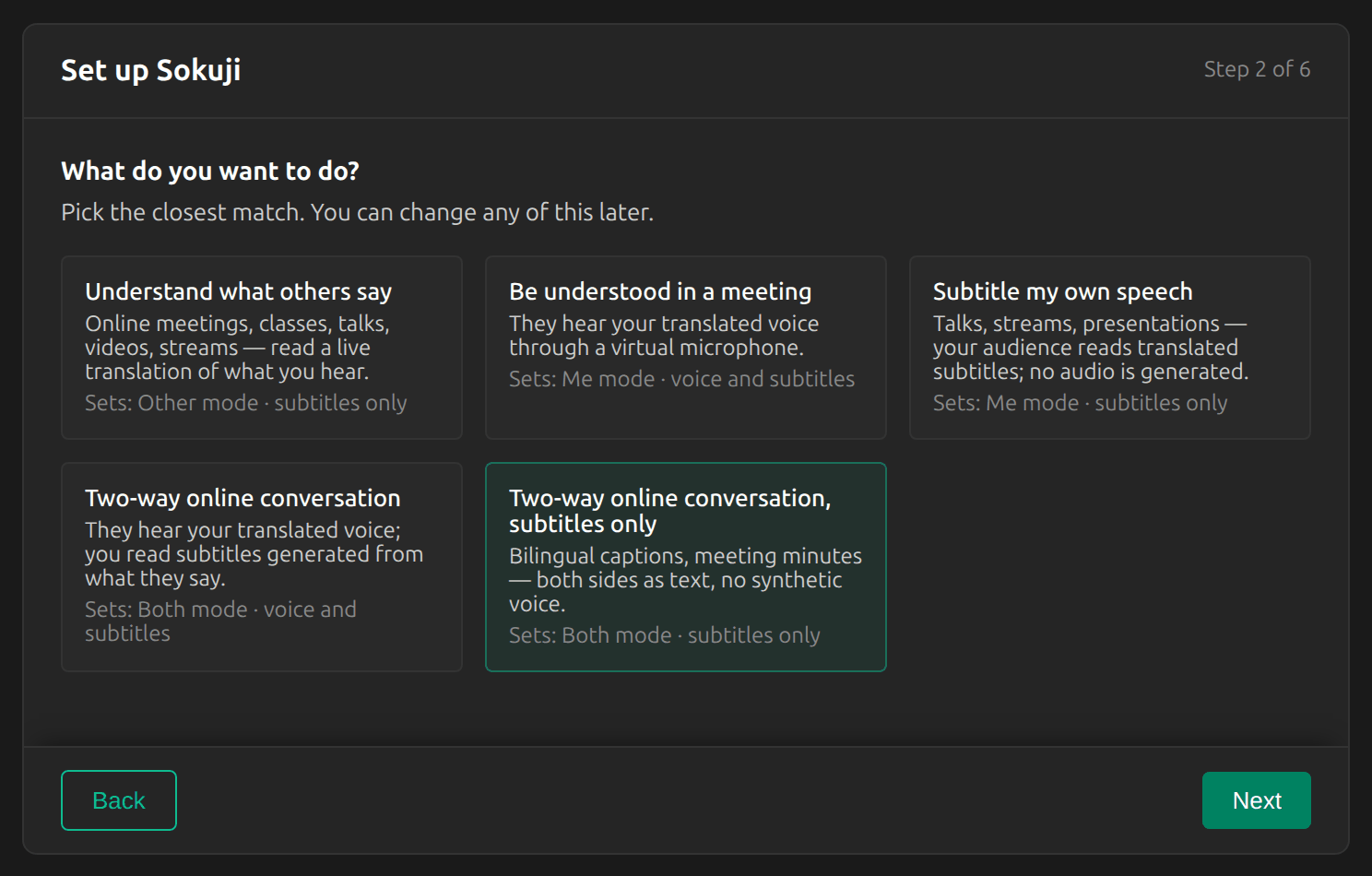
2Выберите «Двусторонний онлайн-разговор, только субтитры»
В мастере настройки выберите Двусторонний онлайн-разговор, только субтитры. Sokuji переходит в режим Оба только с субтитрами. Если вы уже завершили настройку, нажмите Оба в переключателе режимов в левом нижнем углу главного окна и включите Только текст в настройках.
3Задайте два языка
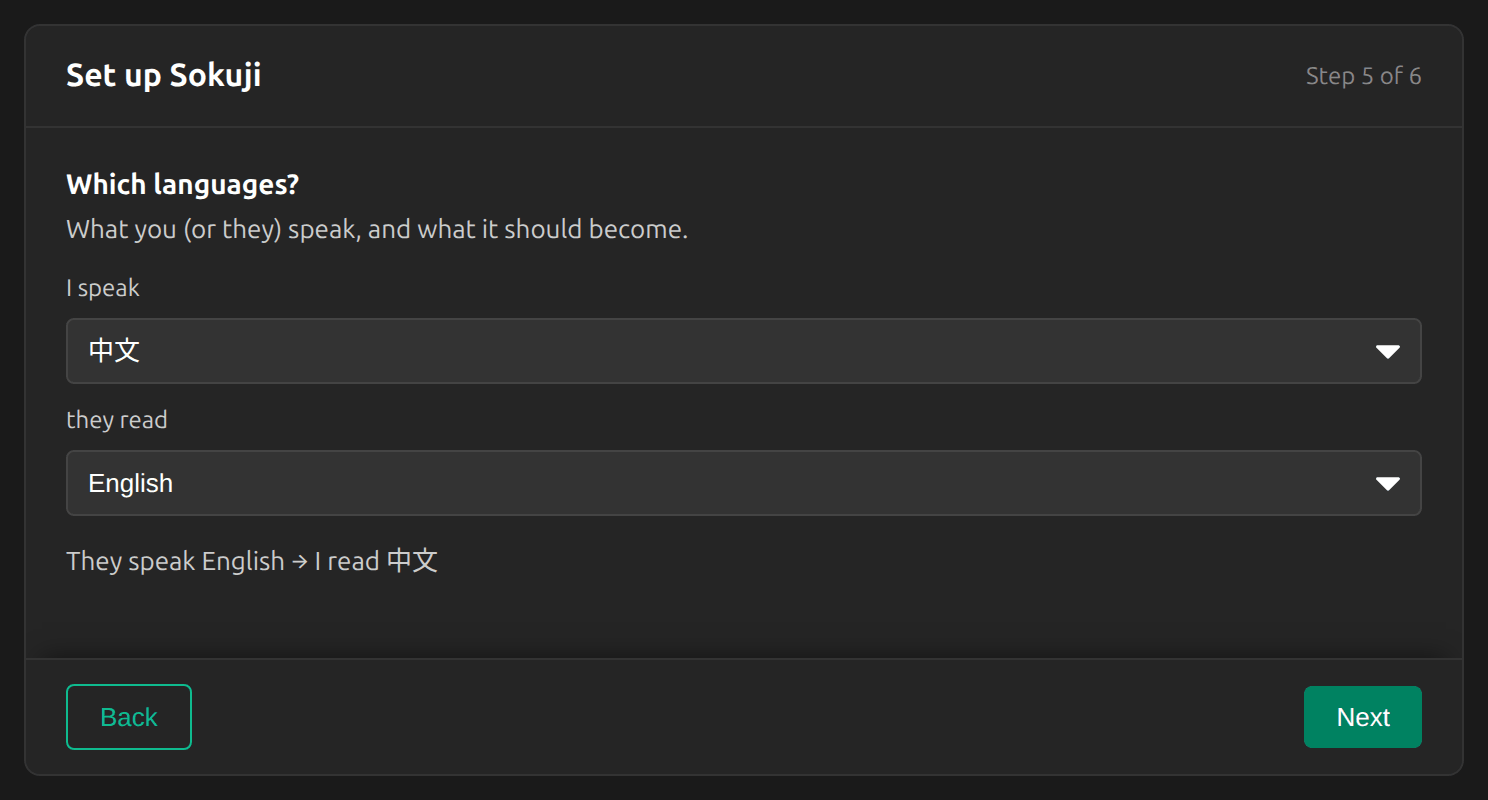
Укажите в поле я говорю на свой язык, а в поле собеседник читает — язык собеседника. Строка под полями показывает обратное направление. Здесь: я говорю на 中文, собеседник читает English.
Tip
Не оставляйте в поле «я говорю на» значение «Автоопределение». В режиме «Оба» Sokuji должен знать ваш язык, чтобы переводить на него собеседника, и кнопка «Старт» остаётся недоступной, пока вы его не выберете.
4Выберите микрофон и приложение для встреч
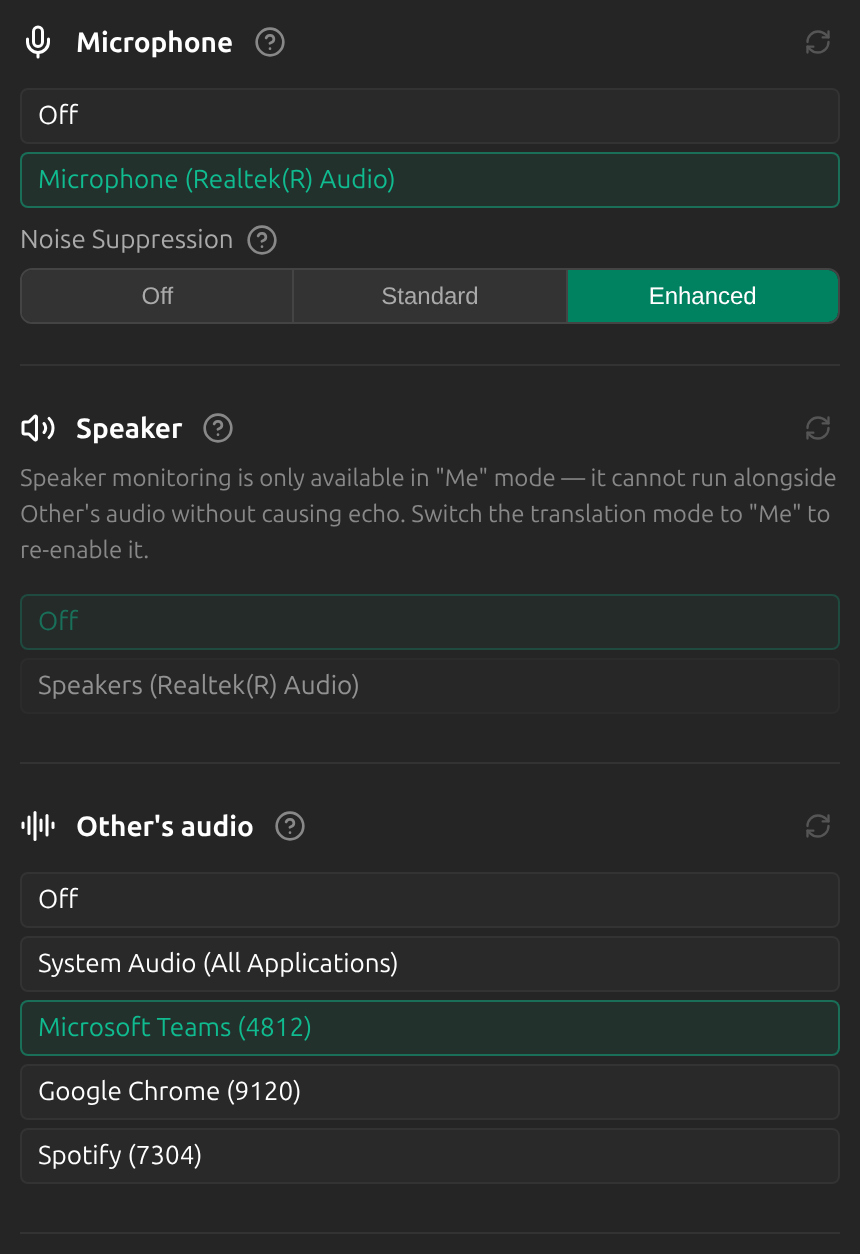
В настройках, в разделе Микрофон, выберите свой настоящий микрофон. В разделе Аудио собеседника выберите приложение для встреч, здесь Microsoft Teams. В приложении для встреч вы тоже продолжаете использовать свой настоящий микрофон: Sokuji только слушает.
Tip
Если вашего приложения для встреч нет в списке, сначала подключитесь к звонку (приложение часто появляется в списке только после того, как начнёт воспроизводить звук) и нажмите значок обновления или выберите System Audio (All Applications).
5Начните перевод
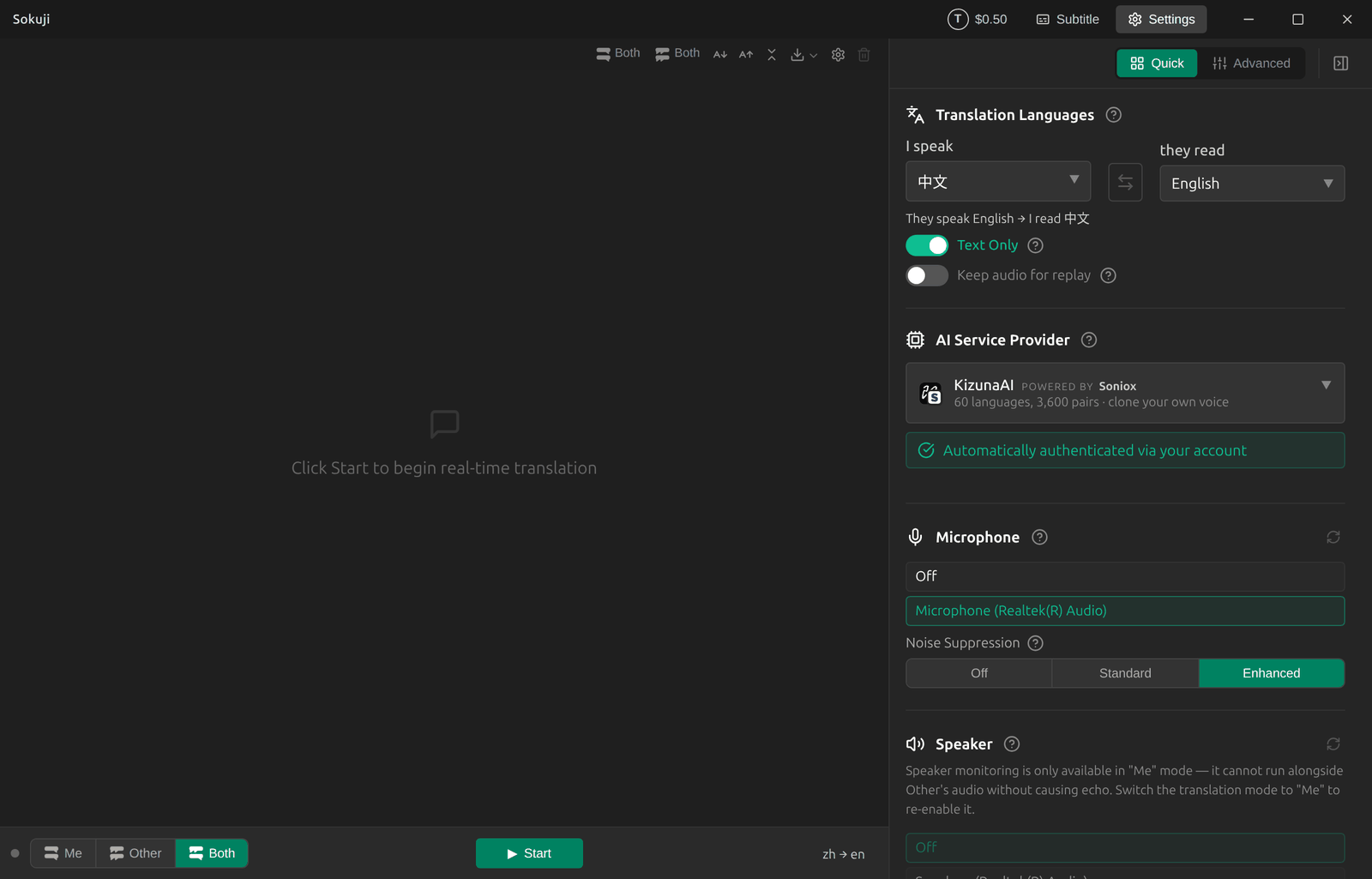
Нажмите Старт. Sokuji показывает речь обеих сторон в виде субтитров, каждую строку с переводом. Чтобы собеседник тоже мог читать, покажите окно Sokuji или откройте окно субтитров кнопкой Субтитры в строке заголовка и покажите его.
6Сохраните расшифровку
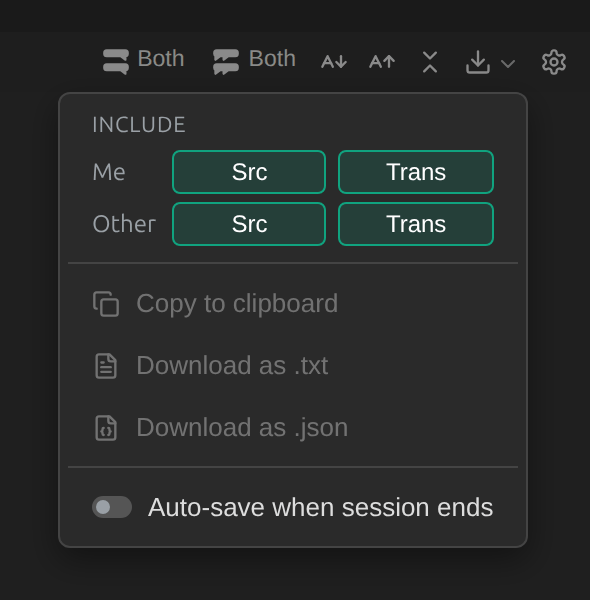
Нажмите кнопку загрузки на панели инструментов. В разделе Включить выберите, сохранять ли для каждой стороны оригинал (Оригинал) и перевод (Перевод), затем нажмите Копировать в буфер обмена, Скачать как .txt или Скачать как .json. Если включено Автосохранение по окончании сессии, Sokuji сохраняет расшифровку за вас при каждой остановке. Параметры становятся доступны, когда есть что сохранить.
Советы для лучших результатов
- Надевайте наушники. Иначе микрофон улавливает собеседника из динамиков, и Sokuji показывает его слова как ваши.
- Выбирайте приложение для встреч, а не System Audio, чтобы звуки уведомлений и музыка из других программ не переводились.
- Останавливайте сеанс, когда встреча заканчивается: запущенный сеанс продолжает расходовать ваш баланс.
Часто задаваемые вопросы
Видит ли собеседник субтитры?
Только если вы показываете свой экран или окно субтитров. Иначе субтитры видны только на вашем компьютере.
Нужен ли для этого VB-CABLE?
Нет. Виртуальный аудиокабель нужен только тогда, когда собеседник должен слышать ваши слова переведённым голосом.
Можно ли позже перейти на переведённый голос?
Да. Выключите «Только текст» и следуйте руководству по двусторонним встречам, чтобы настроить виртуальный аудиокабель.
Устранение неполадок
Всё ещё не получается? Отправьте нам отзыв через меню учётной записи или напишите на support@kizuna.ai. Также можно задать вопрос в GitHub Discussions.