
Режим субтитров
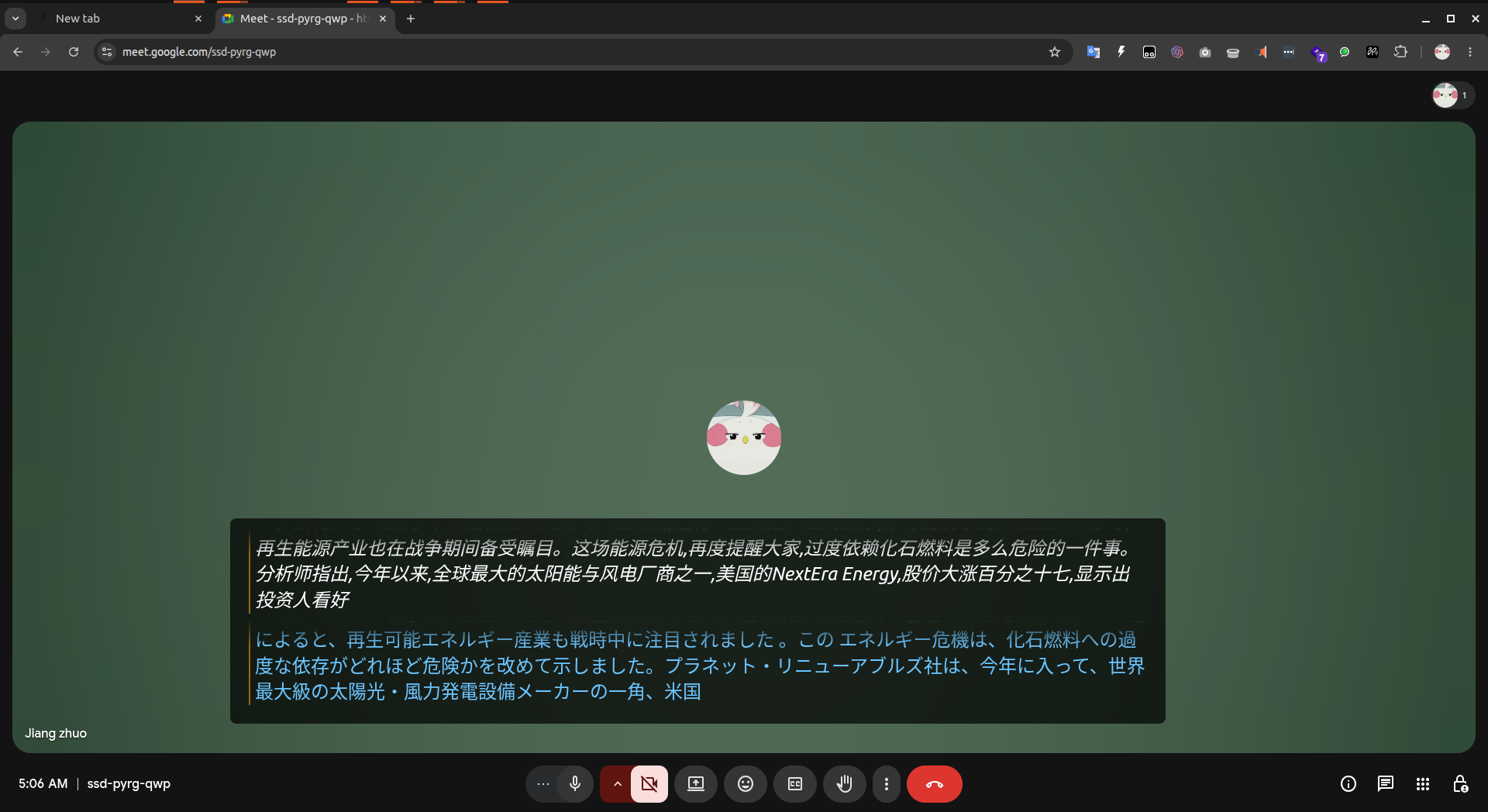
Полупрозрачная плавающая панель субтитров, накладывающая на ваши видеозвонки двуязычный перевод в реальном времени.
Обзор
Режим субтитров уменьшает Sokuji до узкой панели поверх остальных окон, закреплённой внизу экрана. Он показывает двуязычный поток перевода в реальном времени, пока вы продолжаете работать в другом приложении, участвовать в видеозвонке или смотреть видео. Главное окно не обязано оставаться на переднем плане.
Войти в режим субтитров можно только после запуска сеанса перевода. Режим субтитров не управляет жизненным циклом сеанса — запускайте и останавливайте сеансы из главного окна.
Как войти и выйти
Когда сеанс активен, нажмите значок субтитров на панели инструментов главной панели. Окно преобразуется на месте: строка заголовка скрывается, размеры меняются на плавающую панель внизу экрана, и панель закрепляется поверх остальных окон.
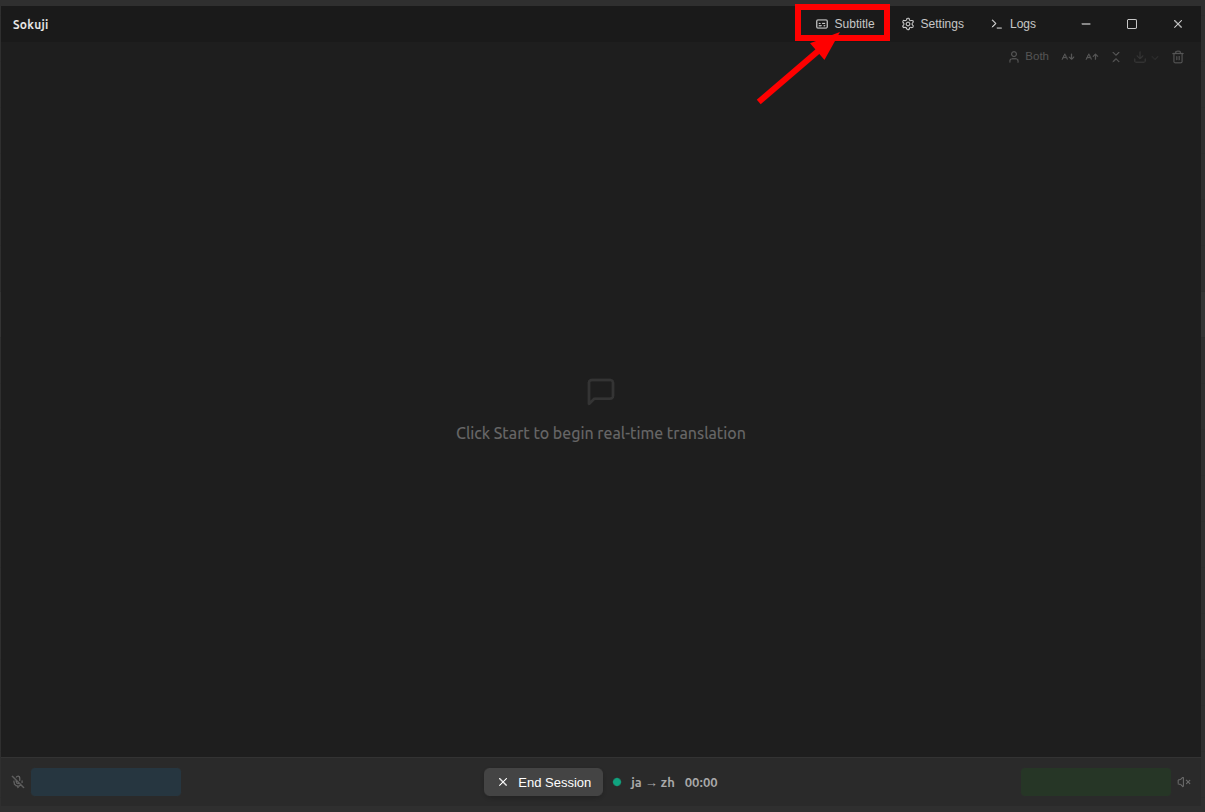
Чтобы выйти из режима субтитров, нажмите ESC, когда панель в фокусе, или щёлкните кнопку ✕ у правого края панели. Главное окно вернётся к прежнему размеру и положению.
Раскладка плавающей панели
Панель разделена на три сегмента. Вся панель служит областью перетаскивания (когда не заблокирована); интерактивные элементы управления из этой области исключены.
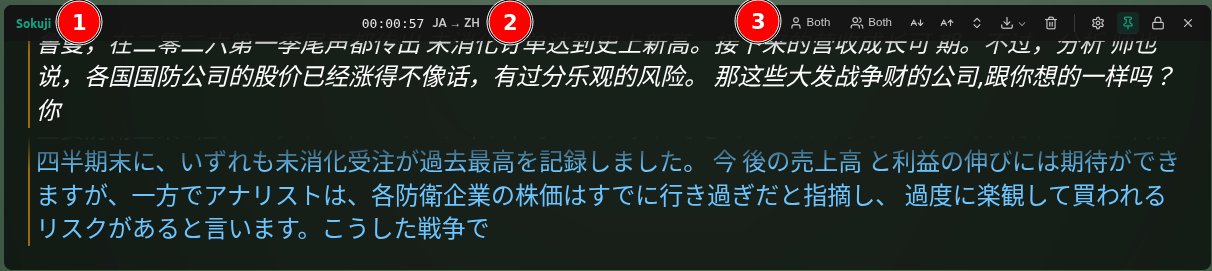
| Сегмент | Содержимое |
|---|---|
| Слева | Логотип Sokuji и зарезервированный слот квоты для будущего использования. |
| По центру | Таймер сеанса (HH:MM:SS) и активная языковая пара (например, ZH → EN). Только чтение. |
| Справа | Переключатели режима отображения (говорящий / участник), размер шрифта, компактный режим, Экспорт, Очистить, Настройки, Закрепить, Заблокировать и Выход. |
Настройка
Щёлкните шестерёнку справа на панели, чтобы открыть всплывающее окно настроек. Все значения сохраняются между запусками.
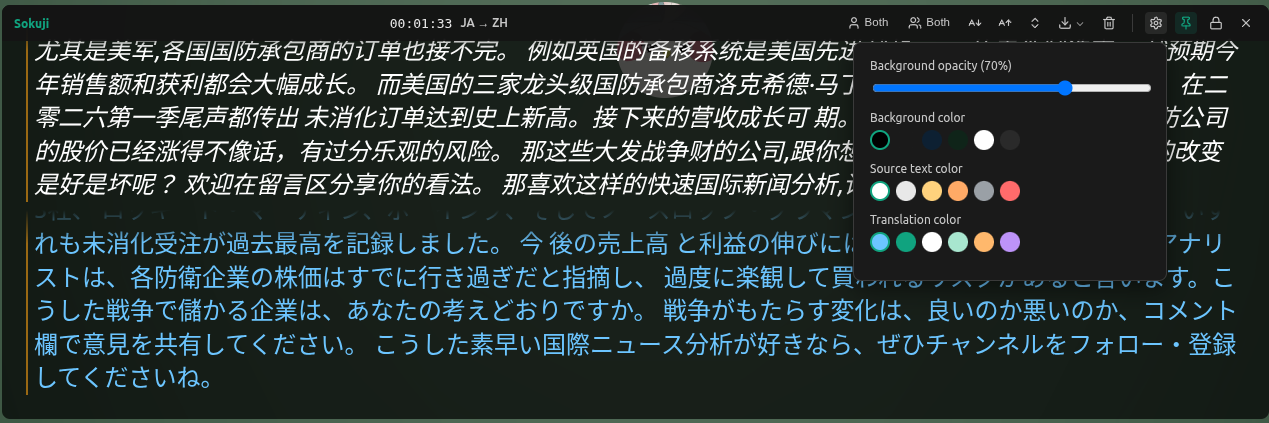
| Параметр | Диапазон | Эффект |
|---|---|---|
| Размер шрифта | 16 – 48 px | Масштабирует текст субтитров. |
| Компактный режим | Вкл / Выкл | Скрывает заголовок строки, языковой значок и кнопку воспроизведения, чтобы максимально освободить место под субтитры. По умолчанию включён. |
| Непрозрачность фона | 0 – 100 % | Управляет тем, насколько прозрачна панель относительно окна под ней. 0 % — полностью прозрачно (только текст). |
| Цвет фона | Палитра из 6 цветов | Задаёт цвет фона панели. Работает вместе с ползунком непрозрачности. |
| Цвет исходного текста | Палитра из 6 цветов | Цвет распознанного текста на исходном языке. |
| Цвет переведённого текста | Палитра из 6 цветов | Цвет переведённого текста на целевом языке. |
Закрепление и блокировка
Два переключателя справа на панели независимо управляют поведением окна:
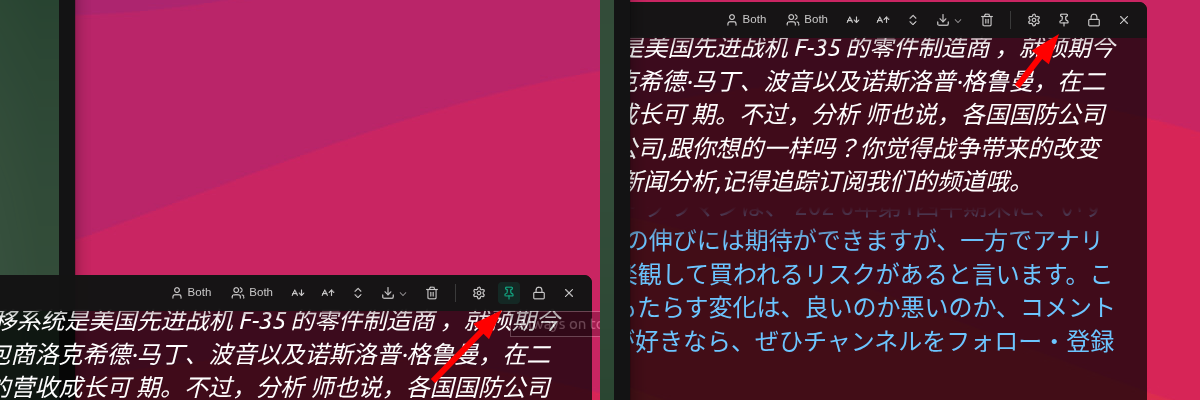

| Элемент | Поведение |
|---|---|
| Закрепить | Когда включено, панель остаётся поверх всех остальных окон. Когда выключено, щелчок по другому приложению уводит панель на задний план. По умолчанию включено. |
| Заблокировать | Когда включено, и позиция, и размер фиксируются — вы не можете ни перетаскивать панель, ни менять её размер за края. Отключите, чтобы переместить или изменить размер. По умолчанию выключено. |
Компактные и развёрнутые строки субтитров

По умолчанию режим субтитров использует компактные строки: маленькая цветная точка указывает на говорящего, а исходный текст и перевод выводятся в одну строку. Отключите компактный режим, чтобы показать полный заголовок строки (с языковым значком и кнопкой воспроизведения) — это удобно, если нужен больший контекст в обмен на дополнительное вертикальное пространство.
Советы и ограничения
- Позиция и размер окна запоминаются между запусками.
- Исходный и целевой язык нельзя изменить из режима субтитров — сначала вернитесь в главное окно.
- Режим субтитров — лишь поверхность отображения; запускайте и останавливайте сеансы из главного окна.
- Блокировка отключает и перемещение, и изменение размера; разблокируйте, чтобы переместить окно.
- В некоторых старых окружениях рабочего стола Linux без прозрачного композитора фон может отображаться непрозрачным. На функциональность это не влияет.
Часто задаваемые вопросы
Почему кнопка режима субтитров неактивна?
Кнопка активна только во время идущего сеанса перевода. Сначала запустите сеанс в главном окне, затем нажмите значок субтитров.
Работает ли это в расширении для браузера?
Нет — режим субтитров доступен только в десктоп-приложении Sokuji (v0.26.0 и новее). Поддержка в расширении браузера запланирована на одну из следующих версий.
Можно ли показывать только перевод или только исходный язык?
Да. Кнопки режима отображения в правой группе панели — те же элементы управления, что и в главном окне, — переключайте каждую сторону между «только исходник», «только перевод» или «оба».
Как выйти из режима субтитров?
Нажмите ESC, когда панель в фокусе, или щёлкните кнопку ✕ у правого края панели. Окно вернётся к прежнему размеру и положению.
Сохраняются ли мои выбранные цвета и размеры?
Да. Размер шрифта, компактный режим, непрозрачность фона, цвет фона и цвета исходного/переведённого текста — всё это сохраняется между запусками приложения.