
Экспорт и автосохранение разговора
Обзор
Sokuji может скопировать разговор в буфер обмена или сохранить его в текстовый или JSON-файл, а также сохранять его за вас по окончании каждого сеанса.
1Откройте меню экспорта
Нажмите кнопку загрузки на панели инструментов главного окна (в настольном приложении такая есть и в окне субтитров).
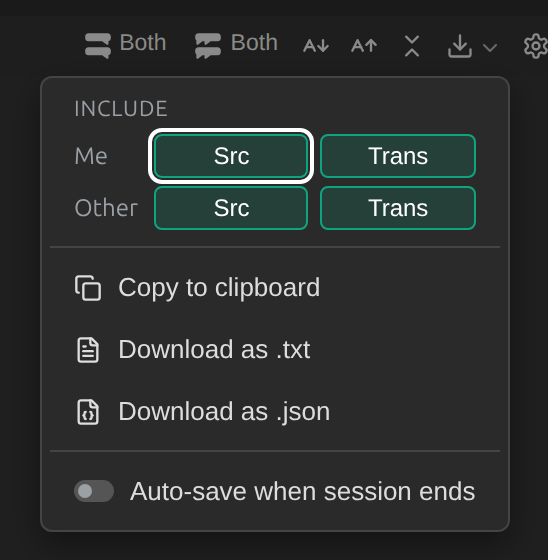
2Выберите, что включить
В разделе Включить выберите, сохранять ли оригинал (Оригинал) и перевод (Перевод) для «Я» и для «Собеседник». Исходно выбрано то, что сейчас показывает разговор.
3Скопируйте или скачайте
Копировать в буфер обмена, Скачать как .txt или Скачать как .json. Файлы называются, например, sokuji-conversation-20260928-152728.txt. Текстовый файл начинается с провайдера и языков, затем идёт по одной строке на сообщение: [15:26:56] Me: Hi everyone, today let’s go over the Q4 launch plan.
[15:26:56] Me (trans): 皆さん、こんにちは。今日は第4四半期のリリース計画を確認しましょう。
[15:26:57] Other: 承知しました。リリース日は今も11月18日ですか?
[15:26:57] Other (trans): Sounds good. Is the launch date still November 18?
4Сохраняйте автоматически
Включите Автосохранение по окончании сессии. Тогда настольное приложение при каждой остановке сохраняет весь разговор в .txt-файл в папке «Загрузки» и показывает уведомление с кнопкой Показать в папке. Расширение для браузера вместо этого скачивает файл.
Советы
- Используйте JSON-файл для других инструментов: у каждого сообщения есть время, сторона (вы или собеседник) и отметка, оригинал это или перевод.
- Экспортируйте, прежде чем очищать разговор.
Часто задаваемые вопросы
Срабатывает ли автосохранение, если закрыть боковую панель расширения?
Нет. Сначала остановите сеанс, затем закройте панель.
Куда настольное приложение сохраняет файл?
В папку «Загрузки». Если файл с таким именем уже есть, Sokuji добавляет к новому номер.
Устранение неполадок
Всё ещё не получается? Отправьте нам отзыв через меню учётной записи или напишите на support@kizuna.ai. Также можно задать вопрос в GitHub Discussions.