
Виртуальный микрофон: как собеседник слышит вас
Обзор
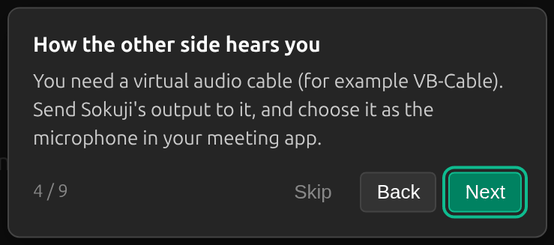
В режимах «Я» и «Оба» собеседник слышит ваш перевод, потому что Sokuji отправляет переведённый голос на виртуальный микрофон, а вы выбираете этот виртуальный микрофон в качестве микрофона в приложении для встреч. В самом Sokuji остаётся выбранным ваш настоящий микрофон. Как настраивается виртуальный микрофон, зависит от вашей системы. При разговоре лицом к лицу («Оба», «Рядом со мной») виртуальный микрофон не используется: перевод звучит в наушнике собеседника.
1Windows: VB-CABLE
Sokuji использует VB-CABLE, бесплатный виртуальный аудиодрайвер. Пока он не установлен, Sokuji при запуске предлагает его установить (Install Now или Download Manually); разрешите установку и перезапустите Windows, если потребуется. После этого Sokuji сам отправляет свой голос на CABLE Input. В приложении для встреч выберите микрофоном CABLE Output (VB-Audio Virtual Cable).
2macOS
Установщик Sokuji добавляет виртуальный аудиодрайвер. В приложении для встреч выберите микрофоном SokujiVirtualAudio. Если драйвер установлен, но macOS его не загрузила, Sokuji сообщает об этом и предлагает Исправить: введите пароль администратора, и Sokuji перезапустит Core Audio, чтобы загрузить его. Если «Исправить» не помогло, перезагрузите Mac или запустите установщик ещё раз.
3Linux
Sokuji создаёт Sokuji_Virtual_Mic через PulseAudio или PipeWire. Выберите его микрофоном в приложении для встреч. Если Sokuji сообщает, что pactl отсутствует, установите его (например, sudo apt install pulseaudio-utils) и нажмите «Повторить».
4Расширение для браузера
На поддерживаемых сайтах для встреч расширение добавляет Sokuji Virtual Microphone в список микрофонов сайта. Выберите его там. См. поддерживаемые сайты.
Советы
- Выбирайте виртуальный микрофон в приложении для встреч, но никогда — как микрофон самого Sokuji. Если попытаться, Sokuji предупредит.
- В настольном приложении строка «Перевод, который слышит собеседник» в блоке «Речь» называет виртуальный микрофон, который нужно выбрать в приложении для встреч.
- Когда «Перевод, который слышит собеседник» выключен, ничего не озвучивается, поэтому на виртуальный микрофон ничего не поступает.
- Сделайте короткий тестовый звонок и проверьте, что собеседник слышит переведённый голос.
Часто задаваемые вопросы
Собеседник ничего не слышит. Что проверить?
Что в приложении для встреч выбран виртуальный микрофон вашей системы, что «Перевод, который слышит собеседник» включён, что Sokuji в режиме «Я» или «Оба» и что сеанс запущен.
Слышит ли собеседник мой исходный голос?
По умолчанию нет: на виртуальный микрофон идёт только перевод. Функция Passthrough может тихо подмешивать ваш собственный голос.
Устранение неполадок
Всё ещё не получается? Отправьте нам отзыв через меню учётной записи или напишите на support@kizuna.ai. Также можно задать вопрос в GitHub Discussions.