
Использование Sokuji с Google Meet
Обзор
Это руководство поможет вам настроить и использовать Sokuji с Google Meet для перевода в реальном времени во время ваших встреч.
1Посетите Google Meet
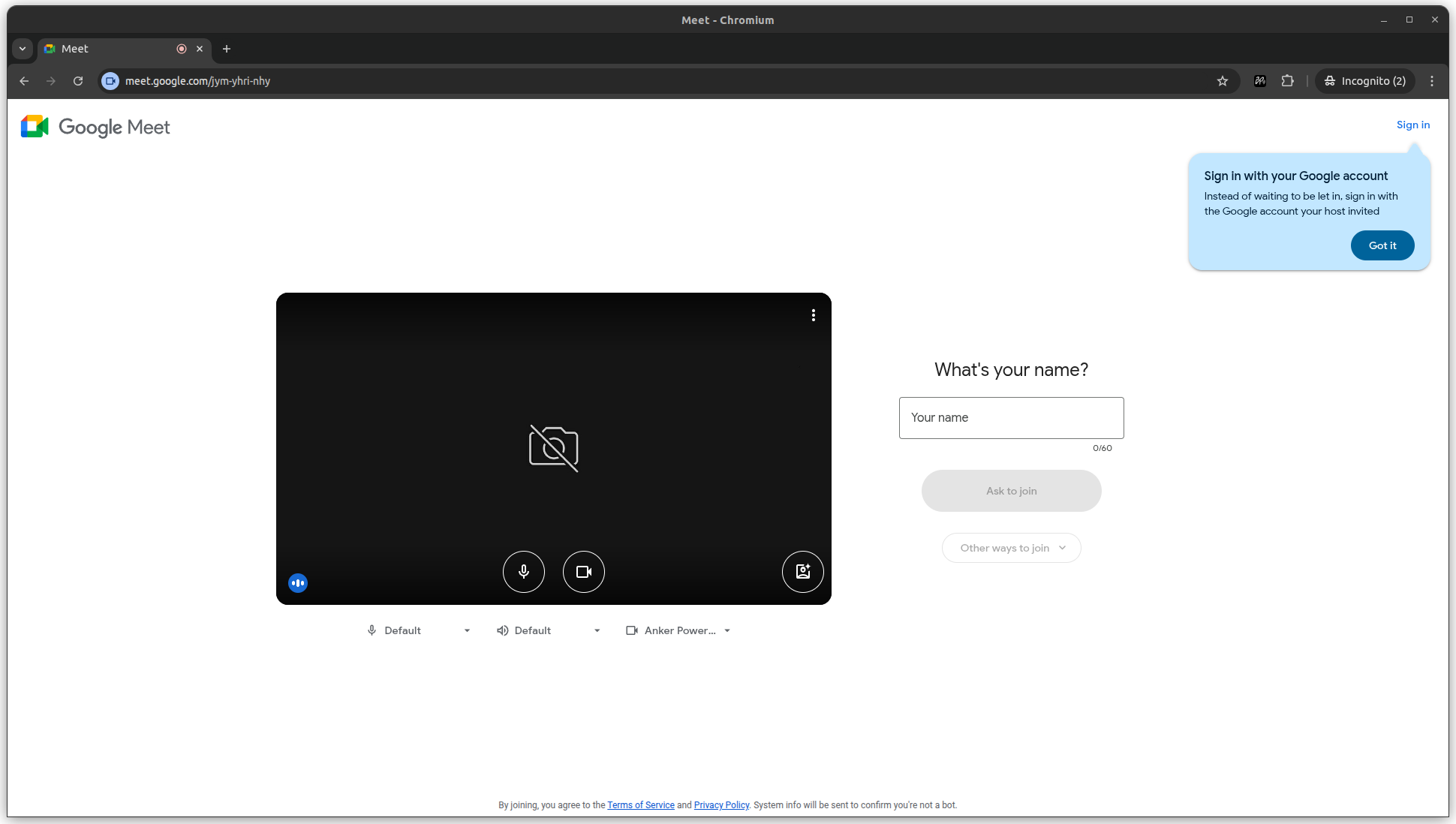
Откройте браузер и перейдите на meet.google.com. Присоединитесь к встрече или создайте новую, как обычно.
Tip
Убедитесь, что расширение Sokuji установлено и включено в Chrome или Edge.
2Предоставьте разрешение на микрофон
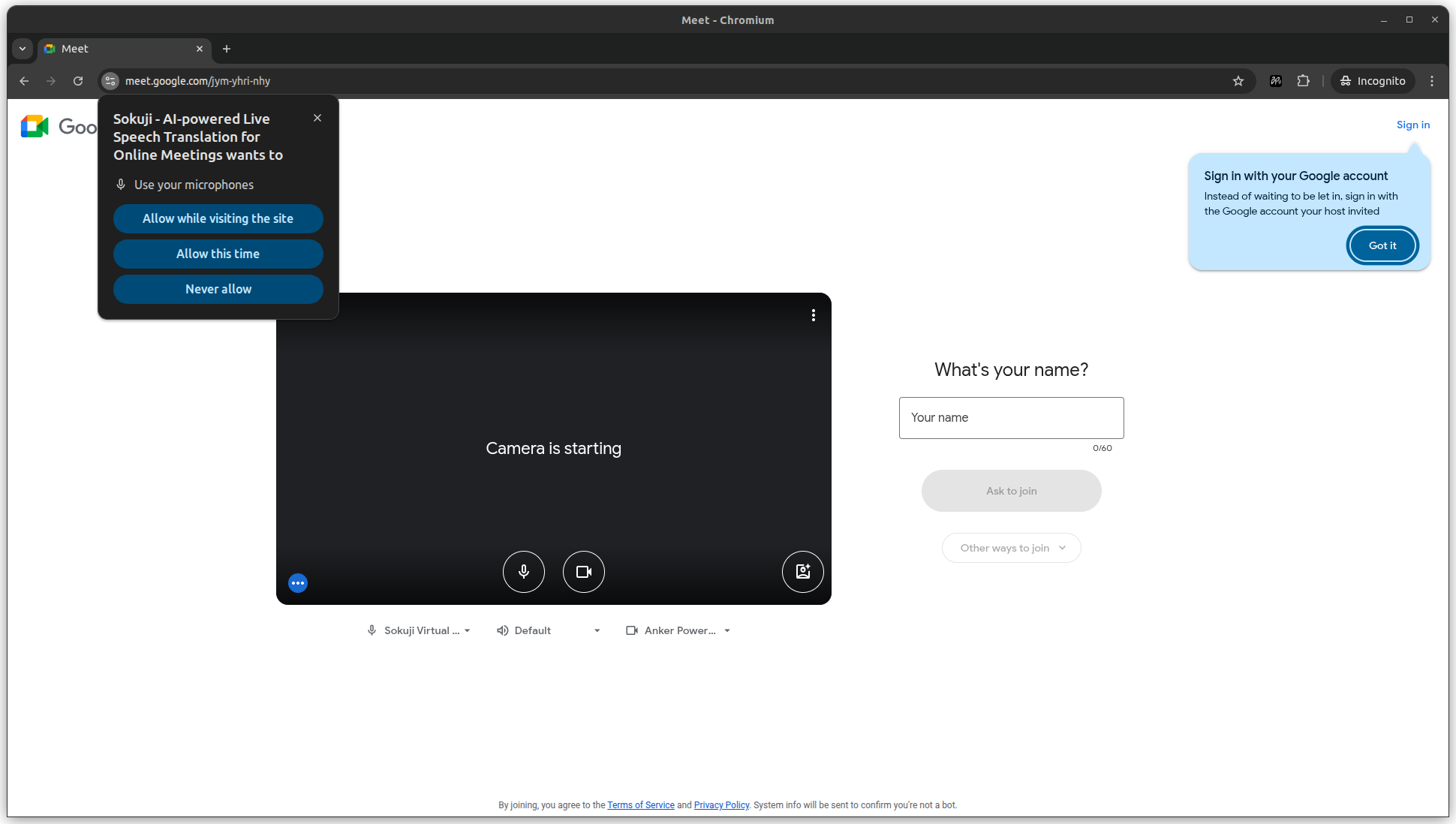
Если Sokuji запрашивает разрешение на микрофон, нажмите «Разрешить при посещении сайта», чтобы предоставить доступ.
Tip
Это разрешение необходимо для обработки аудио Sokuji для перевода.
3Откройте расширение Sokuji
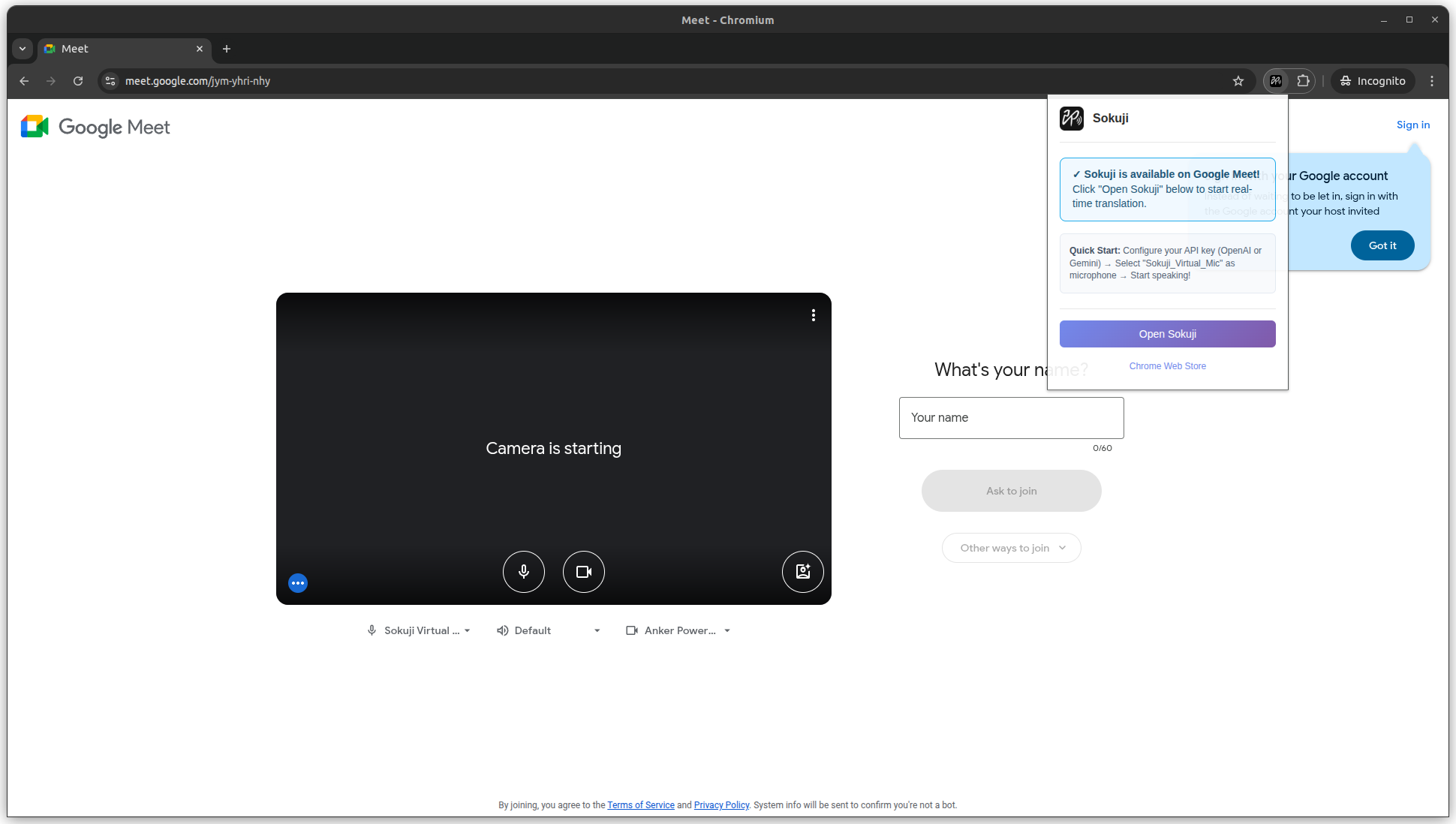
Нажмите на значок расширения Sokuji в правом верхнем углу браузера, затем нажмите «Open Sokuji», чтобы открыть боковую панель.
Tip
Боковая панель Sokuji откроется в правой части окна браузера.
4Настройте параметры Sokuji
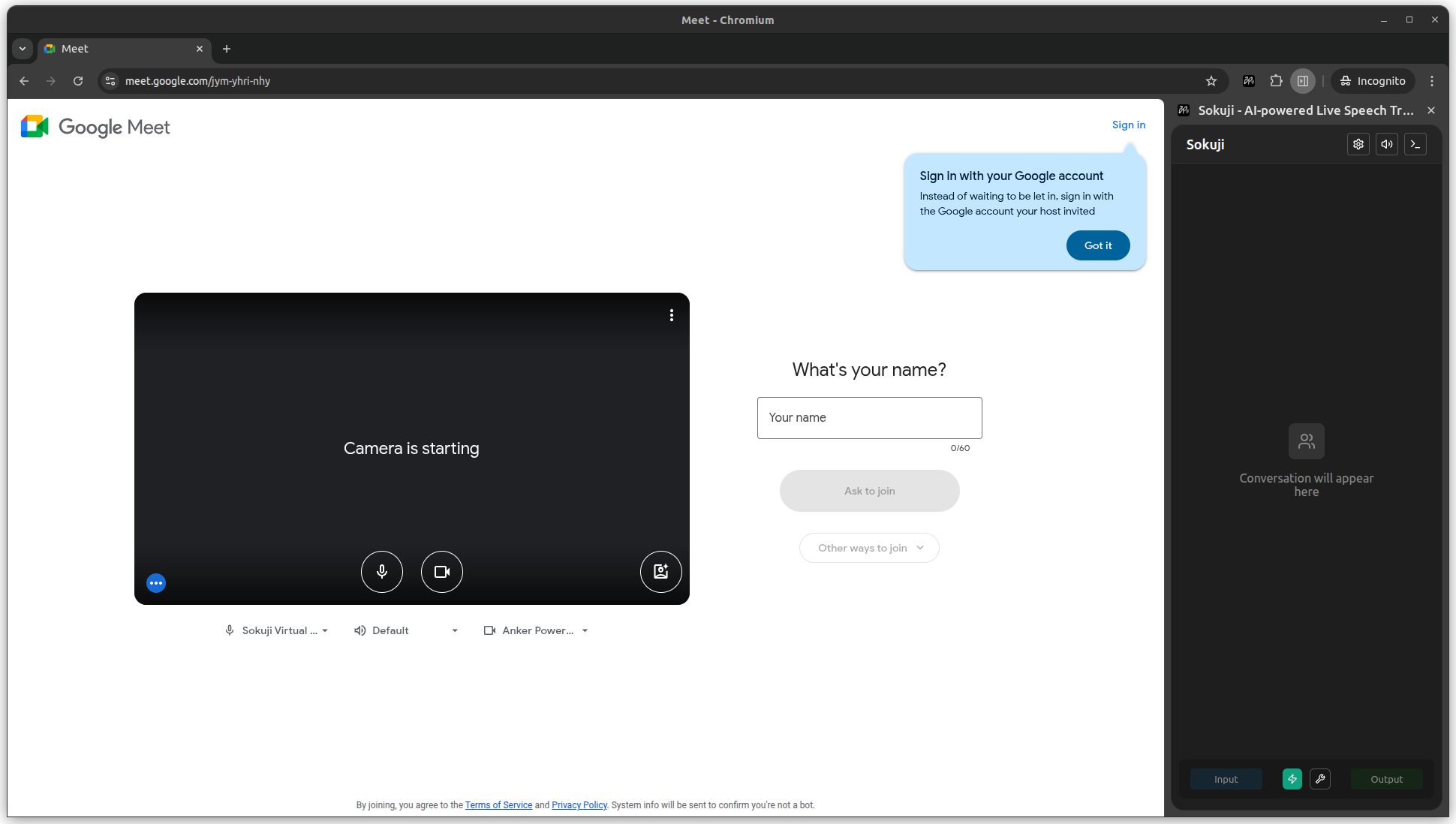
В боковой панели Sokuji настройте параметры перевода, включая исходный и целевой языки, поставщика ИИ и другие предпочтения.
Tip
Протестируйте вход микрофона, чтобы убедиться, что Sokuji правильно принимает аудио.
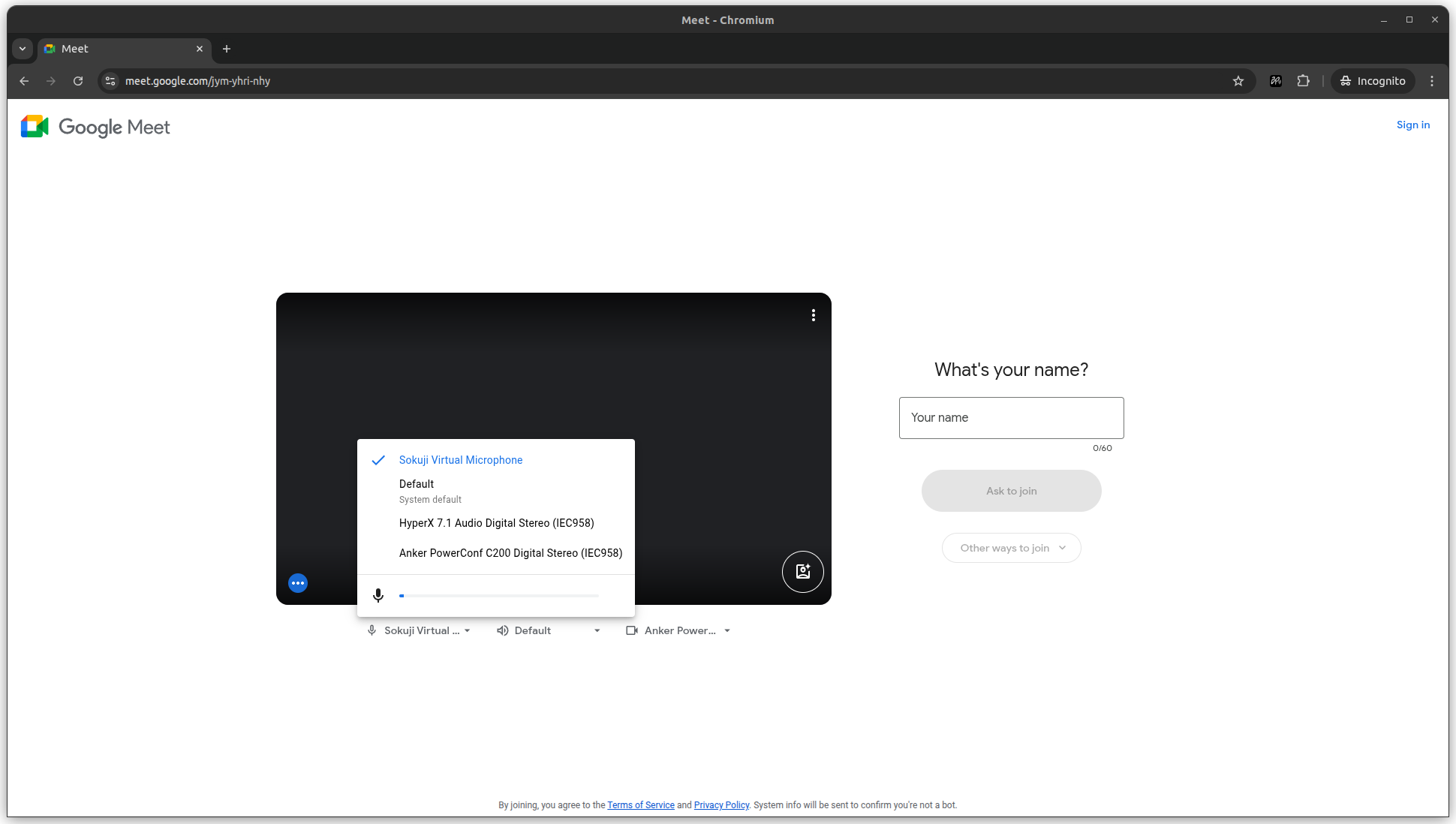
5Выберите Sokuji Virtual Microphone
В настройках аудио Google Meet нажмите на значок микрофона и выберите Sokuji Virtual Microphone из выпадающего меню.
Tip
Если вы не видите виртуальный микрофон, обновите страницу и убедитесь, что расширение активно.
Советы для лучших результатов
- Говорите четко и избегайте фонового шума
- Делайте короткие паузы между предложениями для лучшей точности перевода
- Протестируйте аудио перед важными встречами
Часто задаваемые вопросы
Почему я не вижу Sokuji Virtual Microphone?
Убедитесь, что расширение Sokuji установлено и активно. Попробуйте обновить страницу Google Meet. Если проблема не исчезнет, проверьте, что вы предоставили разрешения на микрофон расширению.
Могут ли другие участники слышать оба языка?
По умолчанию участники слышат только переведенное аудио. Однако, когда вы включаете «Пропуск оригинального аудио» в настройках звука Sokuji, участники будут слышать как ваш оригинальный голос, так и перевод одновременно. Эта функция полезна, когда вы хотите, чтобы слушатели слышали оба языка для контекста или проверки.
Работает ли Sokuji с записями Google Meet?
Да, переведенное аудио будет включено в запись встречи, если вы используете Sokuji Virtual Microphone.
Что такое пропуск оригинального аудио?
Пропуск оригинального аудио — это функция, которая позволяет передавать ваш оригинальный голос вместе с переводом. При включении слушатели слышат оба языка одновременно — вашу естественную речь на пониженной громкости (30% по умолчанию), смикшированную с переводом ИИ. Это особенно полезно для двуязычной аудитории или когда вы хотите сохранить эмоциональный тон и нюансы оригинальной речи.
Устранение неполадок
Если у вас возникли проблемы, посетите наш репозиторий GitHub или свяжитесь с нами по адресу support@kizuna.ai для получения поддержки.