
Выберите голос или клонируйте свой
Обзор
Когда Sokuji озвучивает ваш перевод (режим «Я» или «Оба» с выключенным «Только текст»), KizunaAI использует голос. Можно выбрать один из примерно 200 готовых голосов или клонировать собственный голос по короткой записи, чтобы собеседник слышал перевод вашим голосом. Всё это находится в разделе Настройки → Расширенный → Поставщик. Снимки экрана сделаны в Sokuji 0.41.1.
1Откройте настройки голоса
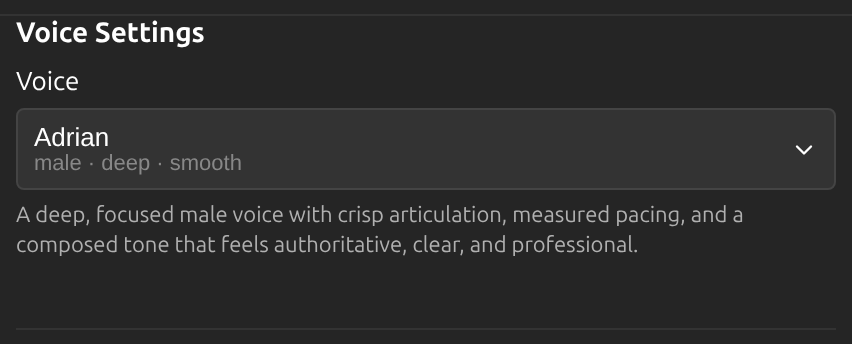
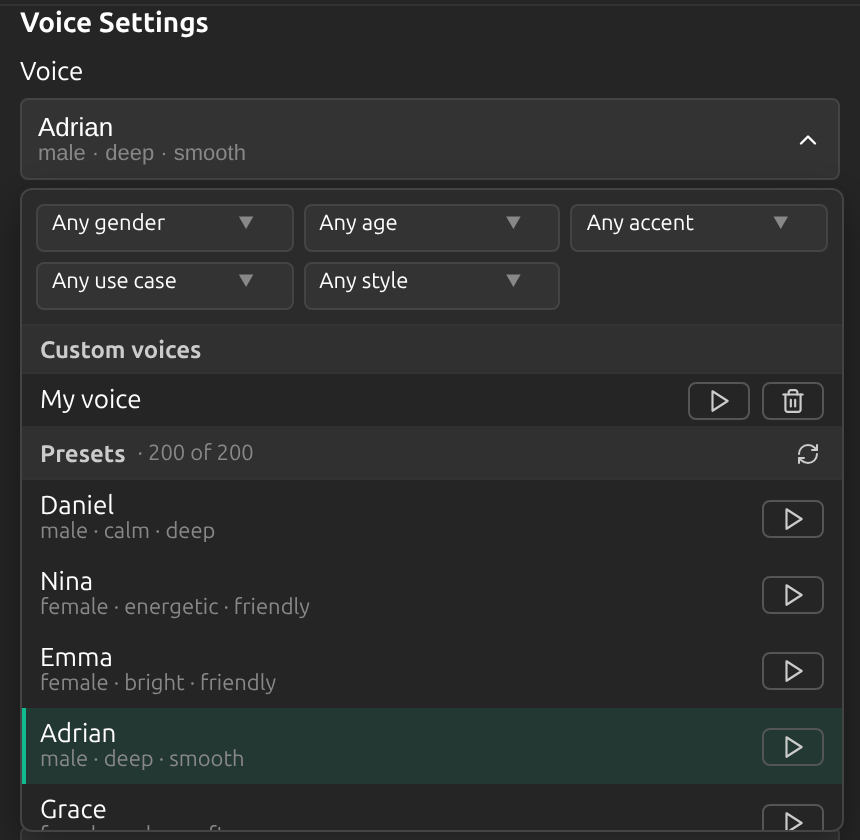
Откройте Настройки, переключитесь в режим Расширенный кнопкой в правом верхнем углу панели и выберите вкладку Поставщик. В разделе Настройки голоса показан текущий голос с кратким описанием его звучания.
2Просмотрите и отфильтруйте готовые голоса
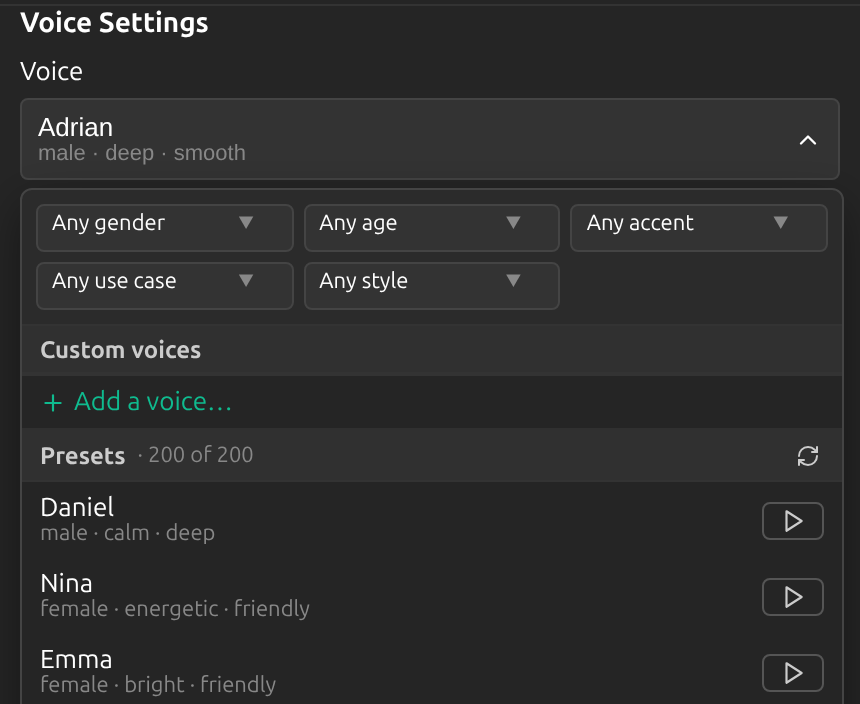
Нажмите на голос, чтобы открыть список. Сузьте его по полу, возрасту, акценту, назначению и стилю и нажмите кнопку воспроизведения, чтобы прослушать образец. Прослушивания синтезируются специально для вас и списываются с баланса учётной записи.
3Добавьте свой голос
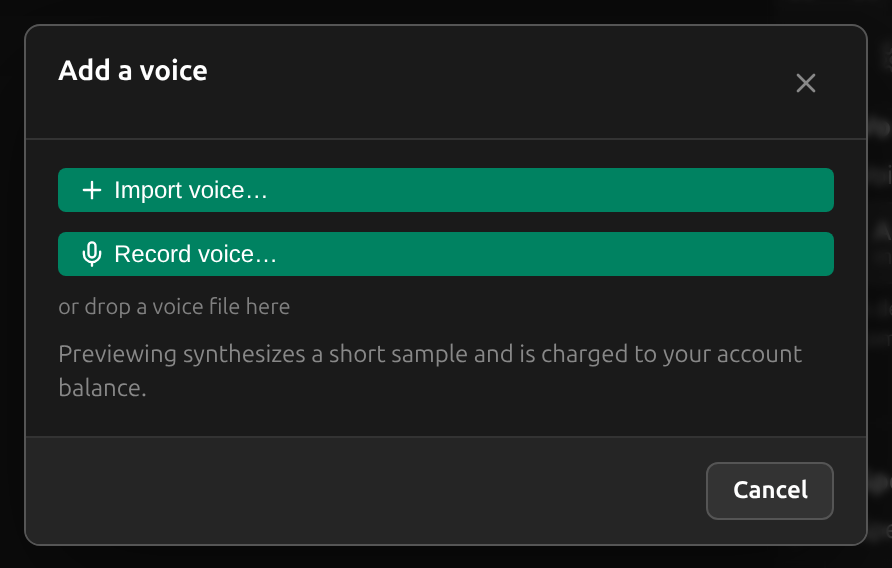
В разделе Пользовательские голоса выберите Добавить голос…. Импортируйте аудиофайл через Импортировать голос…, сразу запишите голос через Записать голос… или перетащите файл в диалоговое окно. Запись должна длиться от 3 секунд до 2 минут и весить не более 35 МБ.
Tip
Лучший результат даёт чистая запись вашей естественной речи в тихой комнате.
4Прослушайте, подтвердите и клонируйте
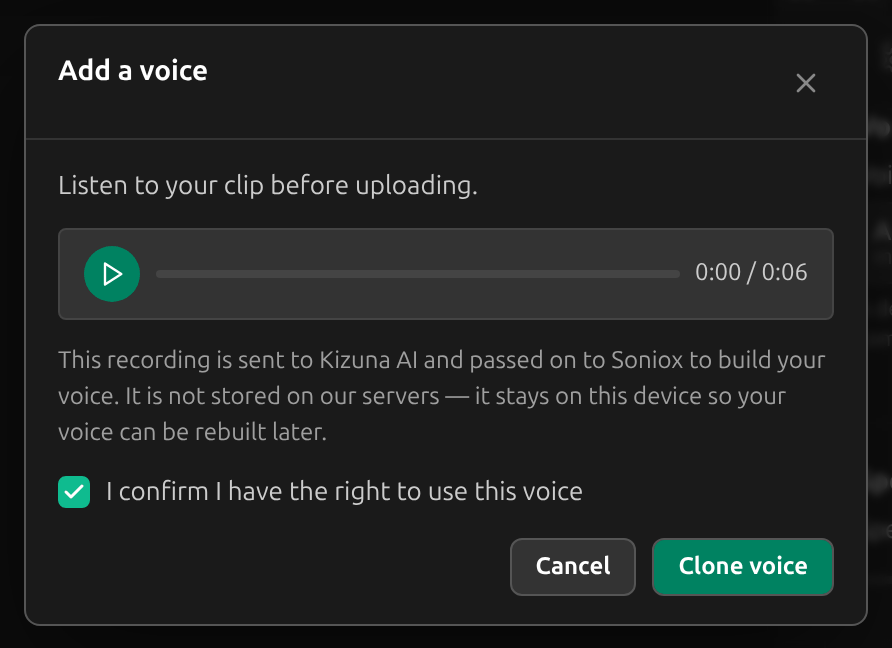
Прослушайте запись, отметьте Подтверждаю, что у меня есть право использовать этот голос и нажмите Клонировать голос. Запись отправляется в Kizuna AI и передаётся в Soniox для создания вашего голоса. На серверах Kizuna AI она не хранится; она остаётся на этом устройстве, чтобы голос можно было создать заново позже.
5Используйте «Мой голос»
Ваш клон появляется как Мой голос в разделе Пользовательские голоса. Выбирайте его так же, как готовый голос; кнопка воспроизведения даёт прослушать его, а корзина удаляет.
6Замените свой голос
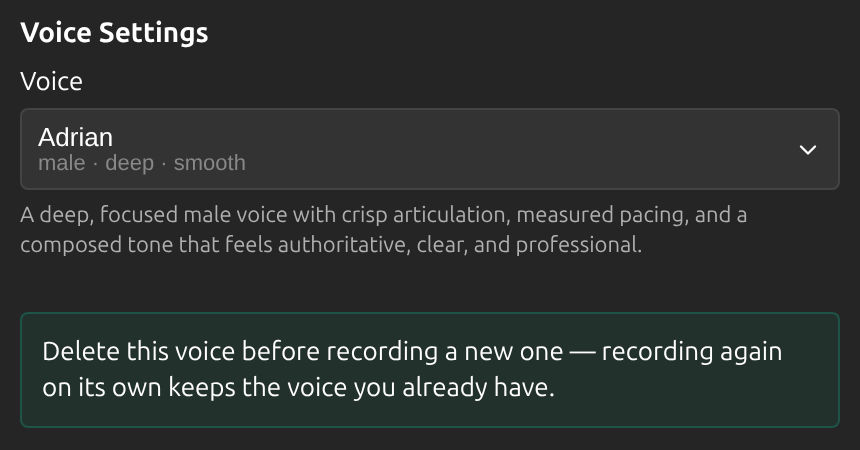
У каждой учётной записи один пользовательский голос. Чтобы использовать новую запись, сначала удалите Мой голос, а затем добавьте новый: если просто записать голос ещё раз, останется прежний.
7Настройте скорость речи
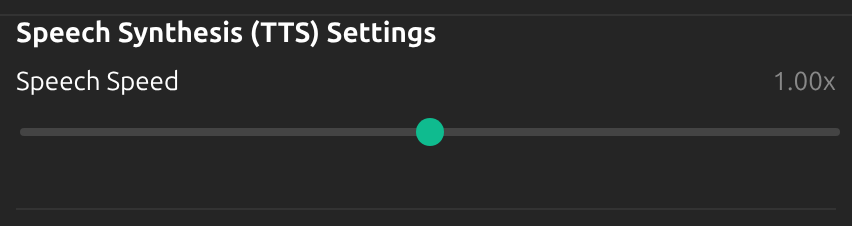
В разделе Настройки Синтез речи (TTS) параметр Скорость речи замедляет или ускоряет переведённый голос — от 0.7× до 1.3×.
Советы
- Голос нужен только тогда, когда перевод озвучивается. При включённом «Только текст», а также для стороны собеседника, которая всегда показывается текстом, голос не нужен.
- Для создания пользовательского голоса и прослушивания голосов нужен баланс на учётной записи.
- Во время сеанса настройки заблокированы. Чтобы сменить голос, остановите сеанс.
Часто задаваемые вопросы
Почему в сеансе используется встроенный голос вместо «Мой голос»?
Sokuji сообщает, когда это происходит и почему. Самые частые причины: на этом устройстве нет копии вашей записи (запишите её снова в настройках, чтобы использовать свой голос на этом компьютере), все места для пользовательских голосов сейчас заняты или по записи не удалось создать голос (попробуйте более чистую запись). Сеанс продолжается со встроенным голосом.
Можно ли клонировать чужой голос?
Только с разрешения его владельца. Перед клонированием вы подтверждаете, что у вас есть право использовать этот голос.
Работает ли мой голос во всех регионах?
Пользовательские голоса привязаны к одному региону, и каждый регион запоминает свой выбор голоса. Если вы смените регион, добавьте голос там заново.
Устранение неполадок
Всё ещё не получается? Отправьте нам отзыв через меню учётной записи или напишите на support@kizuna.ai. Также можно задать вопрос в GitHub Discussions.