
Двусторонний голосовой перевод в Teams, Zoom и других приложениях для встреч
Обзор
Это руководство настраивает настольное приложение Sokuji для видеозвонка с человеком, который говорит на другом языке. Собеседник слышит ваши слова на своём языке, а вы читаете его речь, переведённую на ваш, в виде субтитров. Используется KizunaAI (на базе Soniox); это работает с любым приложением для встреч, в котором можно выбрать микрофон, включая настольные приложения Microsoft Teams и Zoom. Снимки экрана сделаны в Sokuji 0.41.1 на Windows с Microsoft Teams.
1Настройте Sokuji с KizunaAI
Если вы ещё этого не сделали, следуйте руководству «Быстрый старт с KizunaAI», чтобы установить Sokuji и войти в учётную запись.
2Выберите двусторонний сценарий
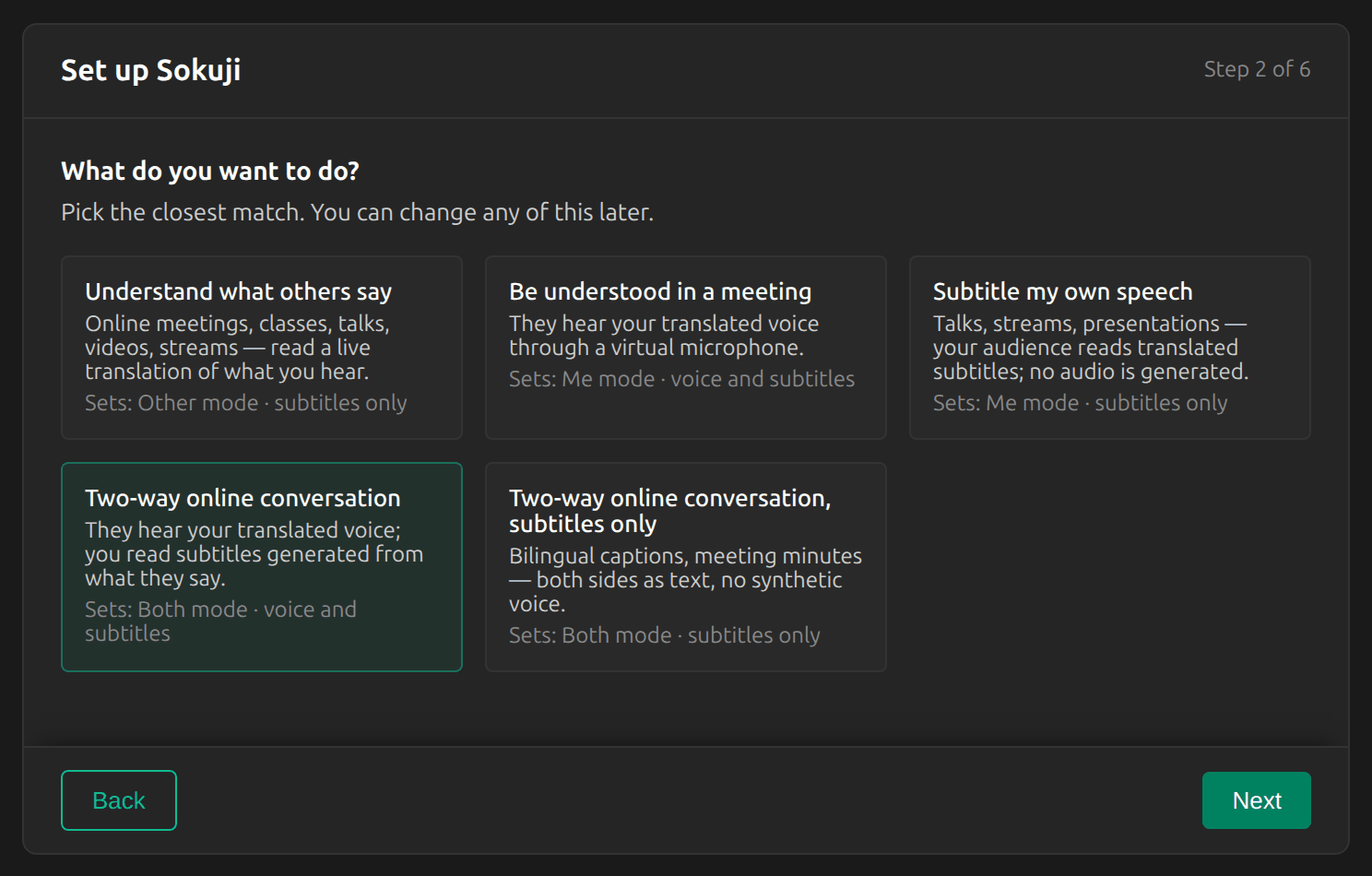
В мастере настройки выберите Двусторонний онлайн-разговор. Если вы уже завершили настройку, вместо этого нажмите Оба в переключателе режимов в левом нижнем углу главного окна: результат тот же.
3Задайте два языка
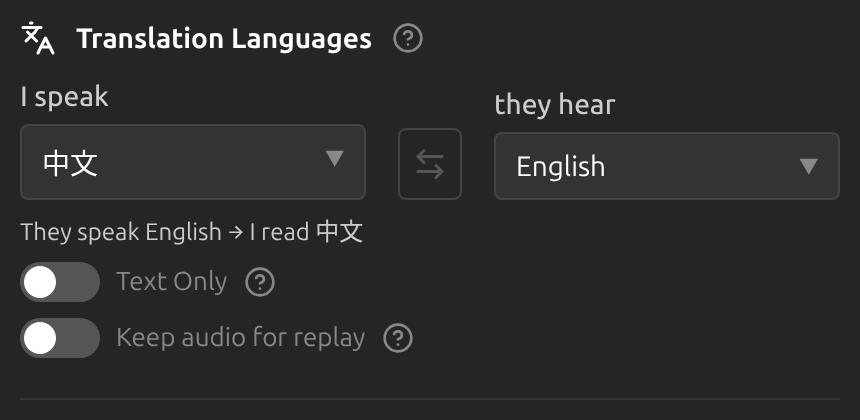
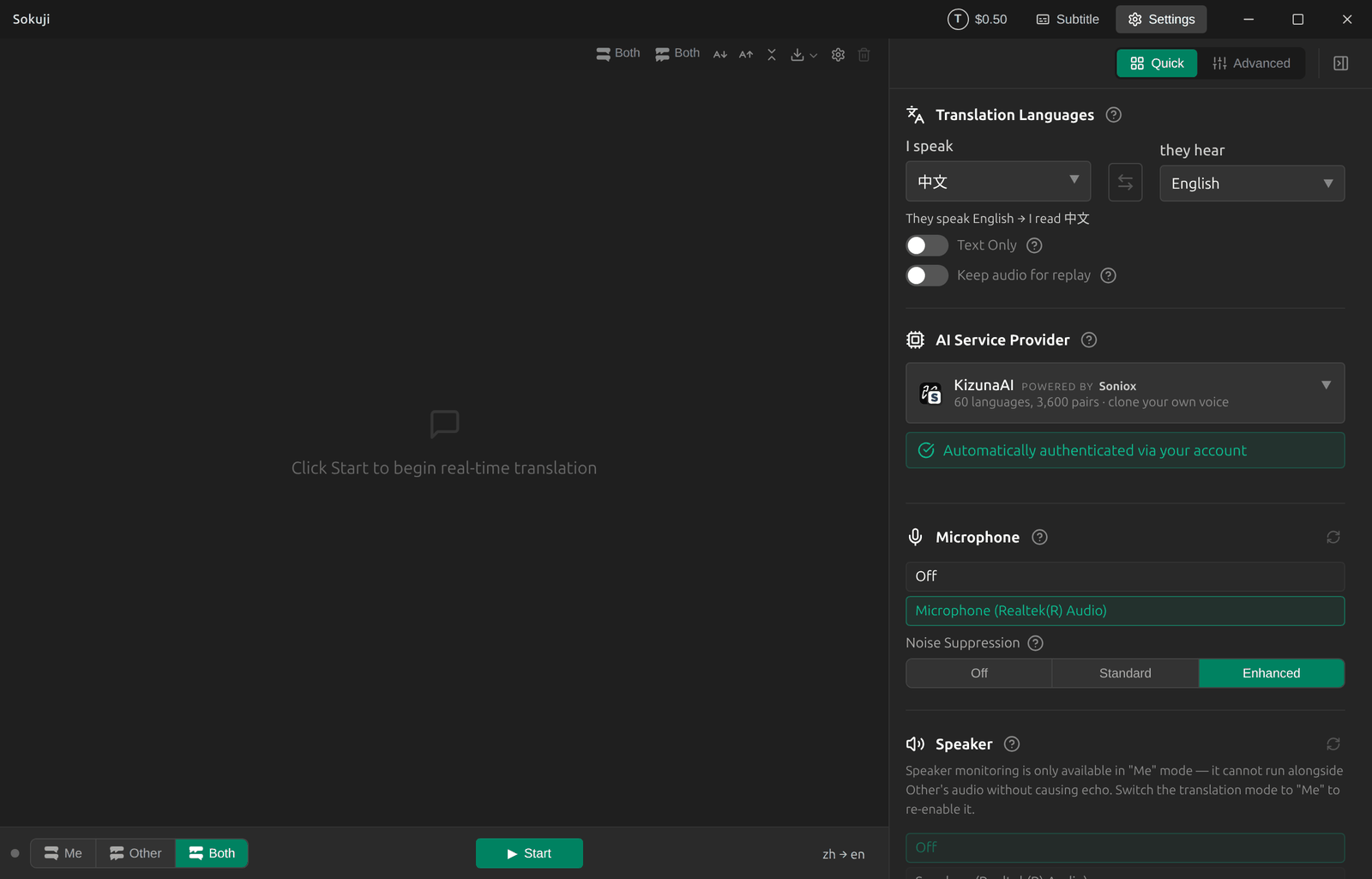
В настройках, в разделе Языки перевода, укажите в поле я говорю на свой язык, а в поле собеседник слышит — язык собеседника. Строка под полями показывает обратное направление. Например, для звонка клиенту из Великобритании: я говорю на 中文, собеседник слышит English.
Tip
Не оставляйте в поле «я говорю на» значение «Автоопределение». В режиме «Оба» Sokuji должен знать ваш язык, чтобы переводить на него собеседника, и кнопка «Старт» остаётся недоступной, пока вы его не выберете.
4Установите виртуальный аудиокабель
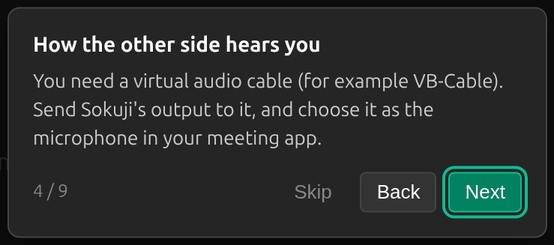
Ваш переведённый голос попадает во встречу через виртуальный микрофон. На Windows это VB-CABLE, бесплатный драйвер. Пока он не установлен, Sokuji при каждом запуске предлагает его установить: нажмите Install Now и перезапустите Windows, если система попросит. После этого Sokuji сам отправляет переведённый голос в VB-CABLE.
Tip
На macOS установщик Sokuji добавляет виртуальный аудиодрайвер, а на Linux Sokuji создаёт собственный виртуальный микрофон. Остальная часть руководства та же.
5Выберите микрофон и приложение для встреч
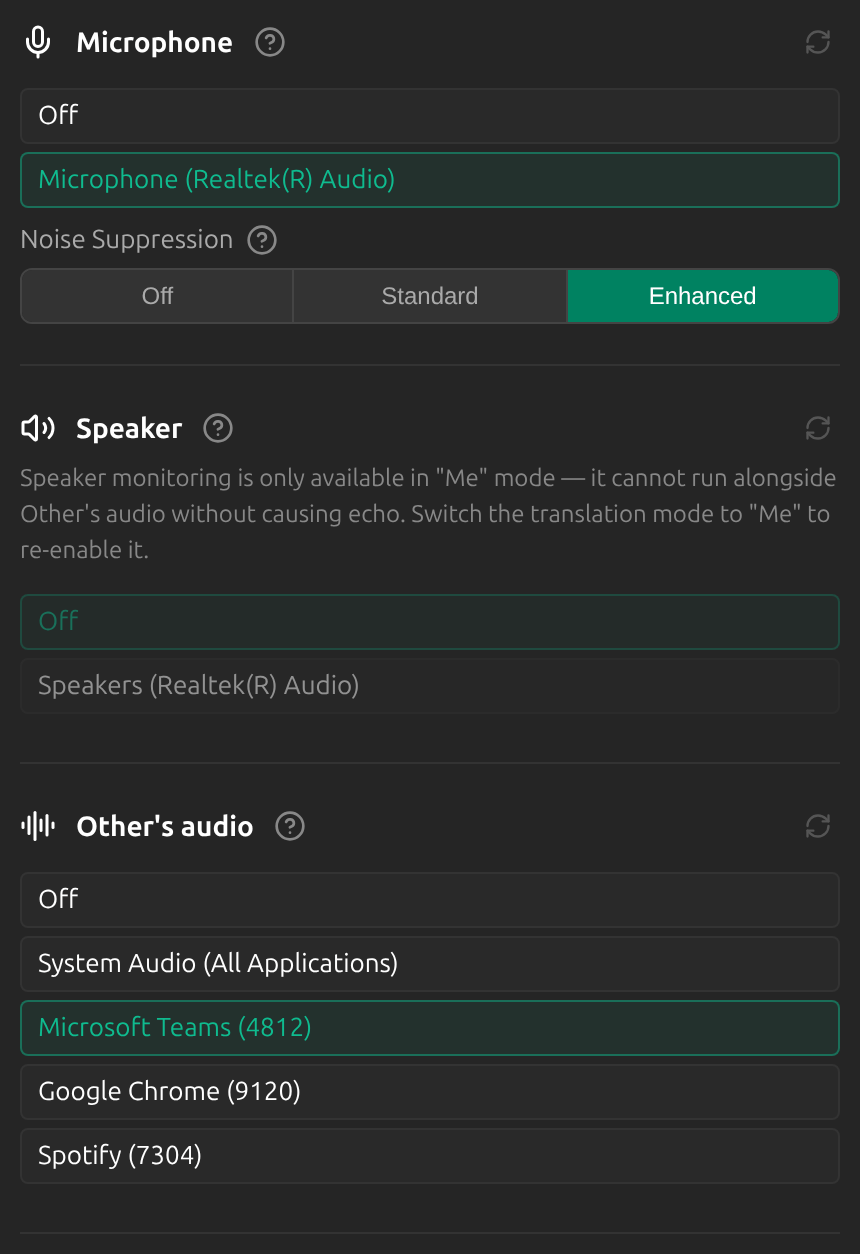
Там же, в настройках: в разделе Микрофон выберите свой настоящий микрофон. В разделе Аудио собеседника выберите приложение для встреч, здесь Microsoft Teams. Тогда Sokuji слушает только это приложение, и звук других программ не переводится. Собственный голос собеседника вы по-прежнему слышите через Teams, как обычно.
Tip
Если вашего приложения для встреч нет в списке, сначала подключитесь к звонку (приложение часто появляется в списке только после того, как начнёт воспроизводить звук) и нажмите значок обновления или выберите System Audio (All Applications).
6Выберите VB-CABLE как микрофон в приложении для встреч
В Microsoft Teams откройте Настройки → Устройства (Settings → Devices) и выберите в качестве микрофона CABLE Output (VB-Audio Virtual Cable). В Zoom та же настройка находится в разделе Настройки → Звук → Микрофон (Settings → Audio → Microphone). Динамик оставьте на обычной гарнитуре или колонках.
Tip
Настоящий микрофон выбирается в Sokuji, а не в приложении для встреч: Sokuji слушает вас, а приложение для встреч получает только переведённый голос.
7Начните перевод
Нажмите Старт в Sokuji. Когда вы говорите, собеседник слышит ваши слова на своём языке через приложение для встреч, а Sokuji показывает речь обеих сторон в виде субтитров. Когда говорит собеседник, вы слышите его голос как обычно и читаете перевод в Sokuji.
Советы для лучших результатов
- Надевайте наушники. Иначе микрофон улавливает собеседника из динамиков, и Sokuji переводит его так, будто это говорите вы.
- Сначала сделайте короткий тестовый звонок, например коллеге, и проверьте, что он слышит переведённый голос.
- Делайте короткую паузу в конце каждого предложения: перевод озвучивается, когда вы заканчиваете мысль.
- Вслух озвучивается только ваша сторона. Речь собеседника переводится для вас в субтитры.
Часто задаваемые вопросы
Нужно ли собеседнику что-то устанавливать?
Нет. Sokuji запускаете только вы. Собеседник просто слышит микрофон, который говорит на его языке.
Работает ли это с настольным приложением Teams?
Да. Настольное приложение Sokuji работает с любым приложением для встреч, в котором можно выбрать микрофон, включая настольные приложения Teams и Zoom.
Собеседник ничего не слышит. Что проверить?
Проверьте, что в приложении для встреч выбран микрофон CABLE Output (VB-Audio Virtual Cable), что в Sokuji выключен режим «Только текст» и что Sokuji работает в режиме «Я» или «Оба» с запущенным сеансом.
Слова собеседника не переводятся. Что проверить?
Проверьте, что в «Аудио собеседника» выбрано ваше приложение для встреч или System Audio (All Applications), что Sokuji работает в режиме «Оба» и что звонок действительно воспроизводит звук.
Стоит ли перевод в обе стороны вдвое дороже?
Нет. По умолчанию в режиме «Оба» оба направления используют один общий сеанс Soniox. В расширенных настройках есть переключатель «Общий сеанс в режиме «Оба»»; если его выключить, для каждого направления запускается отдельный сеанс — это надёжнее, когда оба говорят одновременно, но стоит примерно вдвое дороже.
Устранение неполадок
Всё ещё не получается? Отправьте нам отзыв через меню учётной записи или напишите на support@kizuna.ai. Также можно задать вопрос в GitHub Discussions.