
Notas da reunião
Visão geral
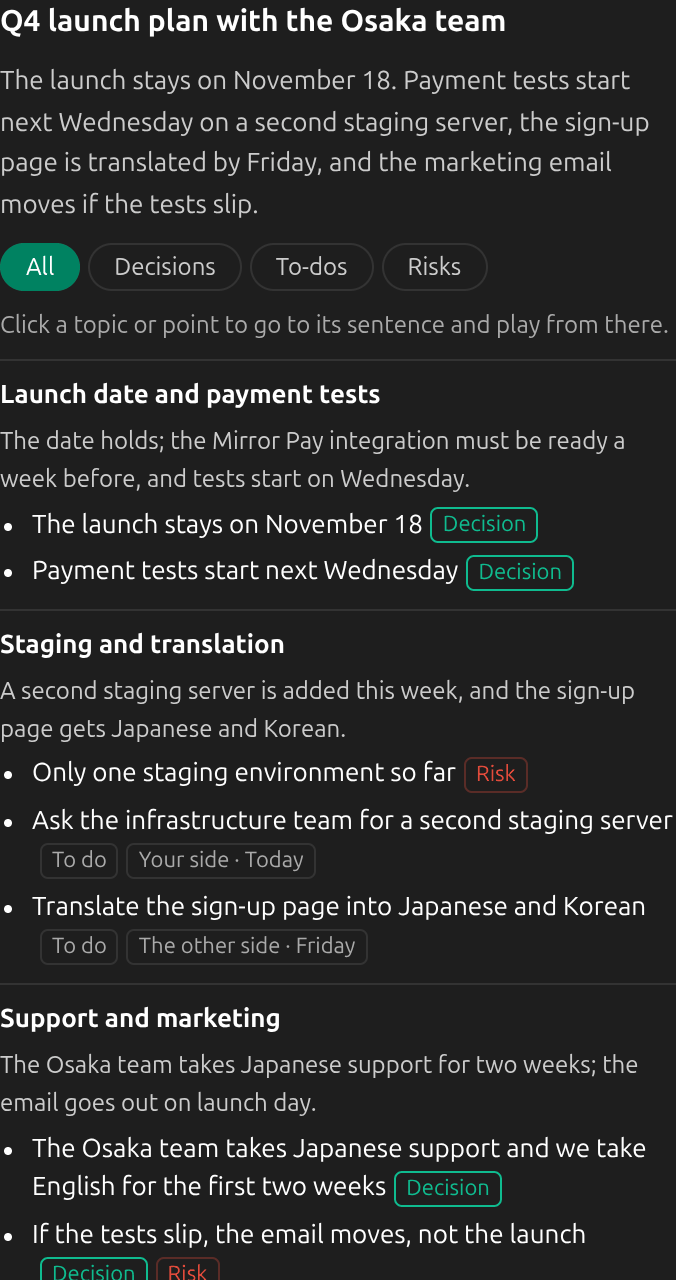
O aplicativo de desktop pode escrever notas de uma sessão a partir da transcrição: um título, uma visão geral, os tópicos em ordem e, em cada um, as decisões, tarefas e riscos. Peça que elas sejam escritas depois de toda sessão, ou para qualquer sessão do histórico quando quiser. Quem escreve é a OpenAI, com a sua própria chave da OpenAI ou pela Kizuna AI, pago com o seu saldo. Durante uma sessão, as notas ao vivo podem manter uma versão curta ao lado da conversa.
1Escolha quem escreve as notas
Abra Configurações → Idiomas e composição. A etapa Notas é escolhida separadamente, seja qual for o serviço que faz a transcrição. Kizuna AI precisa que você entre na sua conta; as notas são pagas com o seu saldo, e a etapa mostra o custo estimado por hora. OpenAI usa a sua própria chave: adicione-a em Contas e chaves, e a OpenAI cobra você diretamente. A composição não pode ser alterada durante uma sessão.

2Peça notas depois de toda sessão
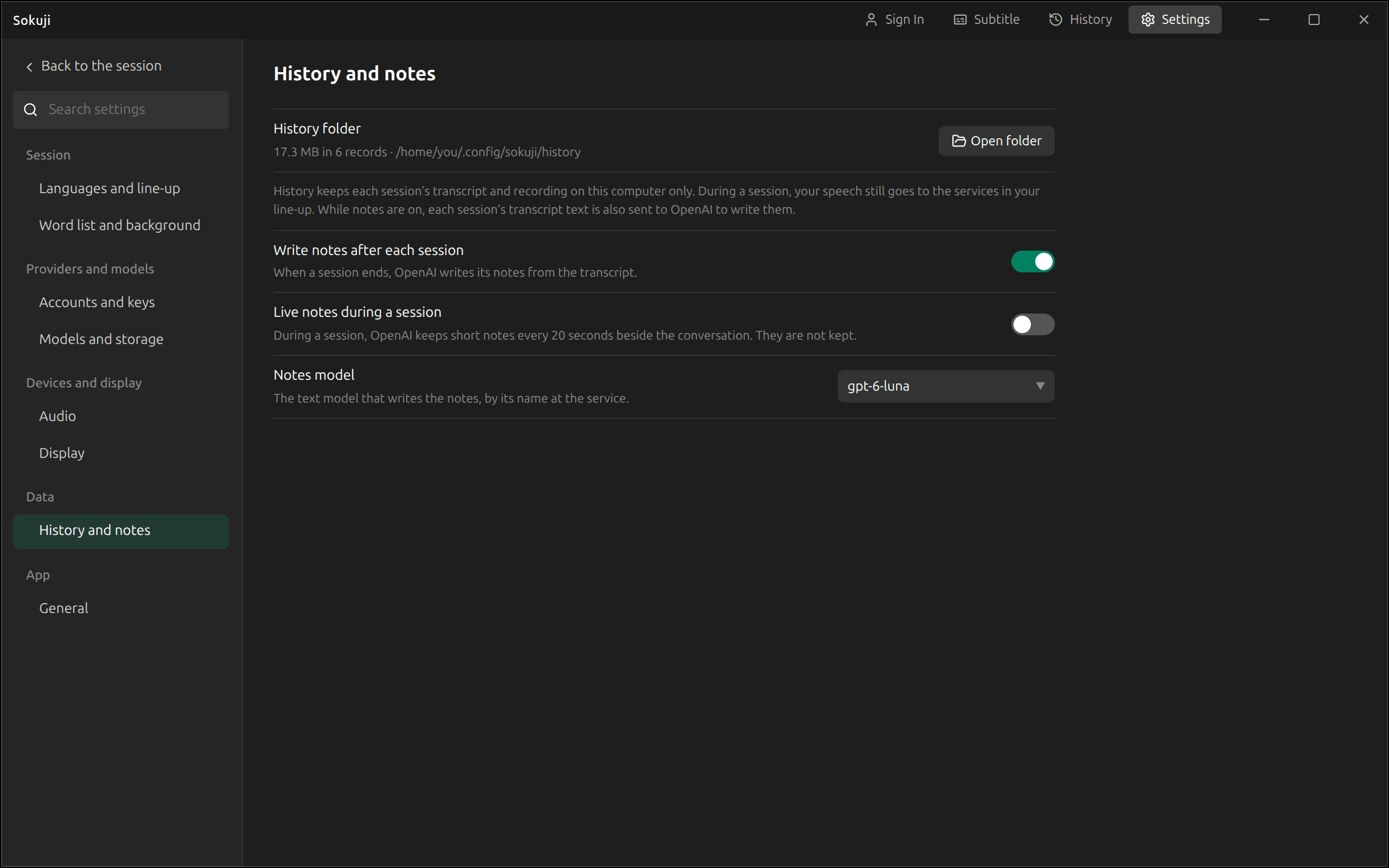
Abra Configurações → Histórico e notas e ative Escrever notas após cada sessão. Quando uma sessão termina, as notas são escritas em segundo plano, e a sessão mostra Escrevendo notas no histórico até elas ficarem prontas. Com a sua própria chave, Modelo das notas, na mesma página, escolhe o modelo da OpenAI; a Kizuna AI usa um modelo fixo.
3Veja o que é enviado
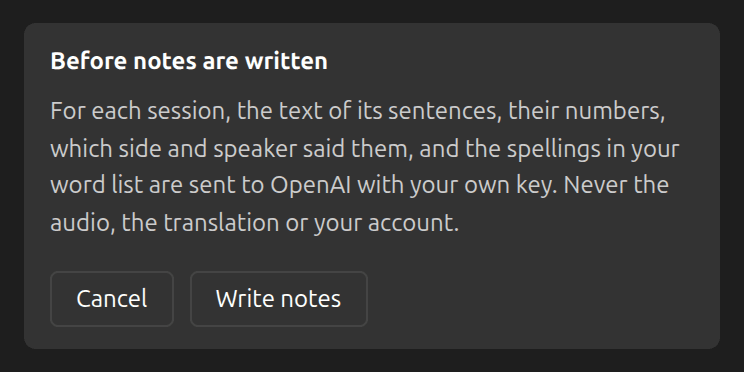
Na primeira vez, o Sokuji explica o que sai do seu computador: o texto de cada frase, o número dela, qual lado e qual falante a disse, e as grafias da sua lista de palavras. Nunca o áudio nem a tradução. Com a Kizuna AI, isso passa pelo servidor da Kizuna AI até a OpenAI, e a Kizuna AI não guarda nada. Clique em Ativar (ou Escrever notas) para continuar.
4Escreva notas para qualquer sessão
No histórico, abra uma sessão. Se ela ainda não tiver notas, escolha o Idioma das notas e clique em Escrever notas; isso funciona com a opção ativada ou não. Uma sessão com notas tem Escrever uma nova versão, e Versão alterna entre as versões. As notas são escritas em segundo plano: você pode sair do histórico, e Cancelar interrompe a escrita. Uma sessão precisa de pelo menos um minuto de transcrição para ter notas.

5Leia e use as notas
Os pontos são marcados como Decisão, Tarefa ou Risco, e uma tarefa pode dizer quem é o responsável e até quando. Tudo, Decisões, Tarefas e Riscos mostram um tipo de cada vez. Clique em um tópico ou ponto para ir até a frase de onde ele veio e reproduzir a gravação a partir dali. Nomes para conferir lista nomes que o reconhecimento de fala provavelmente escreveu errado; veja Corrigir uma sessão. Para compartilhar as notas, use Exportar → Copiar notas (formatadas para documentos e para chats), ou salve-as como .md ou .txt.
6Quando as notas não puderam ser escritas
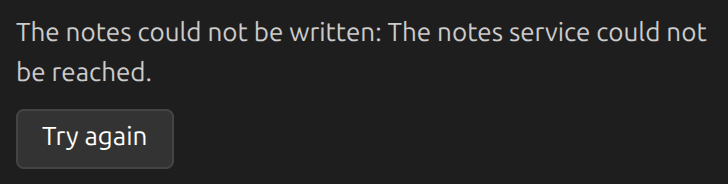
A sessão mostra o motivo, com Tentar de novo. Os motivos mais comuns são falta de chave ou de login, um problema de rede e saldo da Kizuna AI esgotado; quando a sua conta pode resolver o problema, um link abre Contas e chaves. Se você sair do Sokuji enquanto as notas estão sendo escritas, ele pergunta antes: Sair marca as notas como canceladas, e você pode escrevê-las de novo depois.
Dicas
- As notas escritas automaticamente ficam no seu próprio idioma quando a sessão tem um; caso contrário, ficam no idioma da interface. Para outros idiomas, escreva uma nova versão e escolha o idioma dela.
- A sua lista de palavras é enviada com as notas, então os nomes que estão nela saem escritos certo.
- Com a Kizuna AI, o membro de uma organização paga com o saldo da organização, a menos que tenha escolhido usar o próprio saldo.
- Uma sessão que terminou porque o Sokuji foi fechado não recebe notas automáticas; abra-a no histórico e clique em “Escrever notas”.
Perguntas frequentes
As notas funcionam na extensão de navegador?
Não. As notas, assim como o histórico, só existem no aplicativo de desktop.
Quanto custam as notas?
Com a sua própria chave, a OpenAI cobra na sua conta da OpenAI. Com a Kizuna AI, cada conjunto de notas é descontado do seu saldo; a etapa “Notas” da composição mostra a estimativa por hora de reunião, e a página “Carteira” da sua conta Kizuna AI lista cada cobrança em “Notas da reunião”.
As notas são reescritas quando eu corrijo a transcrição?
Não. Uma correção de palavra pode mudar as notas também, mas as notas nunca são reescritas sozinhas. Clique em “Escrever uma nova versão” para que elas sejam escritas de novo a partir da transcrição corrigida.
A Kizuna AI guarda as minhas transcrições?
Não. O texto da transcrição passa pelo servidor da Kizuna AI a caminho da OpenAI e não é guardado. O que fica registrado é quanto as notas custaram.
Solução de problemas
Ainda com dificuldades? Envie seu feedback pelo menu da conta ou escreva para support@kizuna.ai. Você também pode perguntar no GitHub Discussions.