
Guia de Instalacao no Windows
Este guia orientara voce na instalacao do Sokuji em sistemas Windows. O Sokuji esta disponivel como instalador .exe para facil instalacao no Windows 10 e Windows 11.
Baixar para WindowsRequisitos do Sistema
- Windows 10 (versao 1903 ou posterior) ou Windows 11
- Processador de 64 bits
- 4GB de RAM minimo (8GB recomendado)
- 200MB de espaco em disco disponivel
- Conexao com a internet para servicos de traducao com IA
- Microfone e alto-falantes/fones de ouvido
Passo 1: Baixar o Sokuji
Visite a pagina oficial de lancamentos no GitHub para baixar a versao mais recente do Sokuji para Windows.
Escolher o instalador correto
- Instalador .exe - Instalador padrao para Windows
- Versao portatil - Nao requer instalacao (se disponivel)
Passo 2: Executar o instalador
Apos o download, localize o arquivo do instalador e execute-o para iniciar a instalacao.
Windows Defender SmartScreen
Ao executar o instalador, o Windows Defender SmartScreen pode impedir o inicio do aplicativo:
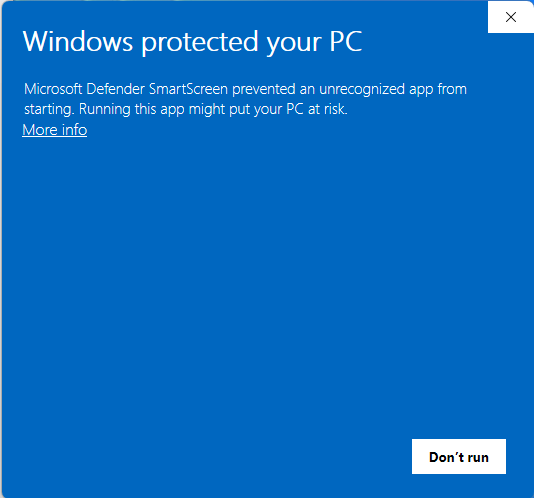
- Clique em "Mais informacoes" no aviso do SmartScreen
- A janela se expandira para mostrar mais detalhes:
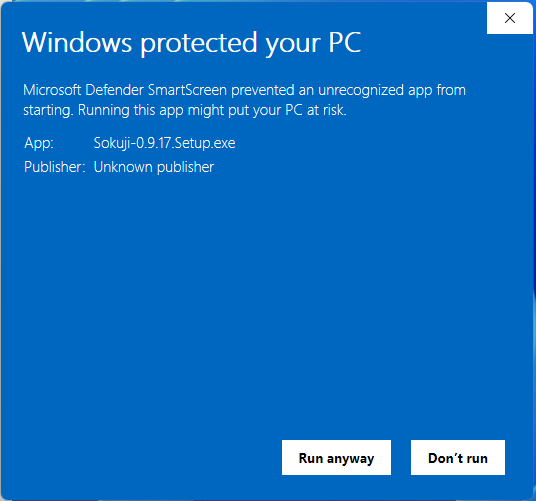
- Clique em "Executar mesmo assim" para prosseguir com a instalacao
Passo 3: Instalar o dispositivo de audio virtual VB-CABLE
O Sokuji requer o dispositivo de audio virtual VB-CABLE para rotear o audio para outros aplicativos. O instalador solicitara a instalacao automatica.
Instalacao do VB-CABLE
Apos ignorar o SmartScreen, voce vera o prompt de instalacao do VB-CABLE:
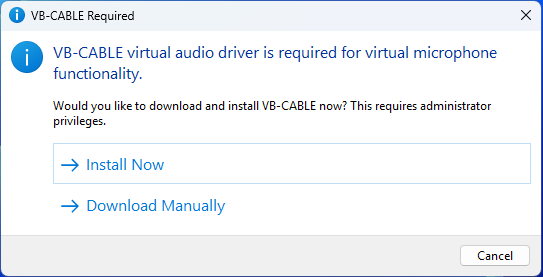
- Clique em "Install Now" para baixar e instalar o VB-CABLE automaticamente
- Alternativamente, voce pode clicar em "Download Manually" para obte-lo em vb-audio.com/Cable
- Quando o prompt de Controle de Conta de Usuario aparecer, clique em "Sim" para permitir a instalacao:
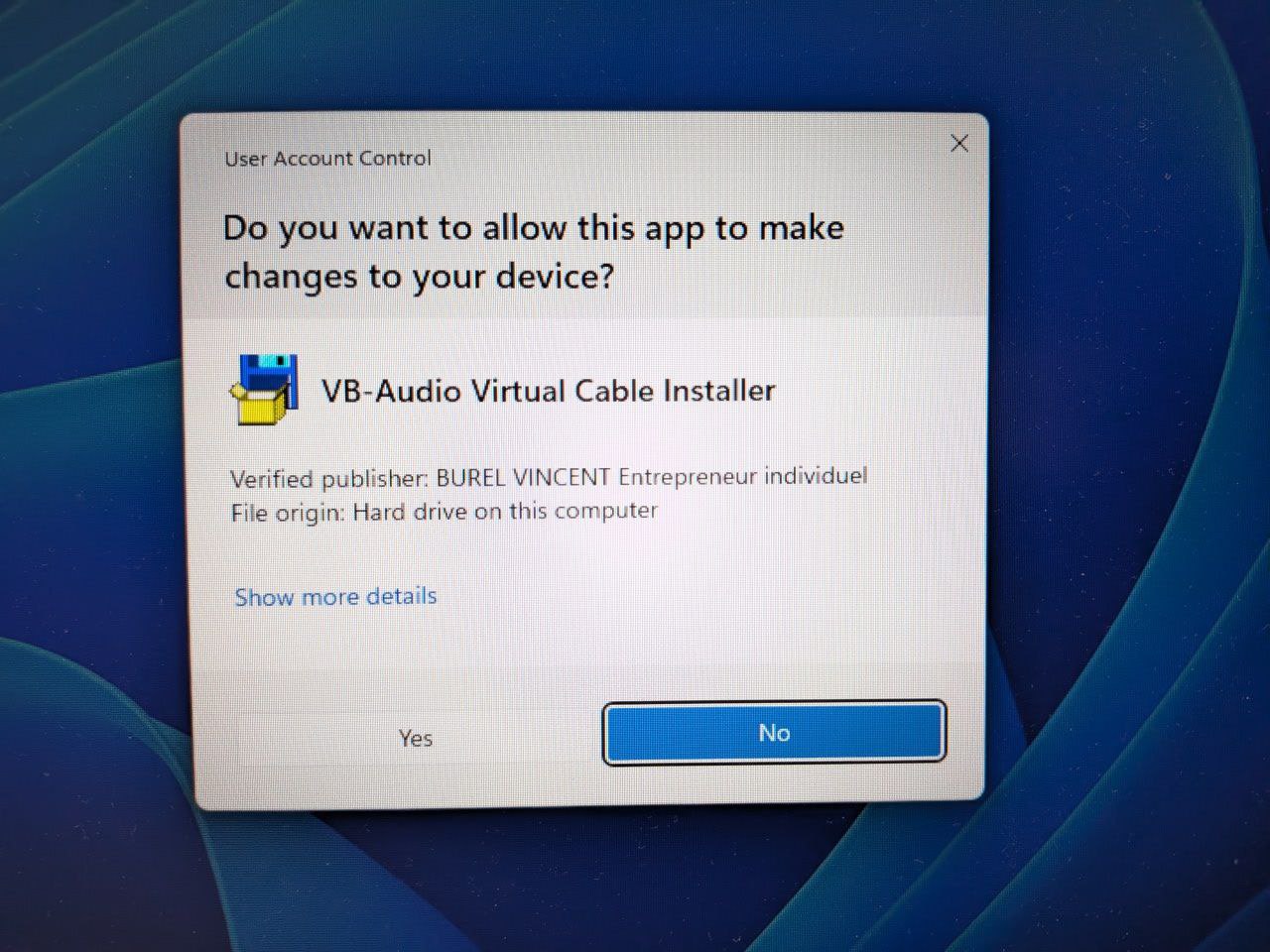
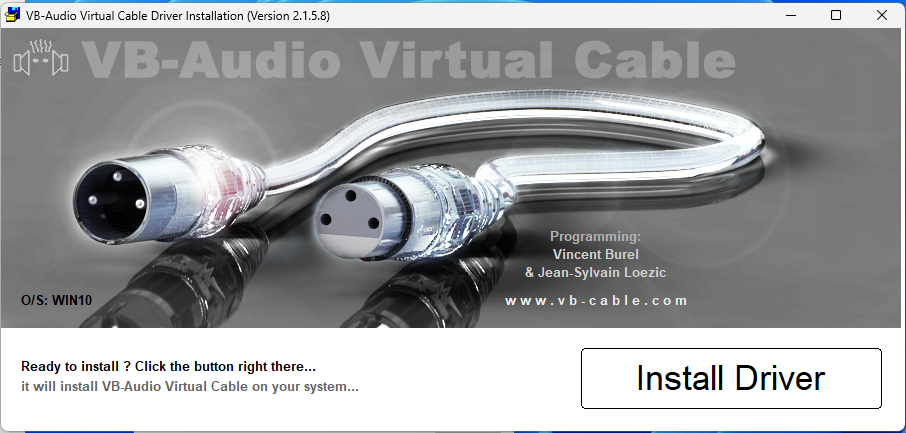
- O instalador do VB-CABLE sera aberto. Clique em "Install Driver":
- Aguarde a conclusao da instalacao. Voce vera uma mensagem de sucesso:
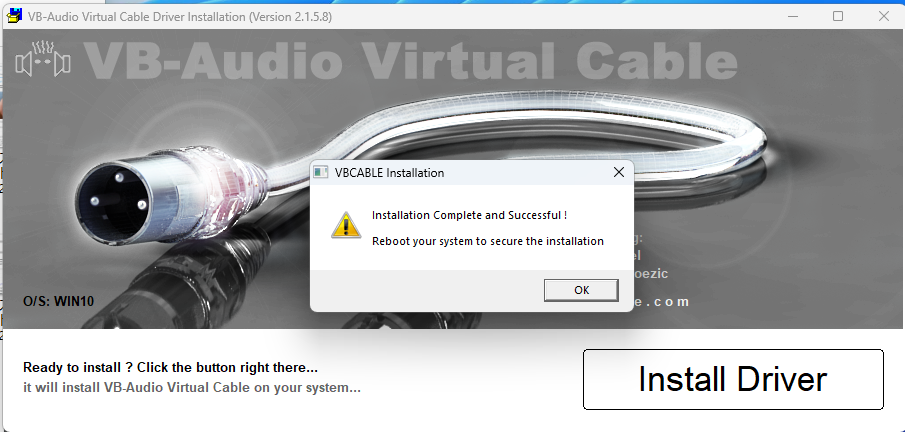
- Clique em "OK" na caixa de dialogo de instalacao concluida
- A confirmacao final aparecera:
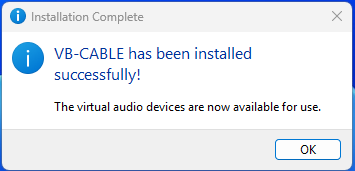
- Clique em "OK" para finalizar a instalacao do VB-CABLE
Passo 4: Configuracao da primeira execucao
Apos a instalacao do VB-CABLE, o Sokuji sera iniciado automaticamente e voce vera a pagina de configuracao de audio:
Verificar dispositivos de audio
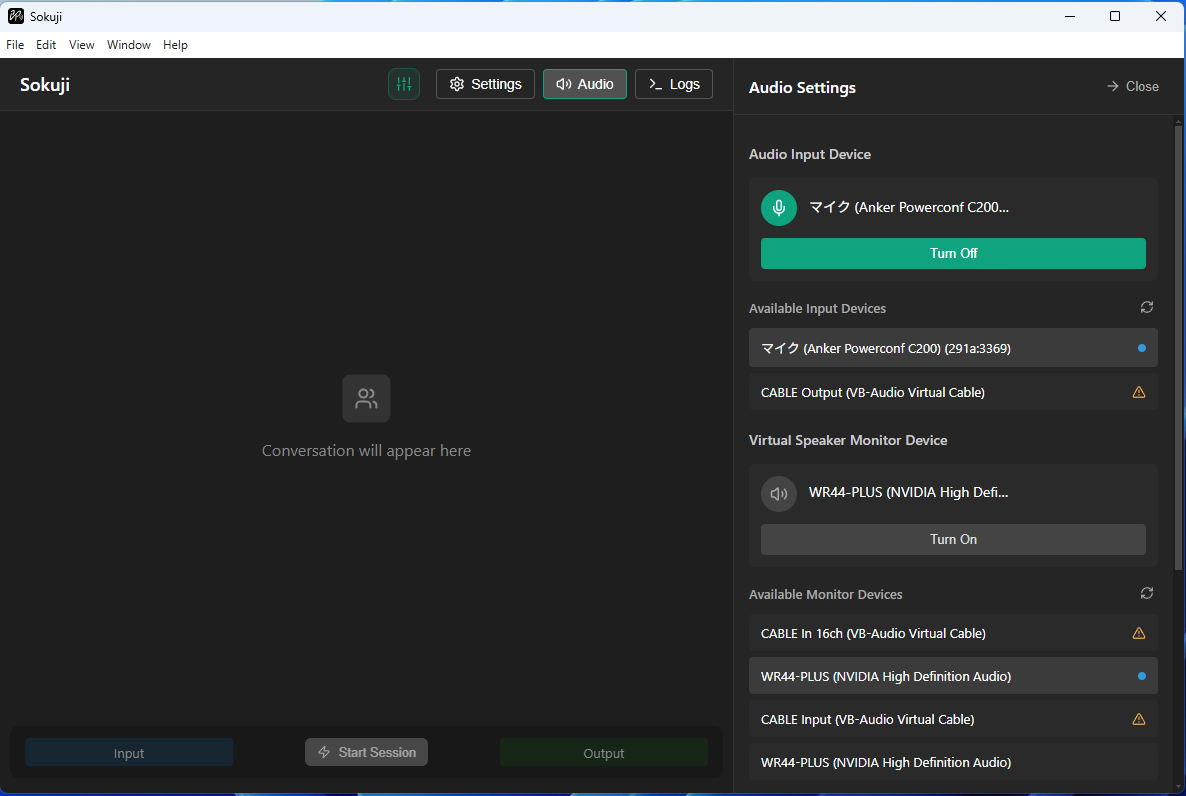
No painel de Configuracoes de Audio, voce deve ver:
- CABLE Output (VB-Audio Virtual Cable) - Listado em Dispositivos de Entrada Disponiveis
- CABLE Input (VB-Audio Virtual Cable) - Listado em Dispositivos de Monitoramento Disponiveis
Esses dispositivos virtuais confirmam que o VB-CABLE foi instalado com sucesso.
Concluir a configuracao
- Configure seu provedor de IA preferido (OpenAI, Google Gemini, etc.)
- Insira sua chave API para o provedor selecionado
- Selecione os idiomas de origem e destino
- Teste os dispositivos de entrada/saida de audio
- Selecione seu microfone fisico como dispositivo de entrada de audio
- Escolha seus alto-falantes/fones de ouvido como dispositivo de monitoramento de alto-falante virtual
Solucao de Problemas
Windows Defender bloqueia a instalacao
- Clique em "Mais informacoes" no aviso do SmartScreen
- Clique em "Executar mesmo assim" para prosseguir com a instalacao
Microfone nao detectado
- Abra Configuracoes do Windows → Privacidade → Microfone
- Certifique-se de que "Permitir que aplicativos acessem seu microfone" esteja ativado
- Certifique-se de que o Sokuji esteja listado e ativado na lista de aplicativos
- Verifique se seu microfone esta corretamente conectado e definido como dispositivo padrao
Sem saida de audio
- Clique com o botao direito no icone do alto-falante na bandeja do sistema
- Selecione "Abrir configuracoes de som"
- Verifique se seu dispositivo de saida esta corretamente selecionado
- Verifique se os niveis de volume nao estao silenciados
O aplicativo nao inicia
- Tente executar como Administrador (clique com o botao direito → Executar como administrador)
- Verifique se o software antivirus esta bloqueando o aplicativo
- Reinstale o aplicativo
- Certifique-se de ter as ultimas atualizacoes do Windows instaladas
Dispositivos VB-CABLE nao detectados
- Reinicie seu computador - Isso geralmente resolve problemas de reconhecimento de dispositivos
- Verifique as Configuracoes de Som do Windows:
- Clique com o botao direito no icone do alto-falante na bandeja do sistema
- Selecione "Configuracoes de som"
- Procure "CABLE Input" nos dispositivos de reproducao
- Procure "CABLE Output" nos dispositivos de gravacao
- Reinstale o VB-CABLE manualmente:
- Baixe de vb-audio.com/Cable
- Extraia o arquivo ZIP
- Execute VBCABLE_Setup_x64.exe como Administrador
- Reinicie seu computador apos a instalacao
- Verifique o Gerenciador de Dispositivos:
- Abra o Gerenciador de Dispositivos (Win+X → Gerenciador de Dispositivos)
- Procure em "Controladores de som, video e jogos"
- Verifique se "VB-Audio Virtual Cable" esta listado sem erros