
O microfone virtual: como a outra pessoa ouve você
Visão geral
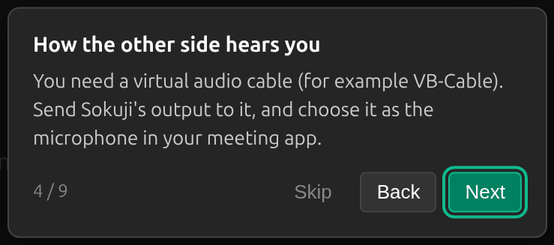
Nos modos Eu e Ambos, a outra pessoa ouve a sua tradução porque o Sokuji envia a voz traduzida para um microfone virtual, e você escolhe esse microfone virtual como microfone no seu aplicativo de reunião. Seu microfone real continua selecionado no Sokuji. A configuração do microfone virtual depende do seu sistema.
1Windows: VB-CABLE
O Sokuji usa o VB-CABLE, um driver de áudio virtual gratuito. Enquanto ele não estiver instalado, o Sokuji pede para instalá-lo ao iniciar (Install Now ou Download Manually); permita a instalação e reinicie o Windows se for solicitado. Depois, o Sokuji envia sozinho a voz para o CABLE Input. No aplicativo de reunião, escolha CABLE Output (VB-Audio Virtual Cable) como microfone.
2macOS
O instalador do Sokuji adiciona um driver de áudio virtual. No aplicativo de reunião, escolha SokujiVirtualAudio como microfone. Se ele não aparecer, execute o instalador de novo ou reinicie o Mac.
3Linux
O Sokuji cria o Sokuji_Virtual_Mic pelo PulseAudio ou PipeWire. Escolha-o como microfone no aplicativo de reunião. Se o Sokuji informar que o pactl está faltando, instale-o (por exemplo sudo apt install pulseaudio-utils) e clique em Tentar novamente.
4Extensão de navegador
Nos sites de reunião compatíveis, a extensão adiciona o Sokuji Virtual Microphone à lista de microfones do site. Escolha-o ali. Veja os sites compatíveis.
Dicas
- Selecione o microfone virtual no aplicativo de reunião, nunca como o microfone do próprio Sokuji. O Sokuji avisa se você tentar.
- Com Somente texto ativado, nada é falado, então nada chega ao microfone virtual.
- Faça uma chamada de teste curta e confira se a outra pessoa ouve a voz traduzida.
Perguntas frequentes
A outra pessoa não ouve nada. O que devo verificar?
Se o microfone do aplicativo de reunião é o microfone virtual do seu sistema, se Somente texto está desativado, se o Sokuji está no modo Eu ou Ambos e se há uma sessão em andamento.
A outra pessoa ouve a minha voz original?
Não por padrão: só a tradução vai para o microfone virtual. A Passagem de Áudio Original pode misturar sua própria voz em volume baixo.
Solução de problemas
Ainda com dificuldades? Envie seu feedback pelo menu da conta ou escreva para support@kizuna.ai. Você também pode perguntar no GitHub Discussions.