
Início rápido com KizunaAI (Com tecnologia Soniox)
Visão geral
A KizunaAI é o jeito mais rápido de começar com o Sokuji: não é preciso criar nenhuma chave de API. Você entra com uma conta Kizuna AI, e a Soniox faz o reconhecimento de fala, a tradução e a síntese de voz. Contas com endereço de e-mail verificado recebem um crédito de teste (atualmente US$ 0,50, válido por 7 dias); depois disso, você recarrega seu saldo e paga só pelo que usar, sem assinatura. Este guia mostra a primeira abertura do aplicativo de desktop do Sokuji. As capturas de tela são do Sokuji 0.41.1 no Windows; no macOS e no Linux a aparência é a mesma.
1Instale o Sokuji
Baixe o aplicativo de desktop na página de download e instale-o (veja os guias para Windows, macOS e Linux). Na primeira abertura, o Sokuji mostra um guia de configuração em seis etapas.
Tip
No Windows, o Sokuji oferece instalar o VB-CABLE, um driver de áudio virtual gratuito, ao iniciar. Clique em Install Now se quiser que a outra pessoa da chamada ouça sua voz traduzida.
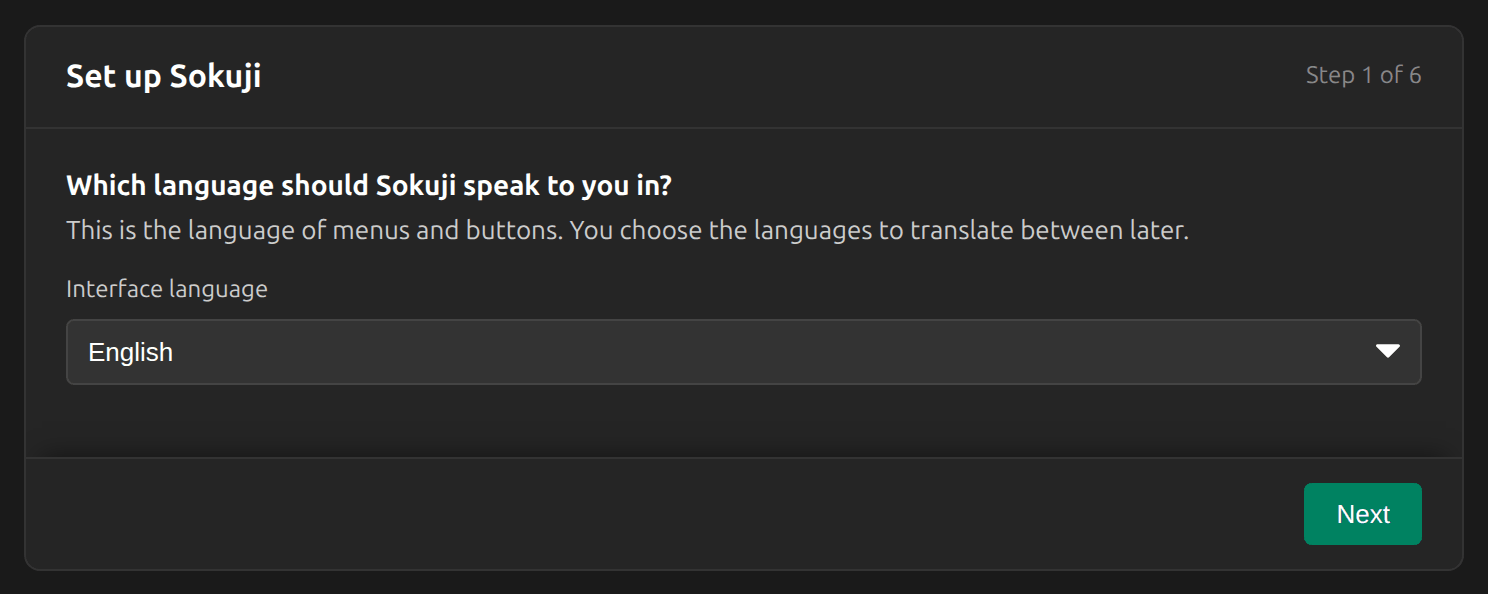
2Escolha o idioma da interface
Este é apenas o idioma dos menus e botões do Sokuji. Os idiomas entre os quais traduzir você escolhe mais adiante. Clique em Próximo.
3Diga ao Sokuji o que você quer fazer
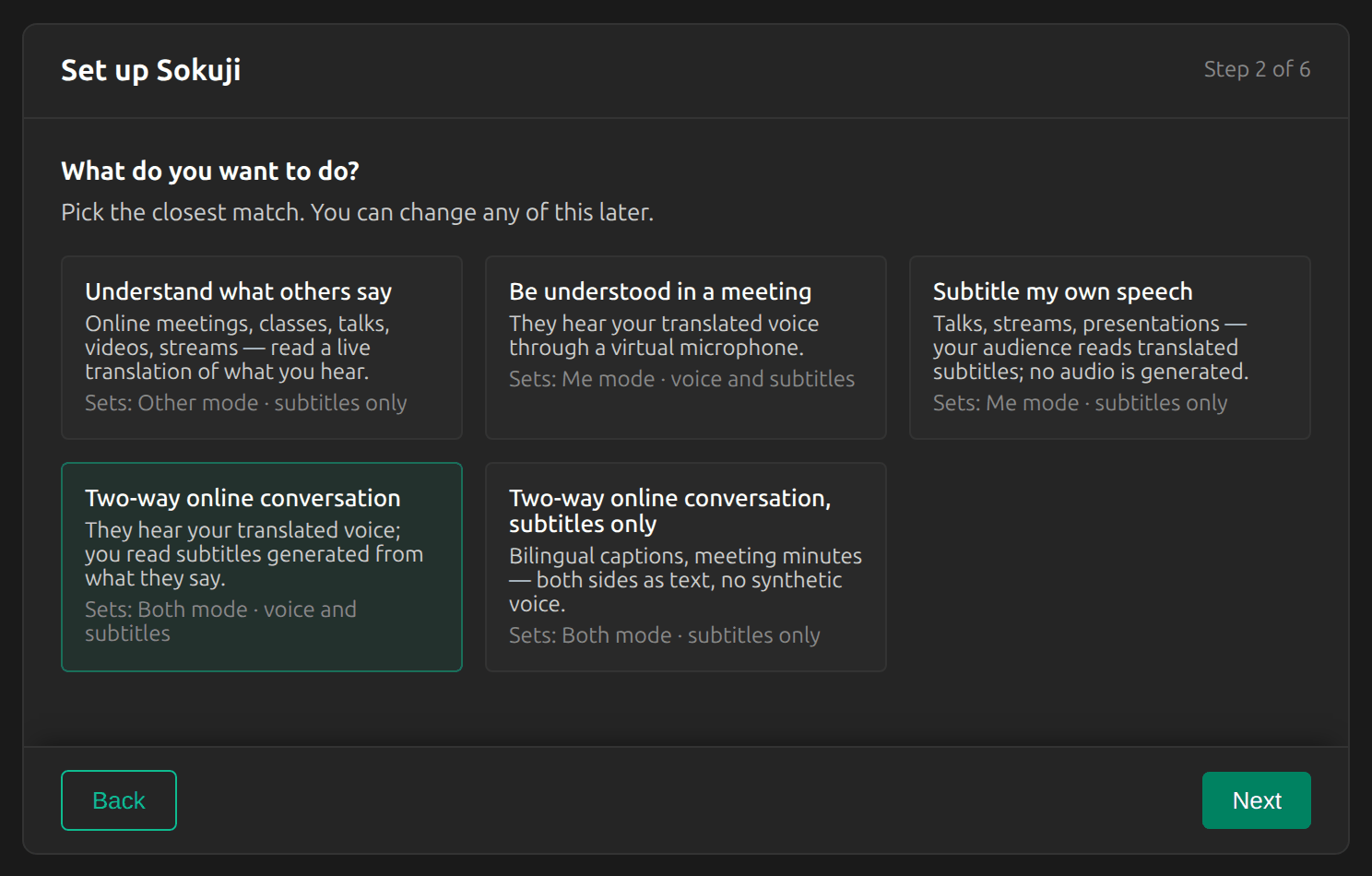
Escolha o cartão mais próximo de como você vai usar o Sokuji. Ele define o modo de tradução (Eu, Outro ou Ambos) e se as traduções são faladas ou mostradas apenas como legendas. Entender o que os outros dizem dá a você uma tradução ao vivo do que você ouve; Ser entendido em uma reunião faz a outra pessoa ouvir sua voz traduzida; Conversa on-line em dois sentidos faz as duas coisas ao mesmo tempo. Você pode mudar isso depois.
Tip
Para uma videochamada com alguém que fala outro idioma, escolha Conversa on-line em dois sentidos e depois siga o guia de reuniões bidirecionais.
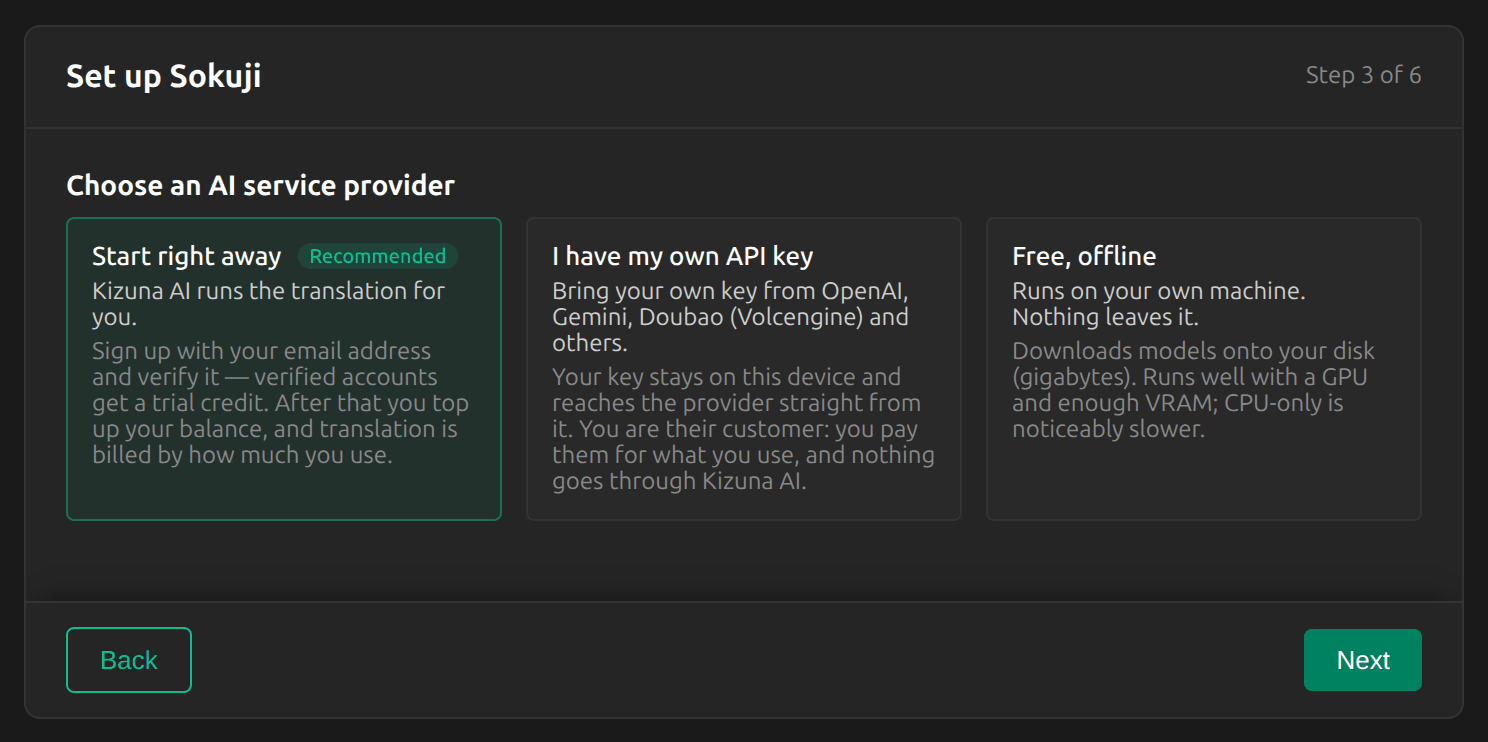
4Escolha “Comece agora”
Escolha Comece agora. A Kizuna AI então faz a tradução para você por meio da Soniox, então não há chave de API para criar nem colar. Clique em Próximo.
5Entre ou crie uma conta
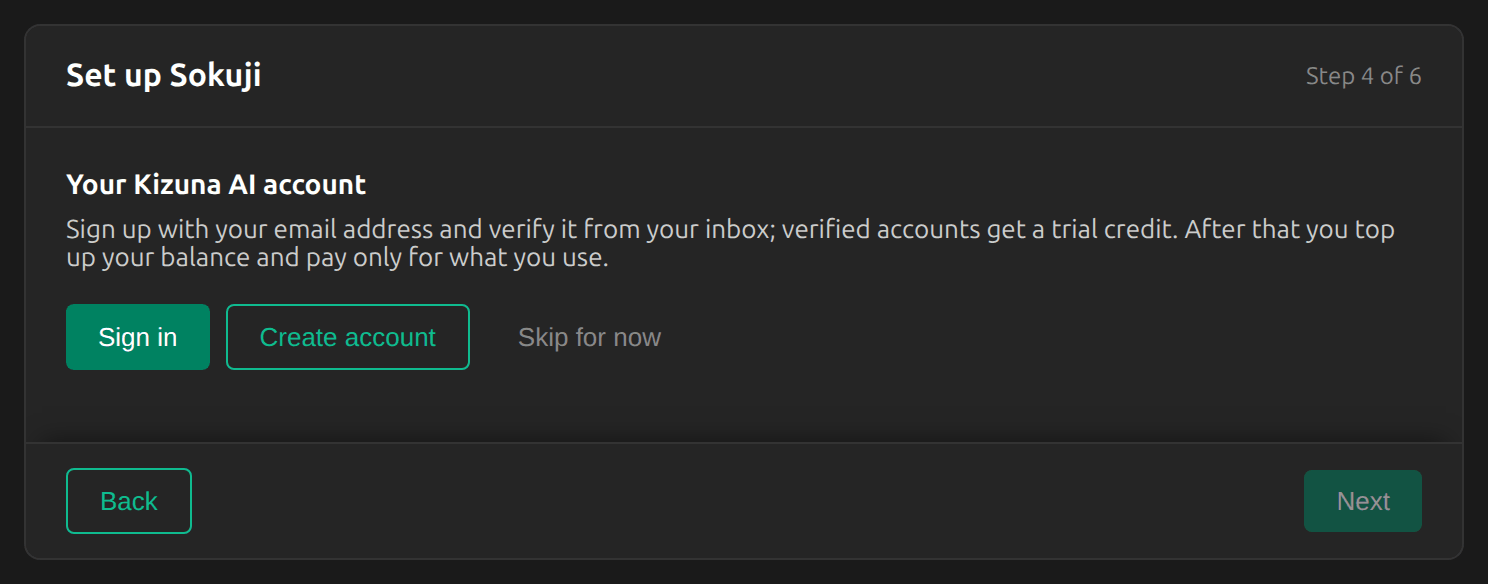
Clique em Cadastrar se você é novo na Kizuna AI, ou em Entrar se já tem uma conta.
6Preencha o formulário de cadastro
Informe seu nome, seu endereço de e-mail e uma senha com pelo menos 8 caracteres e clique em Cadastrar. A mesma conta também dá acesso ao site da Kizuna AI, onde você gerencia seu saldo.
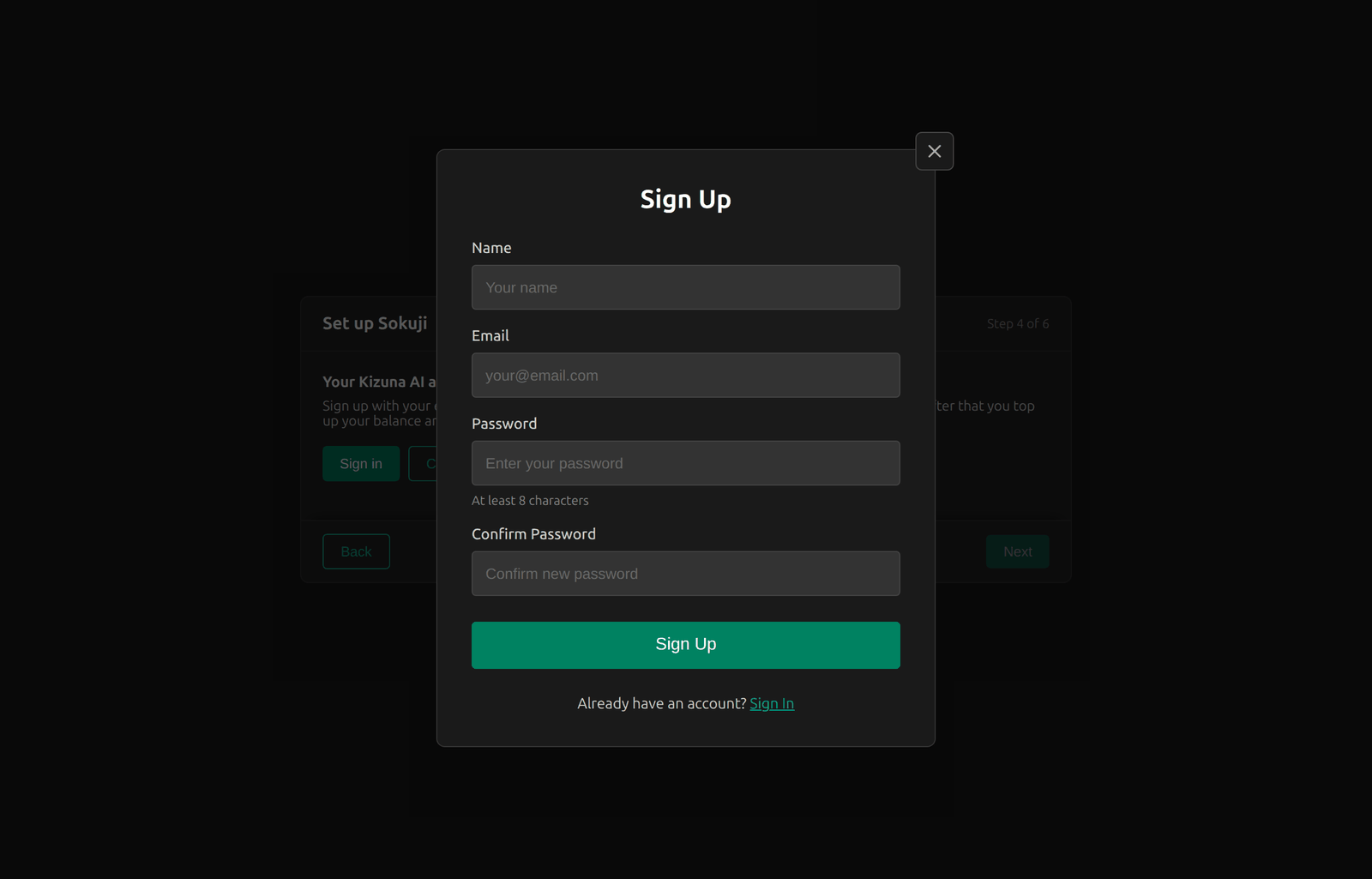
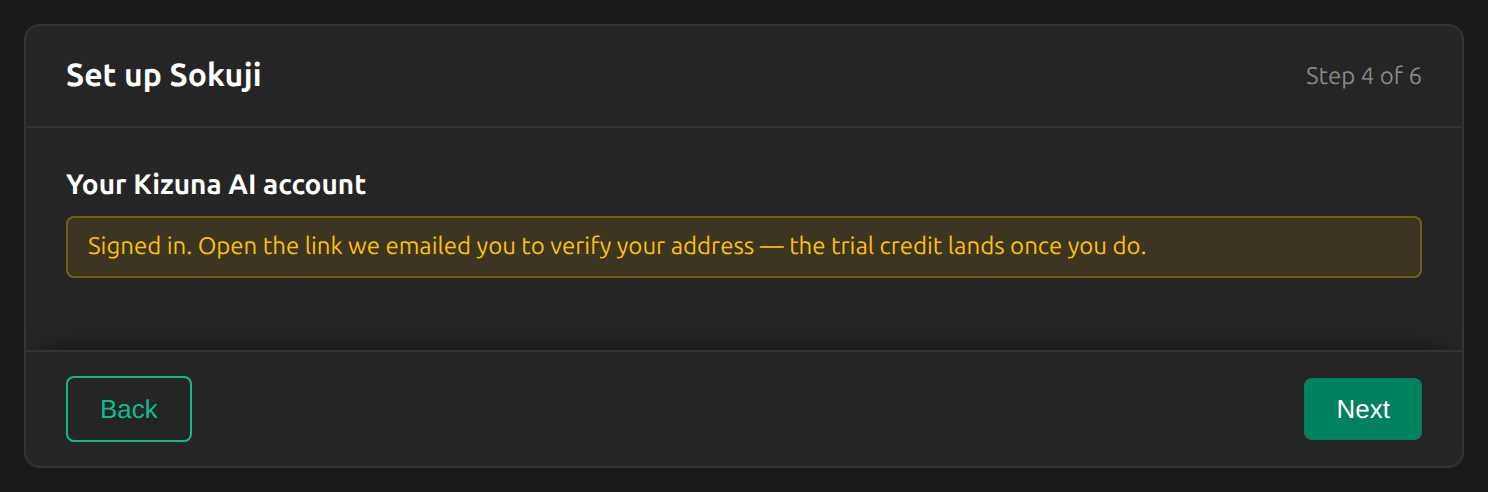
7Verifique seu endereço de e-mail
O Sokuji faz seu login na hora e envia um link de verificação para o seu e-mail. Abra esse link: o crédito de teste é adicionado ao seu saldo assim que o endereço é verificado. Depois clique em Próximo.
Tip
Não recebeu o e-mail? Confira a pasta de spam. Enquanto isso, você pode terminar a configuração; o crédito aparece no botão da conta assim que você verificar.
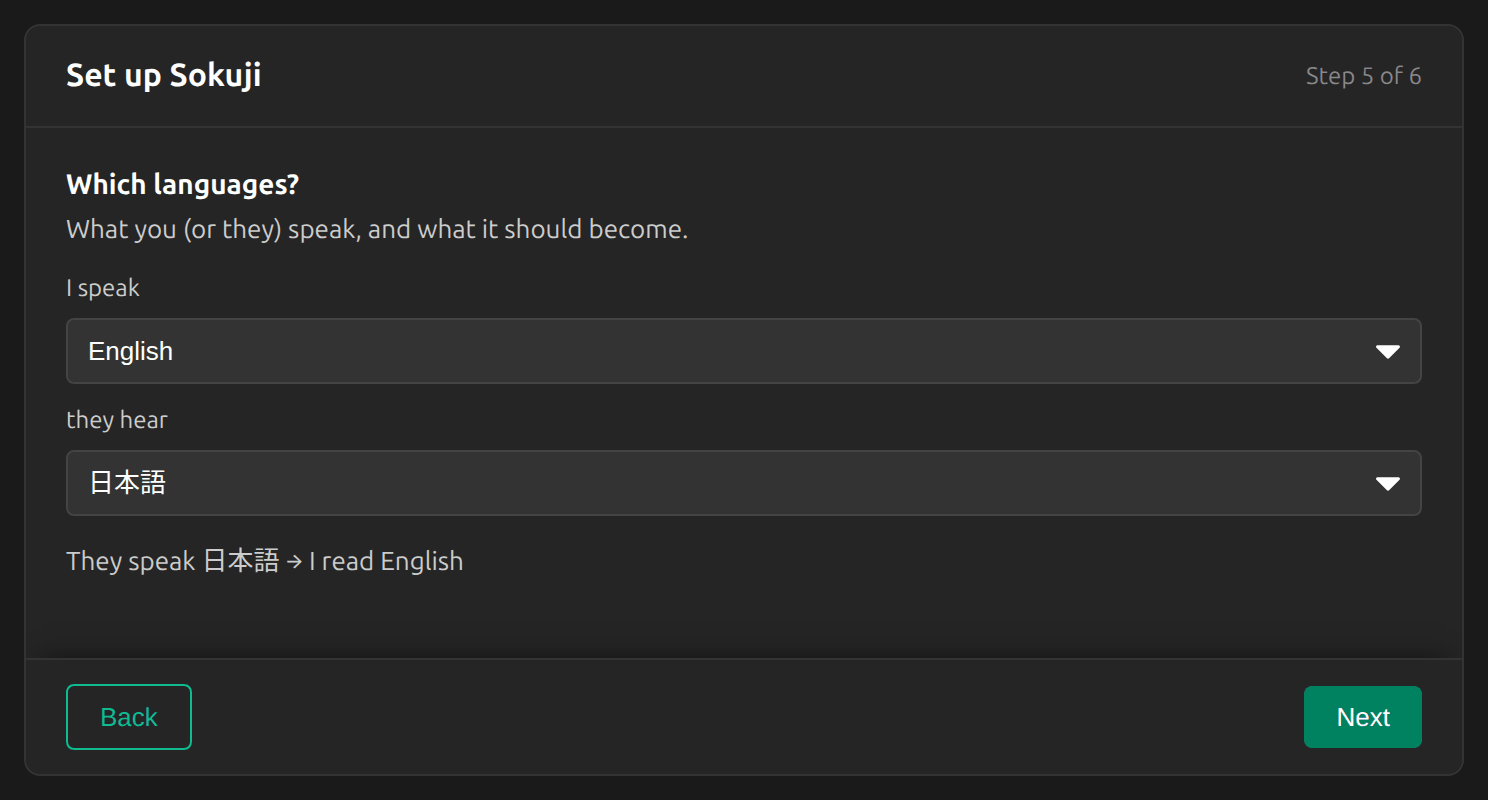
8Escolha seus idiomas
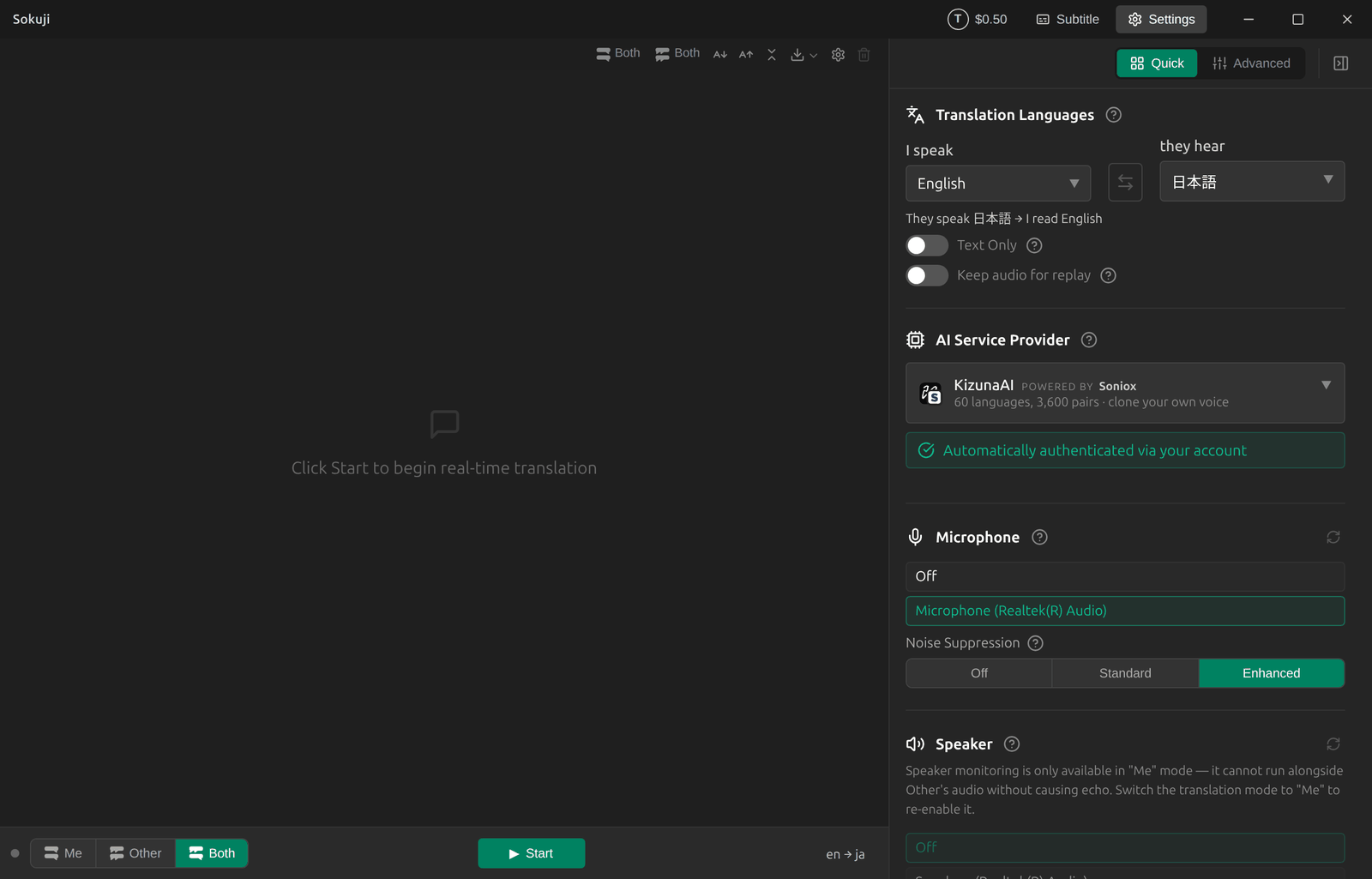
eu falo é o seu idioma; eles ouvem é o idioma que a outra pessoa recebe. No modo bidirecional, a direção inversa é definida para você, e a linha abaixo a mostra: aqui, “Eles falam 日本語 → eu leio English”.
Tip
Se a fala da outra pessoa também for traduzida (modo Outro ou Ambos), defina eu falo como um idioma específico em vez de Detecção Automática. Caso contrário, o Sokuji não sabe para qual idioma traduzi-la, e Iniciar continua desativado.
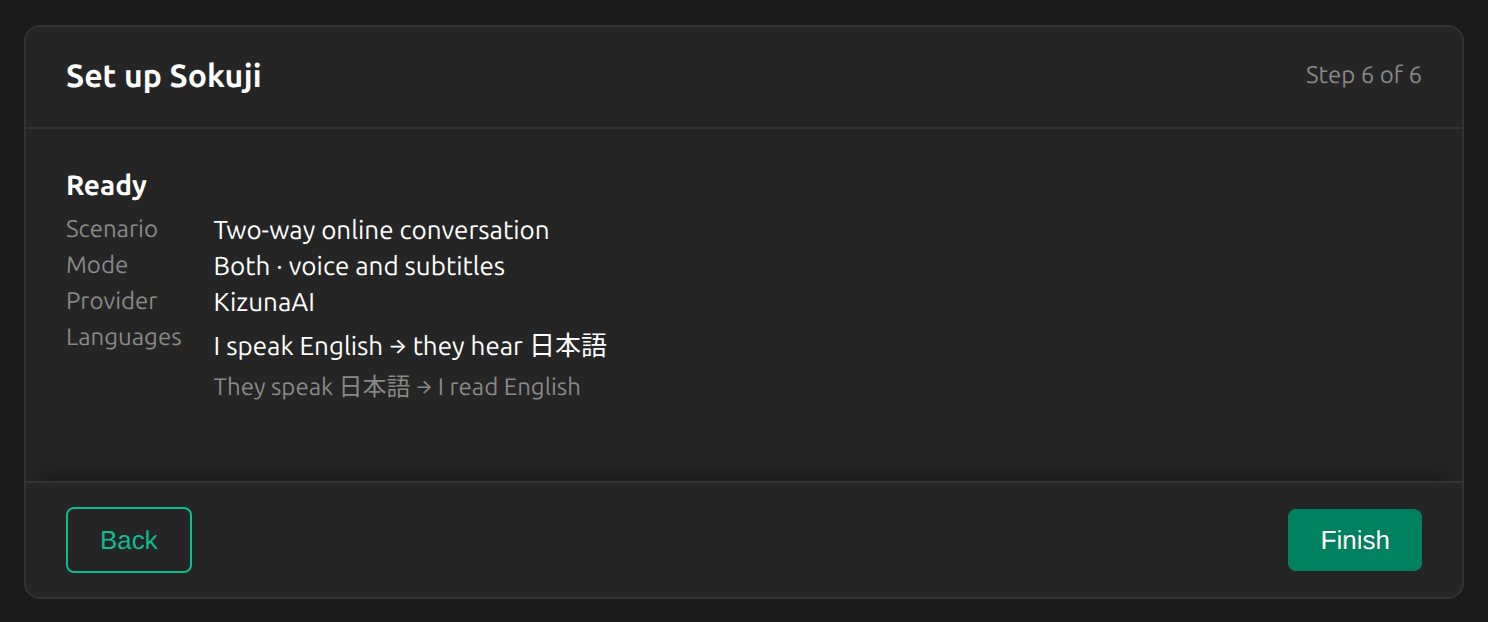
9Revise e conclua
Confira o resumo e clique em Concluir. Em seguida vem um breve tour pela janela principal. Você pode pulá-lo e revê-lo quando quiser em Configurações → Ajuda.
10Escolha seu microfone e comece
O painel Configurações à direita mostra o que a configuração escolheu. Em Microfone, escolha o microfone em que você fala. Depois clique em Iniciar, na parte de baixo da janela. Se Iniciar continuar cinza, passe o mouse sobre ele: a nota diz o que ainda está faltando.
Tip
O modo Ambos também exige que Áudio do outro esteja definido, para que o Sokuji saiba de qual aplicativo a outra pessoa está falando. O guia de reuniões bidirecionais explica isso.
11Confira seu saldo e recarregue
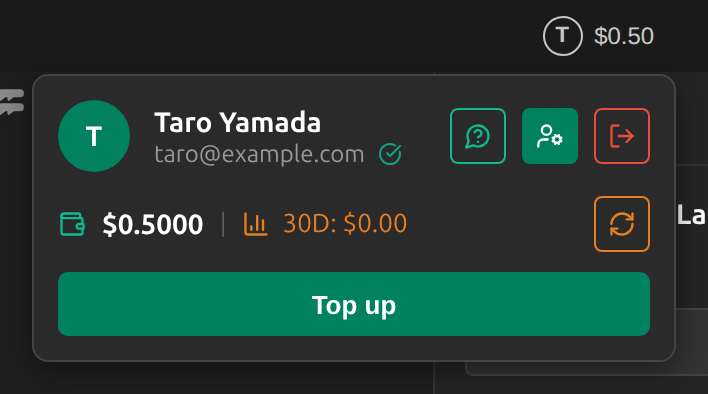
O botão da conta, na barra de título, mostra seu saldo. Clique nele para ver seu endereço de e-mail, seu saldo e quanto você gastou nos últimos 30 dias. Recarregar abre no navegador a página de cobrança da sua conta Kizuna AI, onde você adiciona fundos e pode ver as tarifas atuais antes de pagar.
Dicas para melhores resultados
- Use fones de ouvido. Sem eles, seu microfone pode captar a voz traduzida e traduzi-la de novo.
- Ative Somente texto quando precisar só de legendas. Gerar fala custa mais.
- Pare a sessão quando terminar: uma sessão em andamento continua consumindo seu saldo.
- Um ponto vermelho no botão da conta significa que o saldo está baixo demais para iniciar uma sessão; um ponto âmbar significa que seu endereço de e-mail ainda não foi verificado.
Perguntas frequentes
Quanto custa?
A tradução é paga com um saldo pré-pago, por uso, sem assinatura. A tarifa depende do que a sessão faz (por exemplo, a saída falada custa mais do que só legendas). A página de cobrança da sua conta Kizuna AI mostra as tarifas atuais antes de você recarregar.
O que acontece quando meu saldo acaba?
O Sokuji não inicia uma sessão enquanto o saldo estiver baixo demais, e uma sessão em andamento para quando o saldo dela acaba. Recarregue e clique em Iniciar de novo.
Para onde vai o meu áudio?
O Sokuji envia seu áudio direto para a Soniox, usando uma chave de curta duração emitida para a sua conta. A Kizuna AI cuida da sua conta e da cobrança.
Como abro o guia de configuração de novo?
Abra Configurações, role até Ajuda e clique em Refazer a configuração.
Solução de problemas
Ainda com dificuldades? Envie seu feedback pelo menu da conta ou escreva para support@kizuna.ai. Você também pode perguntar no GitHub Discussions.