
Corrigir uma sessão
Visão geral
O reconhecimento de fala erra nomes e termos. No histórico, você pode corrigir uma sessão depois que ela termina: mudar de uma vez, em todo lugar, uma palavra mal ouvida, editar uma frase, atribuir as frases ao falante certo e editar as notas. As correções ficam na sessão e vão para as exportações dela. As traduções ficam como estavam.
1Mude em todo lugar uma palavra mal ouvida
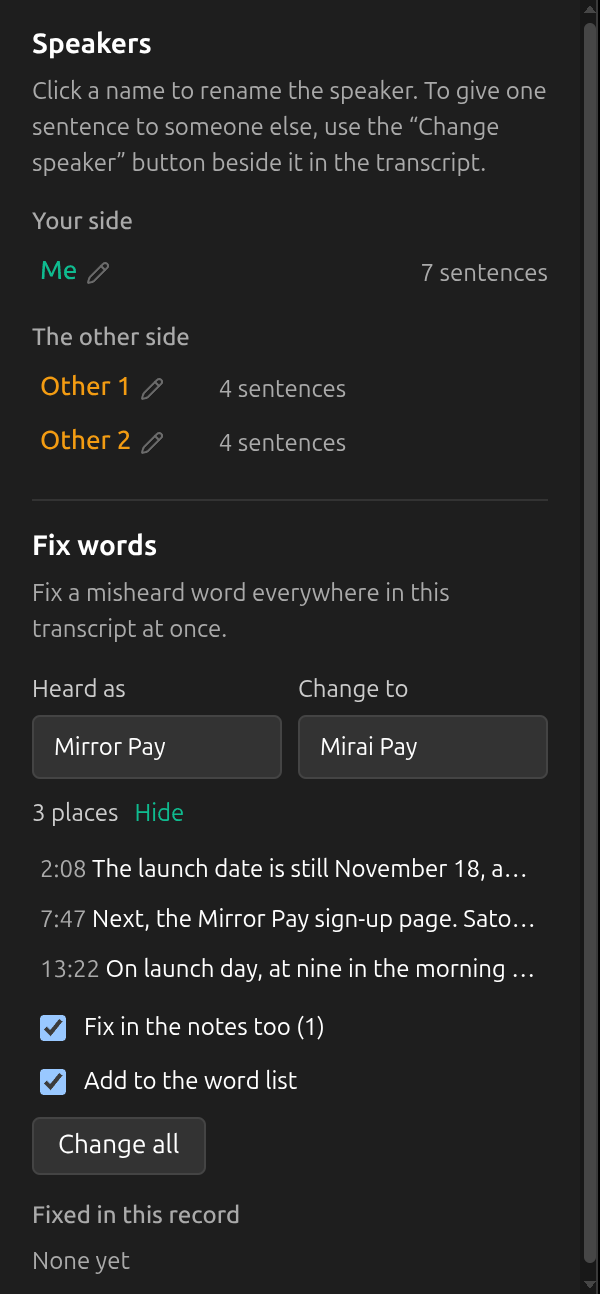
Abra a sessão e o painel Editar. Em Corrigir palavras, digite em Ouvido como a palavra como ela foi escrita e em Mudar para como ela deveria ser. O Sokuji conta as ocorrências; Ver cada uma lista todas, e um clique leva você a uma delas. Em escrita latina, cirílica e grega, só palavras inteiras correspondem, sem diferenciar maiúsculas e minúsculas; em chinês e japonês, a correspondência vale em qualquer posição. Ocorrências que já estão escritas certo não são alteradas.
2Escolha o que mais muda e aplique
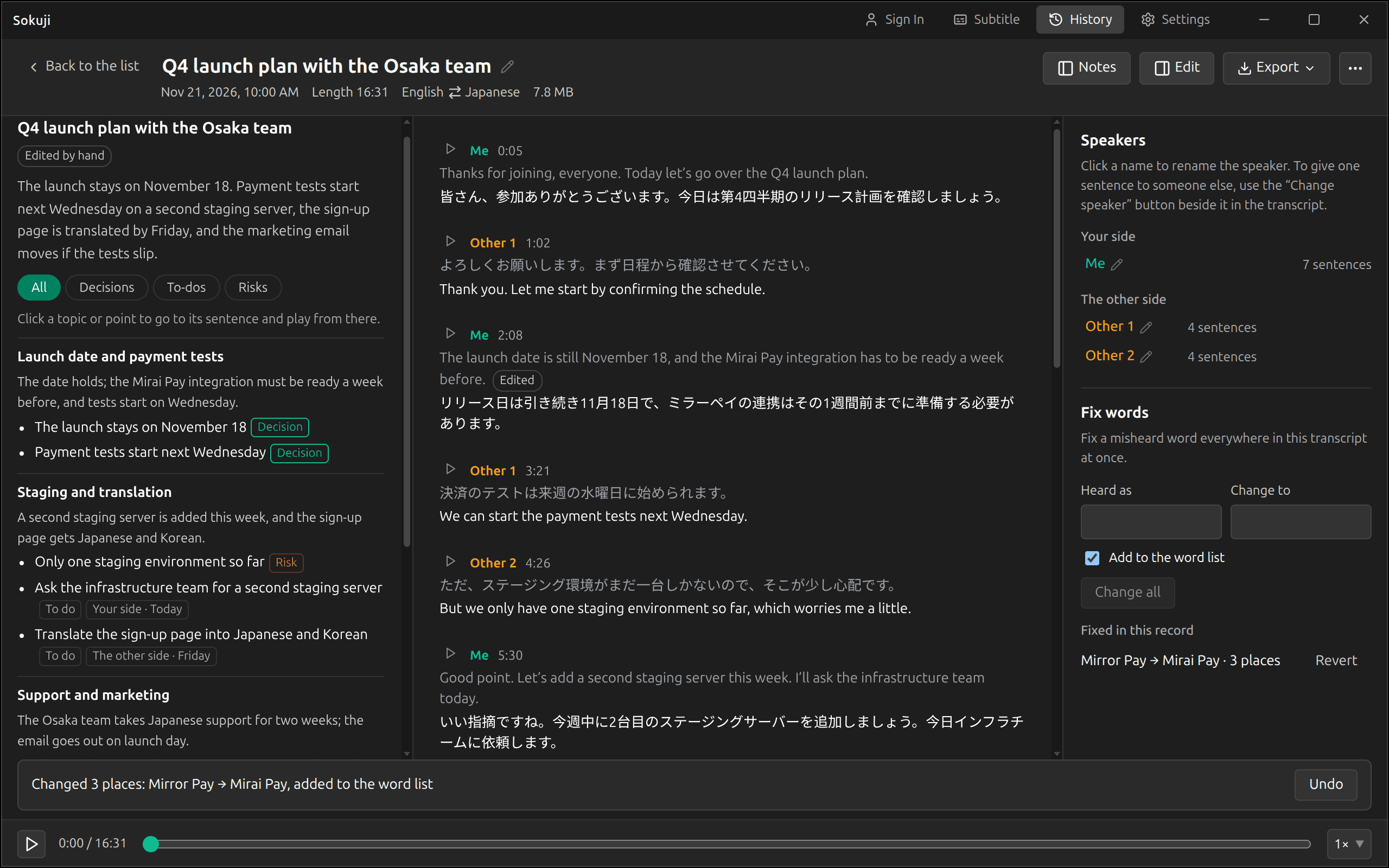
Corrigir também nas notas aparece quando as notas contêm a palavra, e a muda lá também. Adicionar à lista de palavras adiciona a grafia certa à sua lista de palavras, junto com a mal ouvida, para que as próximas sessões acertem. As duas opções começam marcadas. Mudar todas aplica a correção. Cada correção aparece em Corrigido neste registro, onde Reverter a desfaz a qualquer momento; as alterações que você fez depois são mantidas.
3Comece pela transcrição ou pelas notas
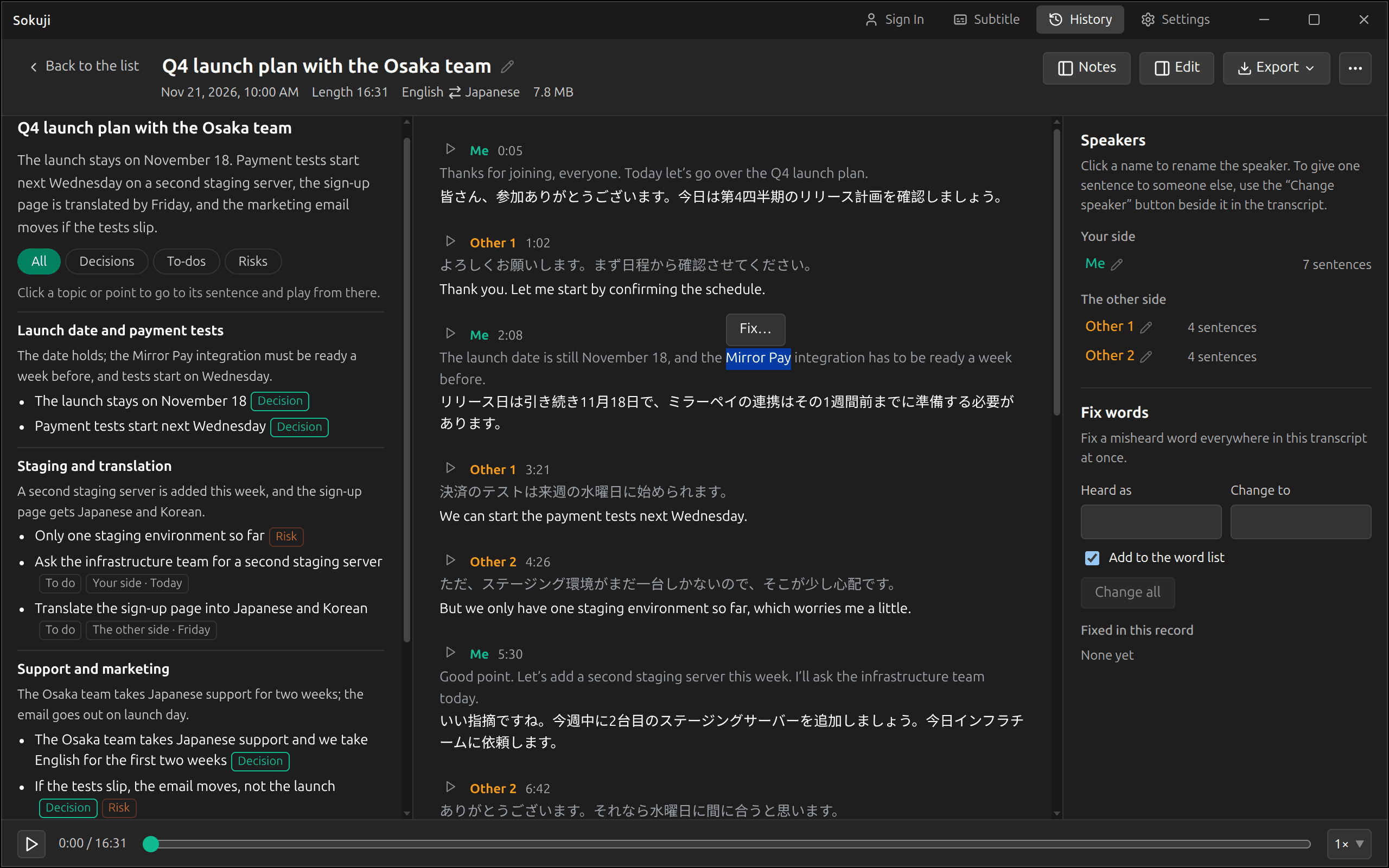
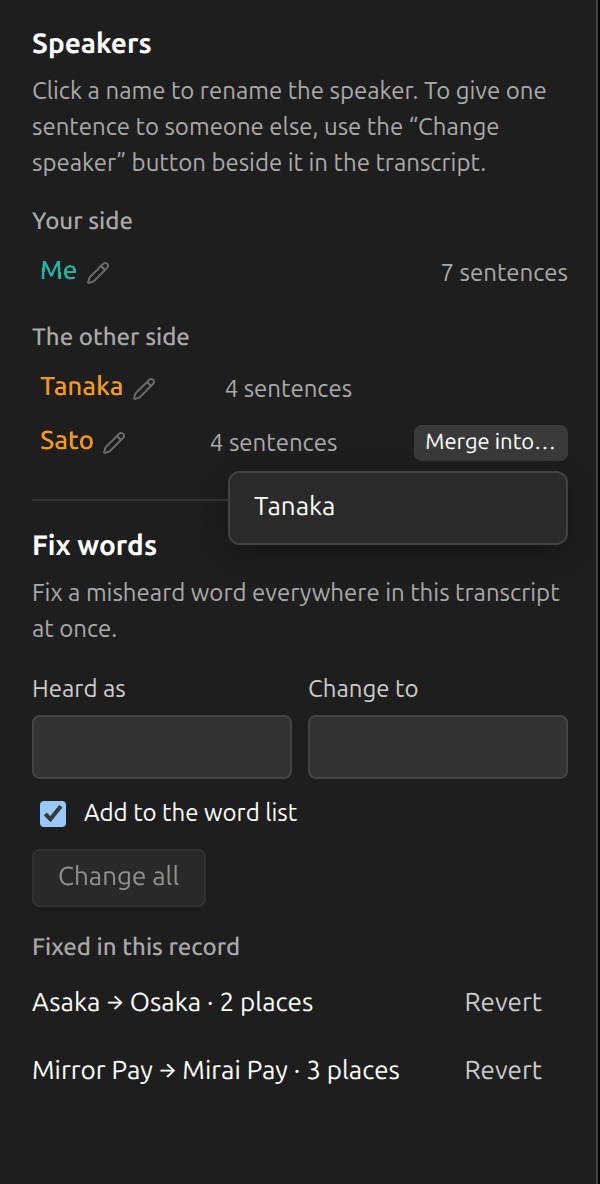
Selecione uma palavra dentro de uma frase e clique em Corrigir… para levá-la a Corrigir palavras; depois você pode escolher Todas as … ocorrências ou Só a selecionada. As notas também listam Nomes para conferir: nomes e termos que o reconhecimento de fala provavelmente escreveu errado. Corrigir leva um deles a Corrigir palavras; Dispensar tira o nome da lista.
4Edite uma frase
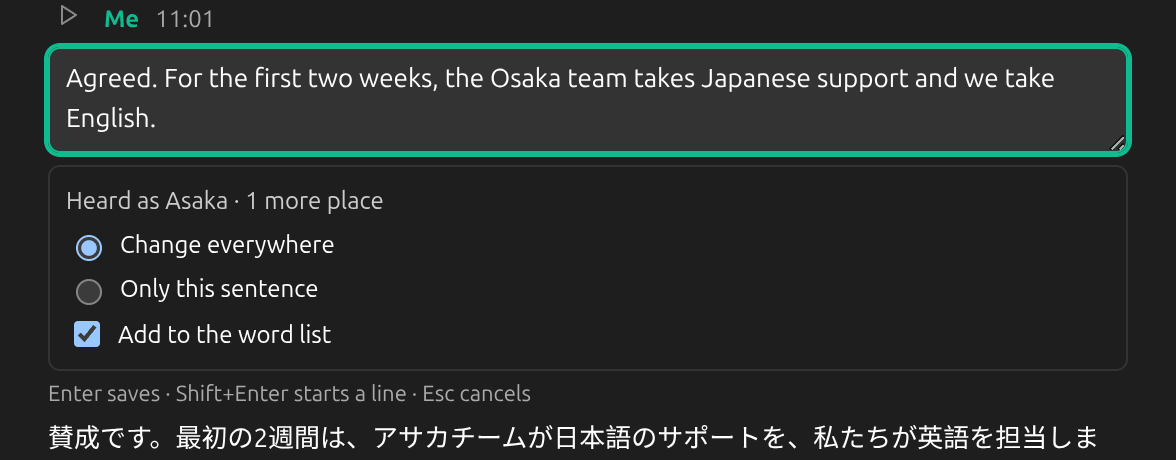
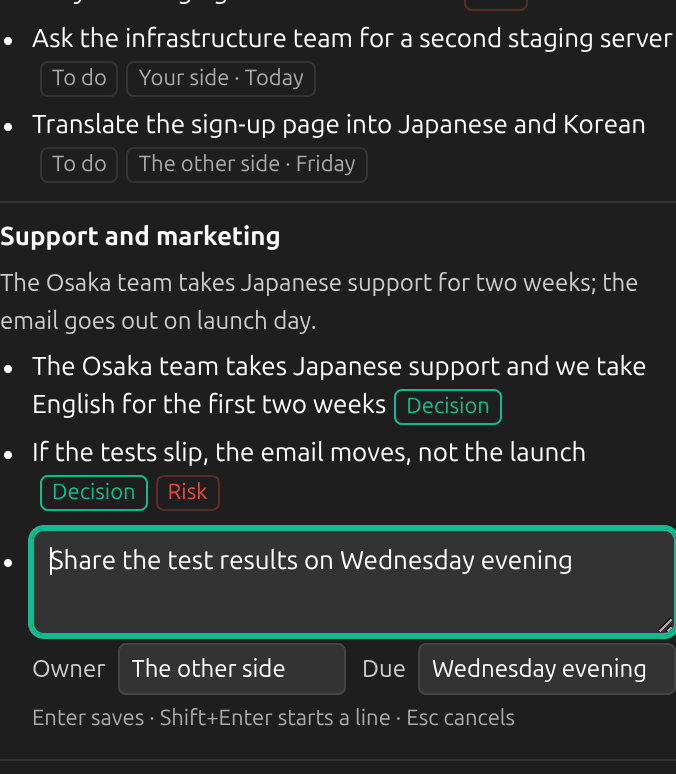
Passe o mouse sobre uma frase e clique no lápis dela. Enter salva, Shift+Enter começa uma nova linha e Esc cancela. Se você mudou uma palavra que também aparece em outras frases, o Sokuji oferece Mudar em todo lugar ou Só esta frase. Uma frase editada fica marcada como Editada; clique na marca para ver o original e Restaurar o original.
5Atribua as frases ao falante certo
Em Falantes, clique em um nome para renomear esse falante em todo lugar. Trocar falante, ao lado de uma frase na transcrição, passa a frase para outro falante do mesmo lado ou para um Novo falante. Quando o serviço dividiu uma pessoa em duas, Juntar a… une as duas; renomear um falante com um nome que já é usado nesse lado oferece a mesma opção.
6Edite as notas
Passe o mouse sobre o título, a visão geral, um tópico ou um ponto das notas e clique no lápis dele. Uma tarefa também tem Responsável e Prazo. Esvaziar um ponto remove esse ponto. As notas que você alterou ficam marcadas como Editado à mão.
7Desfaça uma alteração
Depois de cada alteração, uma mensagem na parte de baixo diz o que mudou, com Desfazer. Ctrl+Z (⌘Z no Mac) também desfaz, até as últimas 20 alterações. Desfazer só vale enquanto a sessão está aberta: quando você volta para a lista, não dá mais. Uma correção de palavra ainda pode ser desfeita depois com Reverter, e uma frase editada, com Restaurar o original.
Dicas
- As correções valem para a versão da transcrição que você está vendo. “Transcrever de novo” cria uma nova versão a partir da gravação, sem as suas correções.
- A lista de palavras fica em Configurações, em “Lista de palavras e contexto”. Uma correção só entra nela quando “Adicionar à lista de palavras” está marcado.
- Dá para corrigir outras sessões enquanto uma nova está em andamento.
Perguntas frequentes
As traduções também são corrigidas?
Não. As correções mudam o texto original e as notas. As traduções ficam como estavam.
Posso corrigir uma sessão que ainda está em andamento?
Espere ela terminar. Até lá, a sessão só pode ser lida.
Posso excluir uma frase?
Não. Uma frase pode ser alterada, mas não removida; se você a esvaziar, ela fica como estava.
Posso mover uma frase do meu lado para o outro lado?
Não. “Trocar falante” e “Juntar a” funcionam dentro de um mesmo lado.
Solução de problemas
Ainda com dificuldades? Envie seu feedback pelo menu da conta ou escreva para support@kizuna.ai. Você também pode perguntar no GitHub Discussions.