
Supressão de Ruído
Visão geral
A supressão de ruído limpa o som do seu microfone antes que a sua fala seja traduzida, para que ruído de fundo, digitação e ventiladores não sejam confundidos com fala.
1Escolha um nível
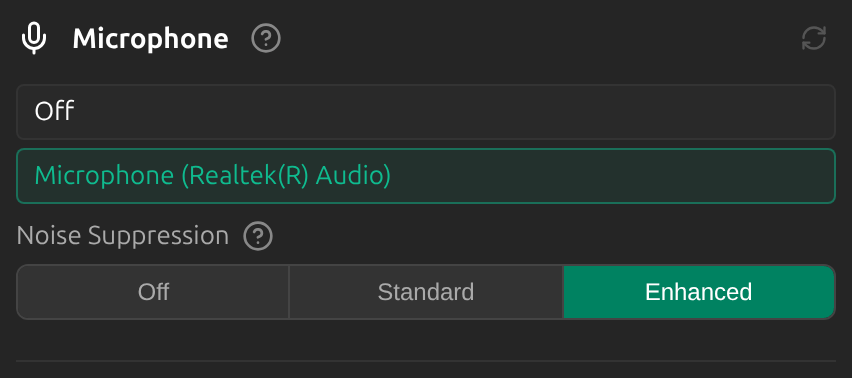
Em Configurações, em Microfone, escolha Supressão de Ruído: Desativado, Padrão (leve, com o menor atraso) ou Aprimorado (o mais forte, o padrão). Se o Aprimorado não puder ser executado no seu computador, o Sokuji usa o Padrão no lugar. Você pode alterar isso durante uma sessão.
2Como os dois modos funcionam
Os dois modos rodam inteiramente no seu computador; o áudio do seu microfone não é enviado para lugar nenhum para a supressão de ruído.
O Padrão usa o RNNoise, uma rede neural bem pequena combinada com processamento de sinal clássico. A cada 10 ms, ele divide o som em faixas de frequência e abaixa as faixas que considera ruído. É leve, quase não adiciona atraso e funciona melhor com ruído constante, como ventiladores ou ar-condicionado.
O Aprimorado usa o GTCRN, uma rede neural maior. Ele analisa todo o espectro de frequências em janelas sobrepostas de 32 ms, prevê quais partes pertencem à sua voz e reconstrói o áudio a partir delas. Lida melhor com ruído variável, como digitação, outras pessoas falando ou barulho da rua, ao custo de mais processamento e algumas dezenas de milissegundos de atraso extra.
Dicas
- Experimente Desativado se o seu headset já cancela ruído ou se a sua voz soa cortada.
- A supressão de ruído se aplica só ao seu microfone, não ao Áudio do outro.
Perguntas frequentes
Qual nível devo usar?
Mantenha o Aprimorado, a menos que ele cause problemas. O Padrão usa menos processamento; Desativado deixa o microfone como está.
Solução de problemas
Ainda com dificuldades? Envie seu feedback pelo menu da conta ou escreva para support@kizuna.ai. Você também pode perguntar no GitHub Discussions.