
Tradução de voz bidirecional no Teams, no Zoom e em outros aplicativos de reunião
Visão geral
Este guia configura o aplicativo de desktop do Sokuji para uma videochamada com alguém que fala outro idioma. A outra pessoa ouve o que você diz, falado no idioma dela; você lê o que ela diz, traduzido para o seu, como legendas. Ele usa a KizunaAI (Com tecnologia Soniox) e funciona com qualquer aplicativo de reunião que permita escolher um microfone, incluindo os aplicativos de desktop do Microsoft Teams e do Zoom. As capturas de tela são do Sokuji 0.41.1 no Windows com o Microsoft Teams.
1Configure o Sokuji com a KizunaAI
Se ainda não fez isso, siga o início rápido com KizunaAI para instalar o Sokuji e entrar na sua conta.
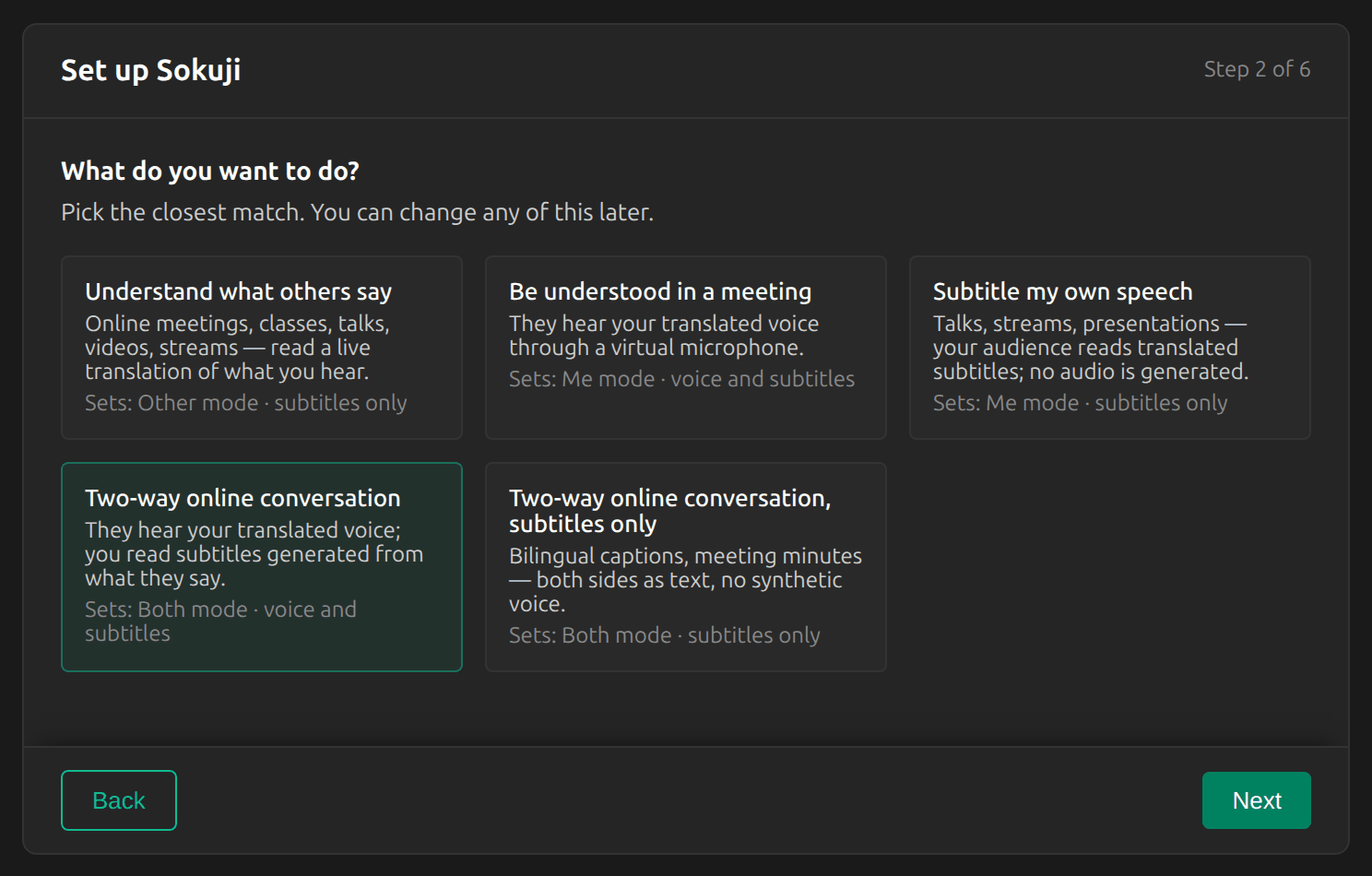
2Escolha o cenário bidirecional
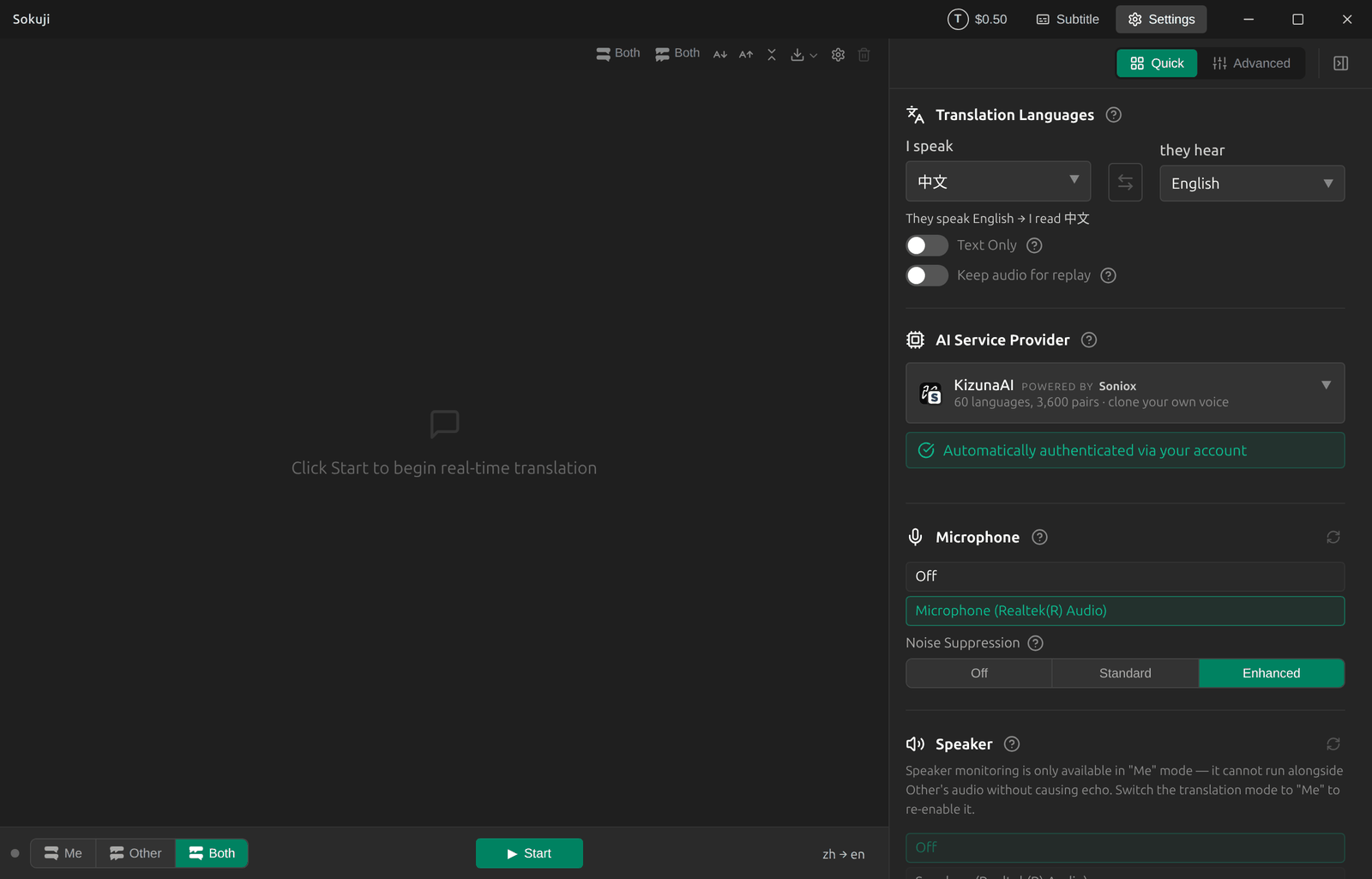
No guia de configuração, escolha Conversa on-line em dois sentidos. Se você já concluiu a configuração, clique em Ambos no seletor de modo, no canto inferior esquerdo da janela principal: o efeito é o mesmo.
3Defina os dois idiomas
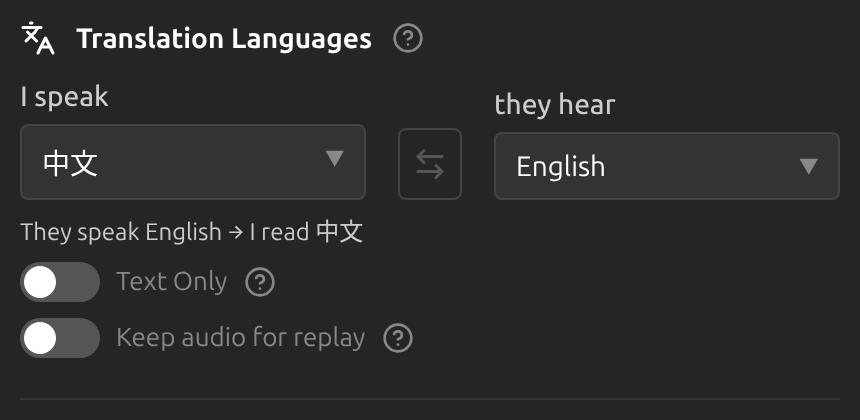
Em Configurações, em Idiomas de Tradução, defina eu falo como o seu idioma e eles ouvem como o da outra pessoa. A linha abaixo mostra a outra direção. Por exemplo, para uma chamada com um cliente no Reino Unido: eu falo 中文, eles ouvem English.
Tip
Não deixe eu falo em Detecção Automática. No modo Ambos, o Sokuji precisa saber o seu idioma para traduzir a outra pessoa para ele, e Iniciar continua desativado até você escolher um.
4Instale o cabo de áudio virtual
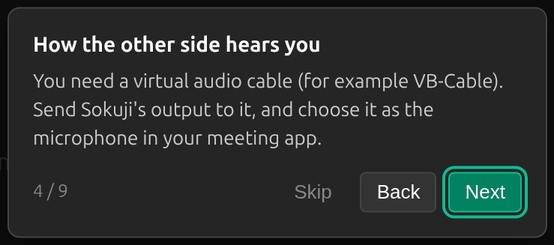
Sua voz traduzida chega à reunião por um microfone virtual. No Windows, é o VB-CABLE, um driver gratuito. Enquanto ele não estiver instalado, o Sokuji oferece instalá-lo toda vez que inicia: clique em Install Now e reinicie o Windows se for solicitado. A partir daí, o Sokuji envia sozinho a voz traduzida para o VB-CABLE.
Tip
No macOS, o instalador do Sokuji adiciona um driver de áudio virtual, e no Linux o Sokuji cria o próprio microfone virtual. O restante deste guia é igual.
5Escolha seu microfone e o aplicativo de reunião
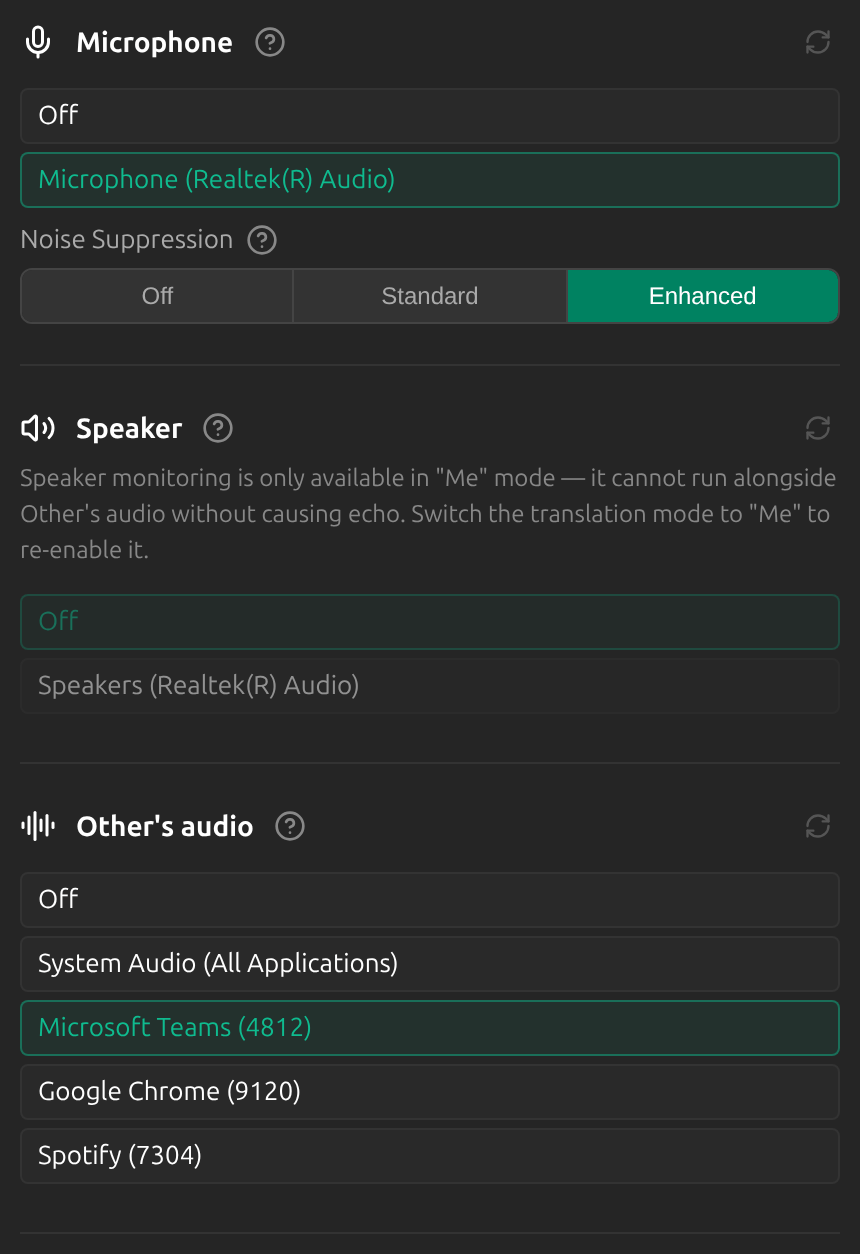
Ainda em Configurações: em Microfone, escolha seu microfone real. Em Áudio do outro, escolha seu aplicativo de reunião, aqui o Microsoft Teams. Assim o Sokuji escuta só esse aplicativo, e o som de outros programas não é traduzido. Você continua ouvindo a voz original da outra pessoa pelo Teams, como sempre.
Tip
Se o seu aplicativo de reunião não estiver na lista, entre primeiro na chamada (muitas vezes um aplicativo só aparece quando reproduz som) e clique no ícone de atualizar, ou escolha System Audio (All Applications).
6Escolha o VB-CABLE como microfone no aplicativo de reunião
No Microsoft Teams, abra Configurações → Dispositivos e defina o microfone como CABLE Output (VB-Audio Virtual Cable). No Zoom, a mesma opção fica em Configurações → Áudio → Microfone. Deixe o alto-falante no fone de ouvido ou nas caixas de som que você usa normalmente.
Tip
Seu microfone real é escolhido no Sokuji, não no aplicativo de reunião: o Sokuji escuta você, e o aplicativo de reunião recebe só a voz traduzida.
7Comece a traduzir
Clique em Iniciar no Sokuji. Quando você fala, a outra pessoa ouve suas palavras no idioma dela pelo aplicativo de reunião, e o Sokuji mostra os dois lados como legendas. Quando ela fala, você ouve a voz dela normalmente e lê a tradução do Sokuji.
Dicas para melhores resultados
- Use fones de ouvido. Caso contrário, seu microfone capta a outra pessoa pelos seus alto-falantes, e o Sokuji a traduz como se fosse você.
- Faça antes uma chamada de teste curta, por exemplo com um colega, e confira se ele ouve a voz traduzida.
- Faça uma pausa breve no fim de cada frase: a tradução é falada quando você conclui uma ideia.
- Só o seu lado é falado em voz alta. A fala da outra pessoa é traduzida em legendas para você.
Perguntas frequentes
A outra pessoa precisa instalar alguma coisa?
Não. Só você usa o Sokuji. A outra pessoa apenas ouve um microfone que fala o idioma dela.
Isso funciona com o aplicativo de desktop do Teams?
Sim. O aplicativo de desktop do Sokuji funciona com qualquer aplicativo de reunião que permita escolher um microfone, incluindo os aplicativos de desktop do Teams e do Zoom.
A outra pessoa não ouve nada. O que devo verificar?
Verifique se o microfone do aplicativo de reunião é CABLE Output (VB-Audio Virtual Cable), se Somente texto está desativado no Sokuji e se o Sokuji está no modo Eu ou Ambos com uma sessão em andamento.
As palavras da outra pessoa não são traduzidas. O que devo verificar?
Verifique se Áudio do outro está definido como o seu aplicativo de reunião ou como System Audio (All Applications), se o Sokuji está no modo Ambos e se a chamada está de fato reproduzindo som.
Traduzir nas duas direções custa o dobro?
Não. Por padrão, o modo Ambos compartilha uma única sessão da Soniox entre as duas direções. As configurações avançadas têm a opção “Sessão compartilhada no modo Ambos”; desativá-la executa uma sessão separada para cada direção, o que é mais confiável quando as duas pessoas falam ao mesmo tempo, mas custa cerca do dobro.
Solução de problemas
Ainda com dificuldades? Envie seu feedback pelo menu da conta ou escreva para support@kizuna.ai. Você também pode perguntar no GitHub Discussions.