
Trocar de dispositivo durante uma sessão
Visão geral
Você pode trocar o microfone, o alto-falante e o Áudio do outro sem encerrar a sessão, por exemplo ao conectar um headset.
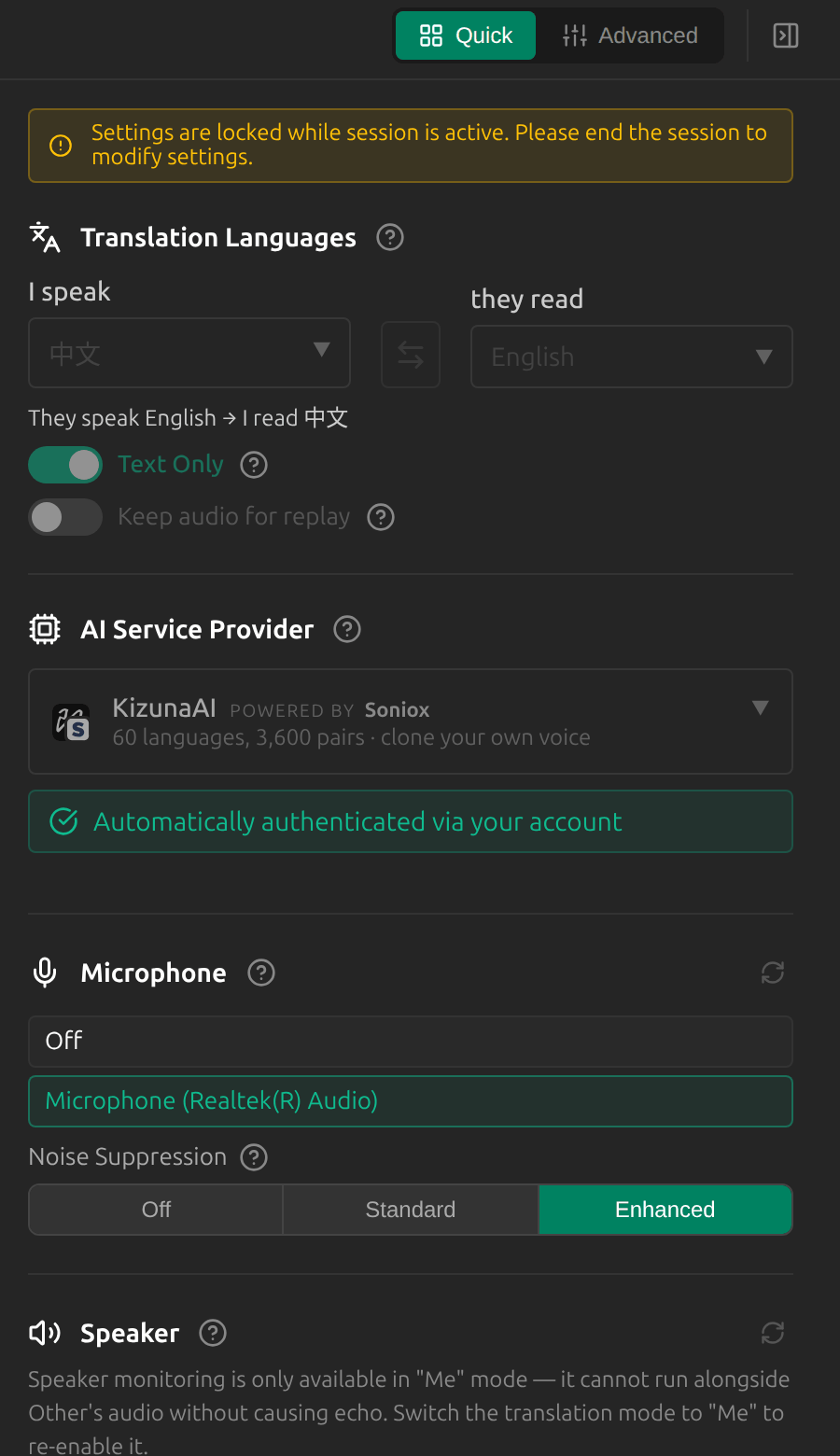
1Abra as Configurações durante a sessão
A maioria das configurações fica bloqueada durante uma sessão, e as Configurações avisam isso no topo. Os seus dispositivos não: escolha outro Microfone, outro Alto-falante (no modo Eu) ou outra fonte de Áudio do outro (aplicativo de desktop), ou altere a Supressão de Ruído, e a sessão continua.
2Ou use o botão de modo
Clique no modo selecionado, no canto inferior esquerdo, para trocar o microfone ou o Áudio do outro pela janela principal.
Dicas
- Se a troca do Áudio do outro falhar, o Sokuji mantém a fonte anterior. Encerre e inicie a sessão para trocá-la.
- O modo, os idiomas, o provedor e Somente texto continuam bloqueados até você encerrar a sessão.
Perguntas frequentes
Por que uma configuração aparece esmaecida durante a sessão?
Só os dispositivos e a supressão de ruído podem ser alterados ao vivo. Encerre a sessão para alterar qualquer outra coisa.
Solução de problemas
Ainda com dificuldades? Envie seu feedback pelo menu da conta ou escreva para support@kizuna.ai. Você também pode perguntar no GitHub Discussions.