
Conversa cara a cara entre dois idiomas
Visão geral
Este guia configura o aplicativo de desktop do Sokuji para duas pessoas em um mesmo computador que falam idiomas diferentes: um visitante na recepção, uma reunião frente a frente, uma conversa com um parente. Vocês compartilham um microfone, e cada um usa um fone. O que você diz é lido para a outra pessoa no idioma dela, o que ela diz é lido para você no seu, e os dois lados aparecem como legendas. Nada é enviado para um aplicativo de reunião, e você não precisa de cabo de áudio virtual. Ele usa a KizunaAI (Com tecnologia Soniox). As capturas de tela são do Sokuji 0.44.0 no Windows: eu falo chinês, a outra pessoa fala inglês, e compartilhamos um par de fones, o meu no ouvido esquerdo e o dela no direito.
1Configure o Sokuji com a KizunaAI
Se ainda não fez isso, siga o início rápido com KizunaAI para instalar o Sokuji e entrar na sua conta.
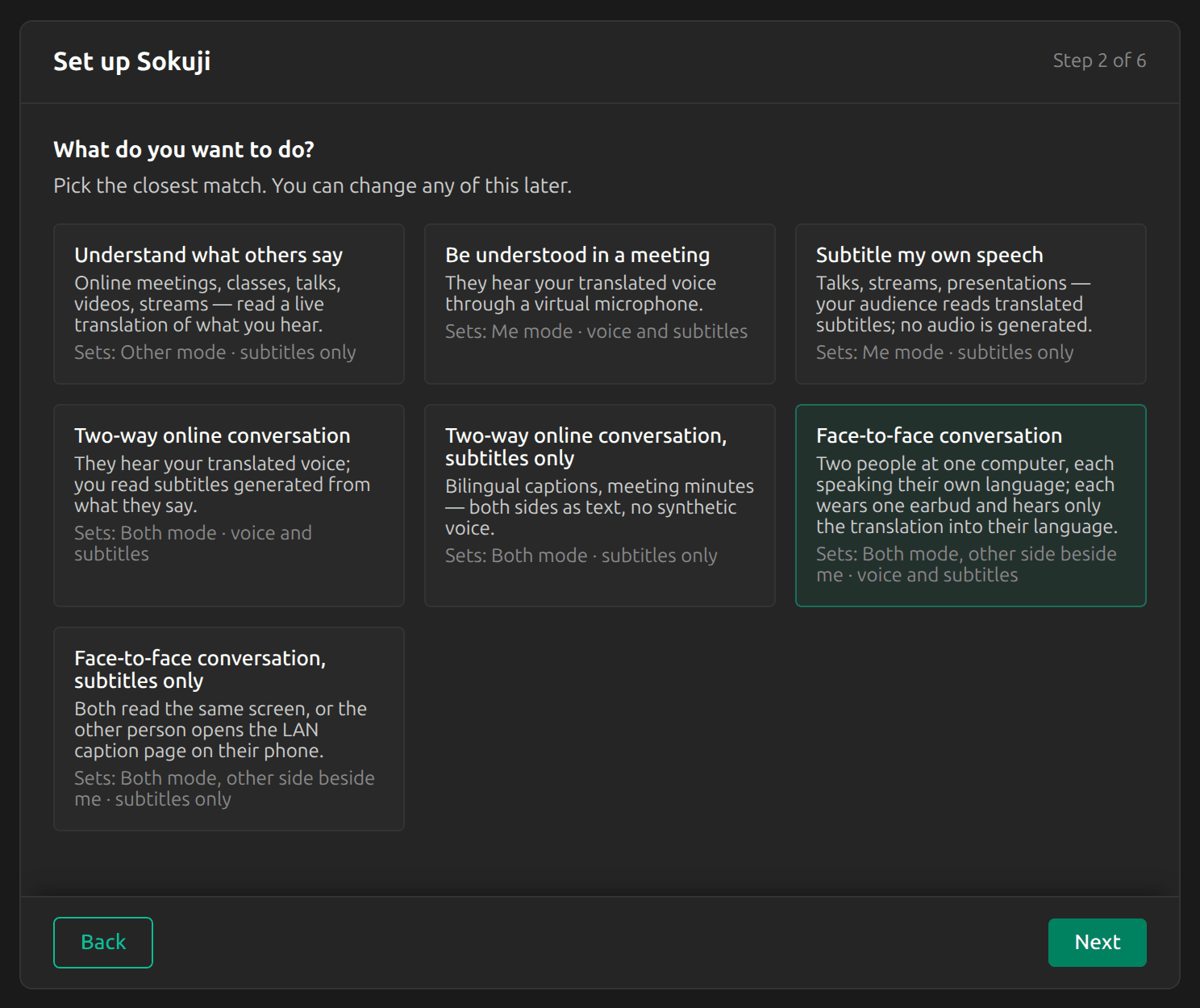
2Escolha “Conversa cara a cara”
No guia de configuração, escolha Conversa cara a cara. Isso coloca o Sokuji no modo Ambos, com a outra pessoa ao seu lado, e lê as duas traduções em voz alta. Se você já concluiu a configuração, siga a próxima etapa em vez disso.
3Coloque a outra pessoa ao seu lado
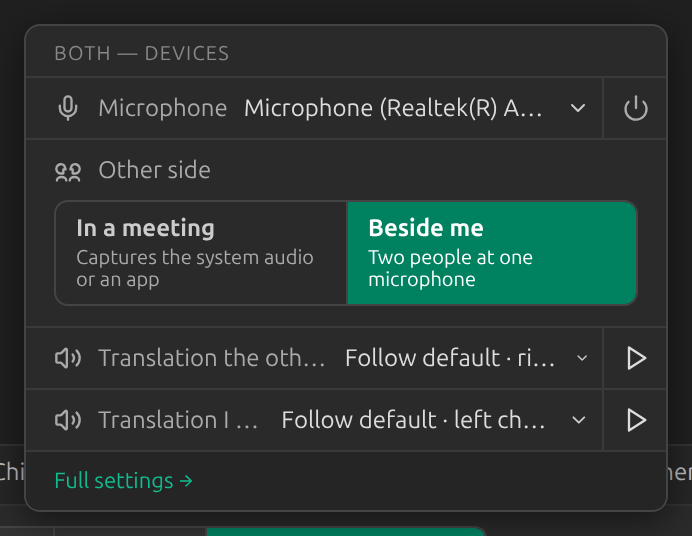
Clique em Ambos no seletor de modo, no canto inferior esquerdo da janela principal; se o painel dele não abrir, clique em Ambos de novo. Em Onde está o outro, escolha Ao meu lado. O seletor de modo passa a exibir a etiqueta Cara a cara, e o painel mostra o que o modo cara a cara usa: o seu microfone e onde cada tradução é reproduzida.
Tip
Não é preciso definir Áudio do outro: a outra pessoa fala no seu microfone, e o Sokuji não captura o áudio do sistema. “Onde está o outro” não pode ser alterado enquanto uma sessão está em andamento.
4Defina os dois idiomas
Em Configurações, em Idiomas de Tradução, defina eu falo como o seu idioma e eles ouvem como o da outra pessoa. A linha abaixo mostra o sentido inverso. Aqui: eu falo Chinês, eles ouvem Inglês, e a linha diz “Eles falam Inglês → eu ouço Chinês”.
Tip
Não deixe eu falo em Detecção Automática. No modo Ambos, o Sokuji precisa saber o seu idioma para traduzir a outra pessoa para ele, e Iniciar continua desativado até você escolher um.
5Escolha um microfone para vocês dois
Em Microfone, escolha um microfone que ouça vocês dois, como o microfone embutido de um notebook colocado entre vocês ou um microfone de mesa. O microfone de um headset só ouve quem o está usando.
6Coloque os fones e defina os ouvidos
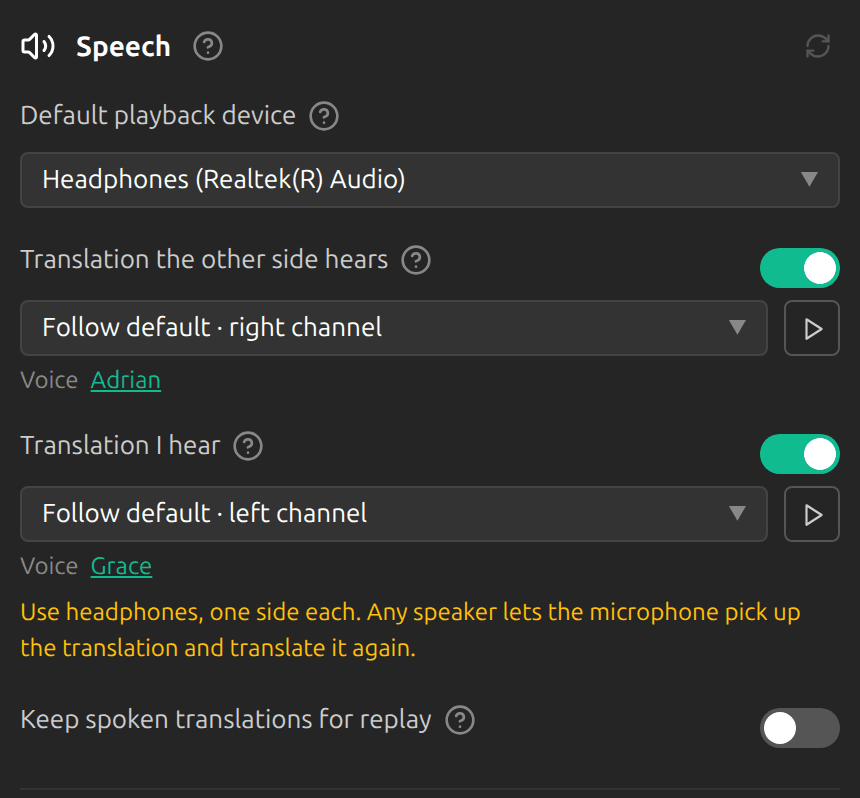
Você usa o fone esquerdo, e a outra pessoa, o direito. Na seção Voz, Tradução que o outro lado ouve reproduz a sua tradução no ouvido da outra pessoa (canal direito), e Tradução que eu ouço reproduz a dela no seu (canal esquerdo), ambas no dispositivo de reprodução padrão. O botão de reprodução ao lado de cada linha toca um tom curto naquele ouvido. Para trocar os ouvidos, escolha o outro canal em cada linha; para que cada um use o próprio headset, escolha um dispositivo em cada linha. Os ouvidos e os dispositivos também podem mudar durante uma sessão.
Tip
Um fone para cada um, nunca um alto-falante: por um alto-falante, o microfone capta a tradução e a traduz de novo. “Eu também ouço” e “Passagem direta” não aparecem no modo cara a cara.
7Escolha as duas vozes
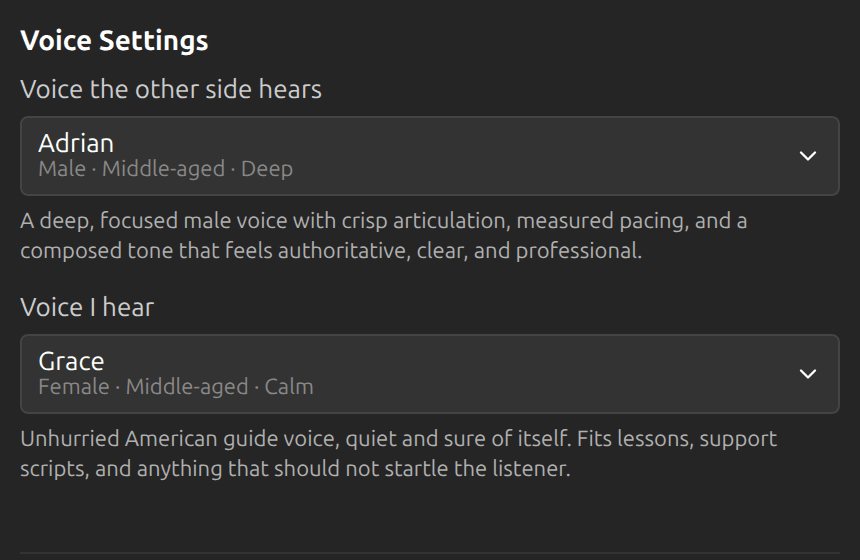
Clique no nome da voz abaixo de qualquer uma das linhas ou abra Configurações → Avançado → Provedor. Voz que o outro lado ouve é a voz com que a outra pessoa ouve a sua tradução: uma predefinida ou a sua própria voz clonada. Voz que eu ouço lê para você a tradução da outra pessoa, entre as vozes predefinidas. Por padrão, as duas são vozes diferentes. O guia de vozes traz mais detalhes.
8Inicie e falem um de cada vez
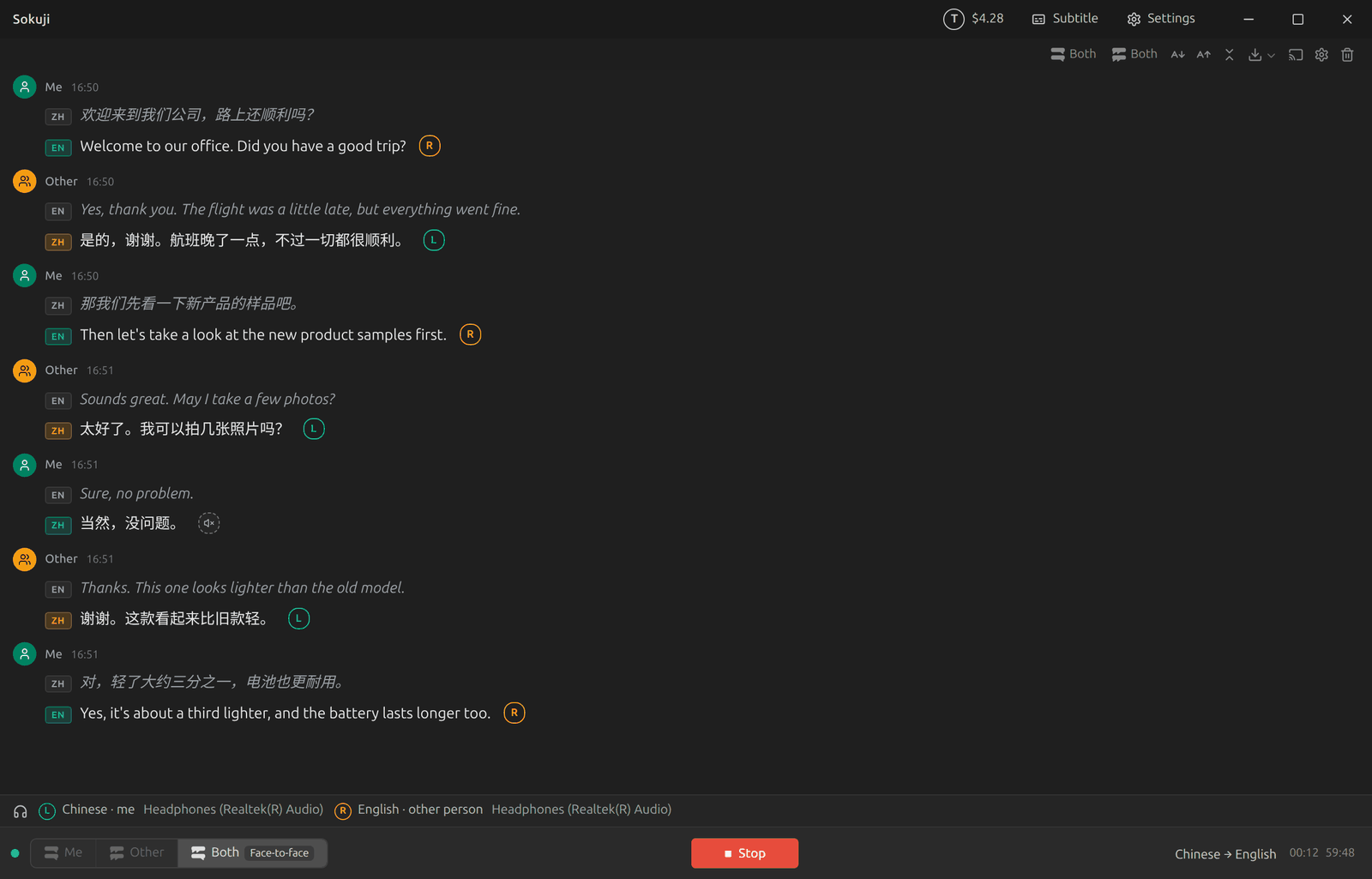
Clique em Iniciar e falem um de cada vez. Cada frase aparece com a sua tradução e é lida no ouvido de quem escuta: a sua no da outra pessoa, a dela no seu. A faixa acima de Iniciar mostra o ouvido, o idioma e o dispositivo de cada pessoa, aqui L Chinês · eu e R Inglês · o outro, e cada linha traduzida traz uma etiqueta L ou R com o ouvido em que é reproduzida. Uma linha marcada com um alto-falante riscado não é reproduzida: a tradução saiu no próprio idioma de quem falou, o que pode acontecer quando alguém mistura os dois idiomas, então ela não é lida para ninguém.
Dicas para melhores resultados
- Falem um de cada vez e façam uma pausa no fim de cada frase. Quando vocês dois falam ao mesmo tempo, o único microfone ouve as vozes de vocês misturadas.
- Fale no seu próprio idioma. Uma frase no idioma da outra pessoa pode sair traduzida para o seu, e aí não é lida para ninguém.
- Tradução que o outro lado ouve e Tradução que eu ouço ficam fixas depois que uma sessão começa. Pare a sessão para alterá-las.
- Pare a sessão quando a conversa terminar: uma sessão em andamento continua consumindo seu saldo.
Perguntas frequentes
Podemos usar só legendas?
Sim. Escolha “Conversa cara a cara, somente legendas” no guia de configuração, ou desative Tradução que o outro lado ouve e Tradução que eu ouço na seção Voz antes de iniciar. Assim, vocês dois leem a tela e, no aplicativo de desktop, a outra pessoa também pode acompanhar pelo celular com o compartilhamento de legendas. Você também pode desativar só uma das duas, por exemplo quando a outra pessoa prefere ler.
Quanto custa uma conversa cara a cara?
Ela sempre funciona como uma única sessão compartilhada: Sessão compartilhada no modo Ambos fica fixa em Ativado. Com voz, as duas metades são faladas, a sua tradução e a da outra pessoa, então custa mais por minuto do que só legendas e exige um saldo maior para iniciar. O guia de saldo e custos traz os detalhes.
Preciso do VB-CABLE para isso?
Não. O modo cara a cara reproduz as duas traduções nos fones de vocês e não envia nada para um aplicativo de reunião.
Quais provedores oferecem o modo cara a cara?
A KizunaAI e a Soniox com a sua própria chave de API. Outros provedores não conseguem traduzir duas pessoas em um mesmo microfone.
Existe um botão para trocar os ouvidos?
Não. Escolha o canal esquerdo ou direito em cada uma das duas linhas da seção Voz, ou no painel que abre a partir do seletor de modo.
Solução de problemas
Ainda com dificuldades? Envie seu feedback pelo menu da conta ou escreva para support@kizuna.ai. Você também pode perguntar no GitHub Discussions.