
Compartilhar legendas em tempo real na sua rede
Visão geral
O aplicativo de desktop do Sokuji pode compartilhar as legendas e traduções em tempo real com as pessoas que estão na mesma rede Wi‑Fi ou na mesma rede do escritório. Elas escaneiam um QR code ou digitam um endereço e vão lendo no próprio celular ou computador, no idioma que escolherem. Não é preciso instalar nada nem fazer login.
1Abra o painel de compartilhamento
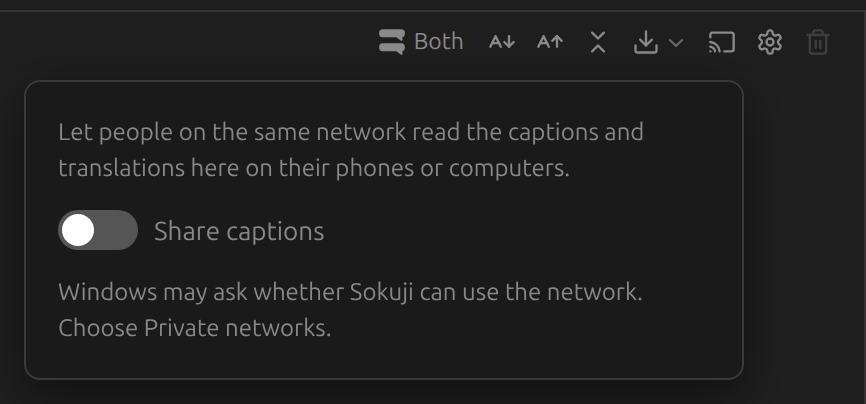
No aplicativo de desktop, clique no botão de transmissão na barra de ferramentas acima da conversa (ao passar o mouse sobre ele, aparece Compartilhar legendas). Nada é compartilhado até você ativar o compartilhamento.
2Ative o compartilhamento
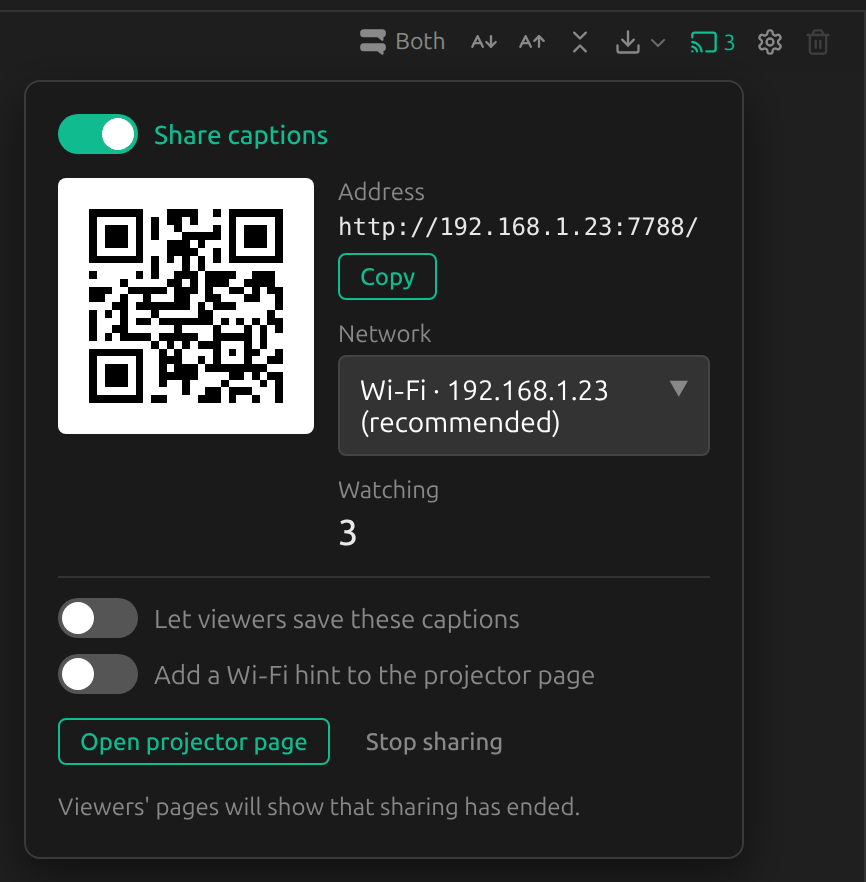
Ative Compartilhar legendas. O painel mostra um QR code e um endereço como http://192.168.1.23:7788/, e Assistindo mostra quantos dispositivos estão com a página aberta. Na primeira vez, o Windows pode perguntar se o Sokuji pode usar a rede: permita em redes privadas. Se o seu computador tiver mais de uma conexão de rede, aparece uma lista Rede; escolha a rede em que os espectadores estão.
3Os espectadores abrem a página
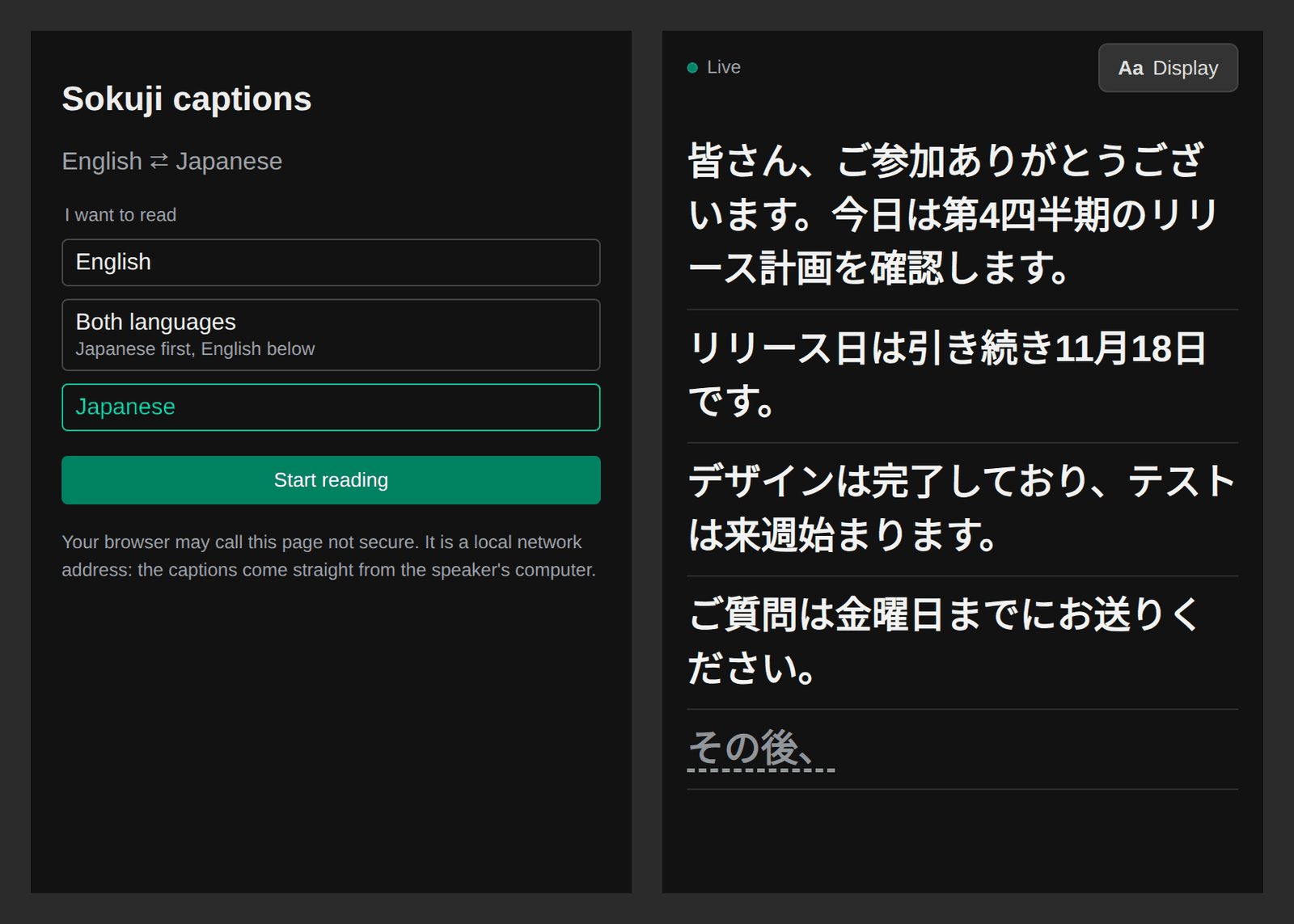
As pessoas que estão na mesma rede escaneiam o QR code com a câmera do celular ou digitam o endereço em um navegador. Copiar copia o endereço para você enviar em um chat. Elas escolhem o que querem ler (o idioma original, a tradução ou os dois) e tocam em Começar a ler. Quem entra depois também recebe o que foi dito antes.
4Ler em um computador
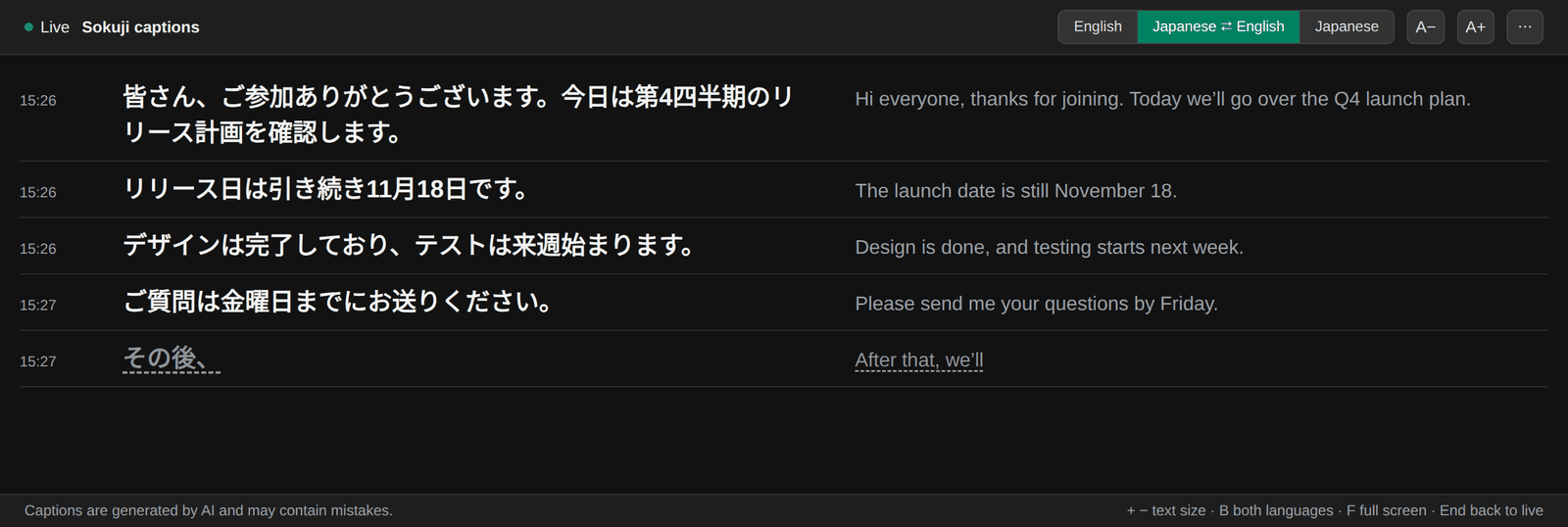
Em uma tela larga, escolher Os dois idiomas coloca os dois idiomas lado a lado, com o horário de cada linha. Clique de novo no botão selecionado para trocar o idioma que vem primeiro. Teclas: + e − mudam o tamanho do texto, B ativa ou desativa a exibição dos dois idiomas, F entra em tela cheia e End volta para a linha mais recente.
5Cada espectador ajusta a própria página
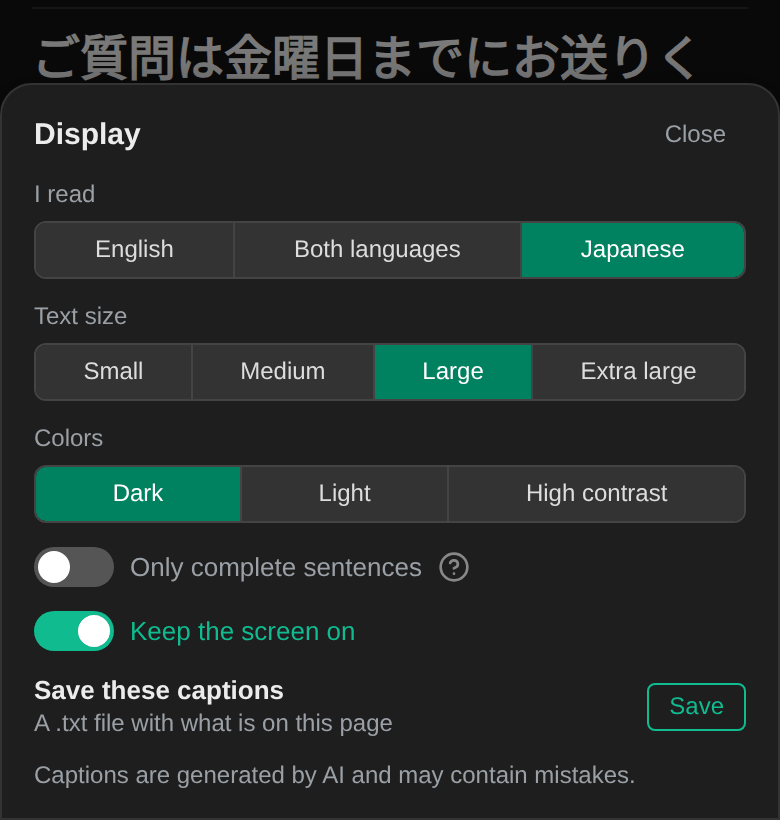
Em Exibição (o botão ⋯ em um computador), cada espectador pode mudar o tamanho do texto, escolher as cores Claro ou Alto contraste, ocultar com Só frases completas a frase que ainda está sendo dita e usar Manter a tela ligada. Essas opções valem só para aquele dispositivo. Se você ativar Permitir que os espectadores salvem estas legendas no painel de compartilhamento, os espectadores também passam a ver a opção Salvar estas legendas, que baixa as legendas da página deles como arquivo .txt.
6Mostre o QR code em uma tela grande
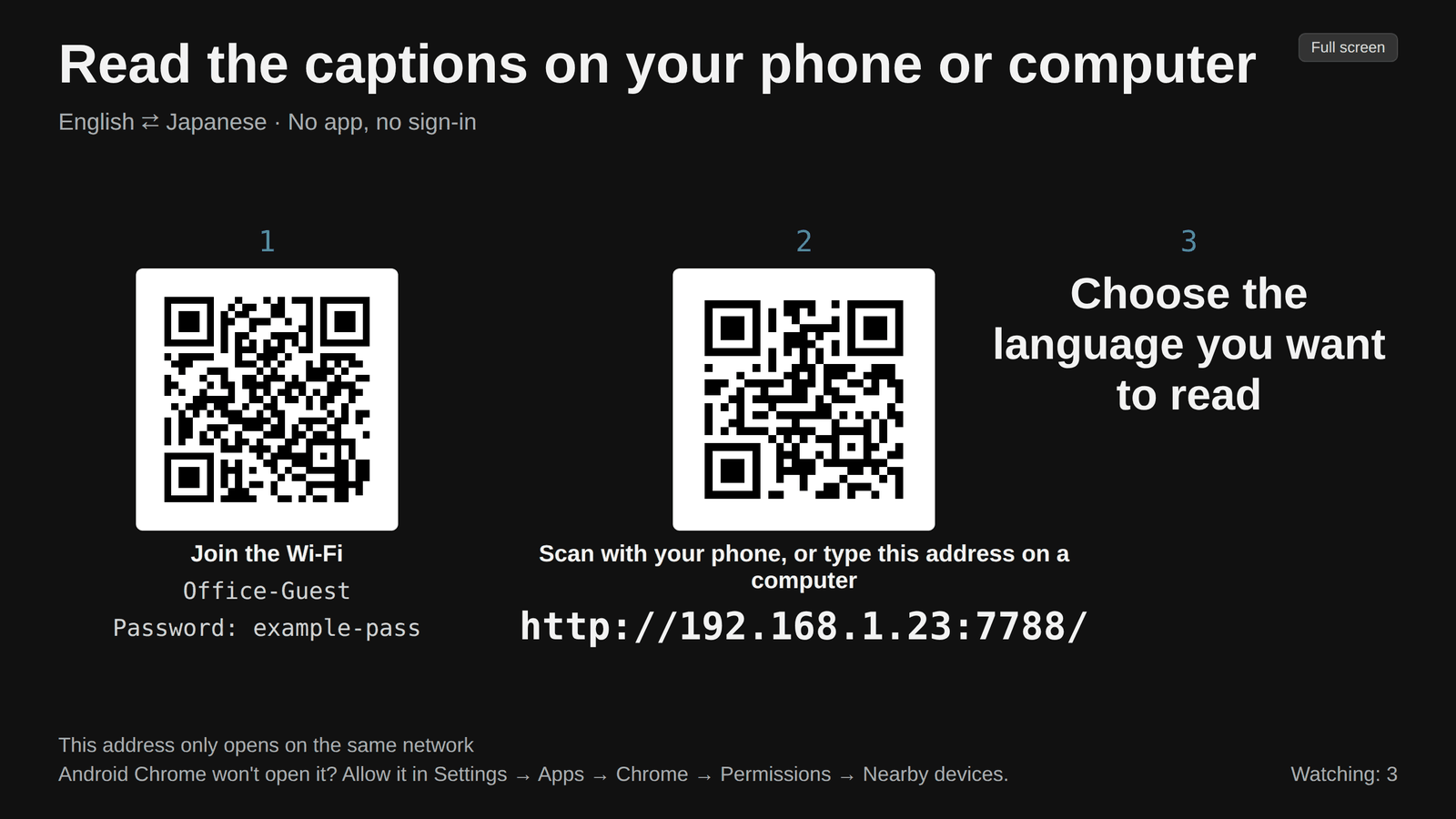
Clique em Abrir página de projeção. Uma janela separada se abre com o QR code e o endereço em letras grandes; arraste-a para um projetor ou uma segunda tela e coloque-a em tela cheia. Para ajudar os convidados a se conectarem à rede antes, ative Mostrar os dados do Wi‑Fi na página de projeção e preencha Nome do Wi‑Fi e a senha. A página passa a mostrar esses dados, com um segundo QR code para entrar no Wi‑Fi. O Sokuji usa esses dados só nessa página e não os salva.
7Pare de compartilhar
Clique em Parar de compartilhar ou saia do Sokuji. As páginas dos espectadores mostram O compartilhamento terminou. Enquanto o compartilhamento está ativo, as páginas deles acompanham a sua conversa: quando você a limpa ou inicia uma nova sessão, as páginas deles recomeçam do zero. O compartilhamento está sempre desativado quando o Sokuji é iniciado.
Dicas
- Todos precisam estar na mesma rede que o seu computador. Um celular usando dados móveis não consegue abrir a página.
- Redes Wi‑Fi de convidados e algumas redes corporativas impedem que os dispositivos se comuniquem entre si. Se ninguém conseguir se conectar, use o hotspot de um celular ou o seu próprio roteador. O Sokuji avisa quando nenhum dispositivo se conecta depois de dois minutos.
- O Chrome no Android não abre? Permita em Configurações → Apps → Chrome → Permissões → Dispositivos por perto. A página de projeção também mostra esse lembrete.
- O endereço começa com http://, então o navegador pode dizer que a página é “não segura”. É um endereço interno da sua própria rede.
- A página não tem senha: qualquer pessoa na rede que tenha o endereço pode ler as legendas. Desative o compartilhamento quando a conversa não for para todos que estão nessa rede.
- Se o seu computador mudar de rede, o endereço muda. O Sokuji avisa você; envie o novo endereço ou abra a página de projeção de novo.
- Quando você também traduz o outro lado de uma chamada, cada linha é marcada como Presencial ou Remoto.
Perguntas frequentes
Os espectadores precisam do Sokuji ou de uma conta?
Não. Basta um navegador atualizado em um celular, tablet ou computador.
Funciona pela internet?
Não. Os espectadores precisam estar na mesma rede Wi‑Fi ou cabeada que o seu computador.
As legendas passam pelos servidores da Kizuna AI?
Não. O Sokuji serve a página a partir do seu próprio computador, e as legendas vão direto para os dispositivos dos espectadores pela sua rede. A tradução em si continua vindo do provedor que você usa, como em qualquer sessão.
Compartilhar custa mais?
Não. Os espectadores leem as legendas que a sua sessão já produz, não importa quantos sejam.
Os espectadores conseguem ouvir a tradução?
Não. A página mostra apenas texto.
Está disponível na extensão de navegador?
Não. O compartilhamento de legendas fica no aplicativo de desktop para Windows, macOS e Linux.
Por que o endereço parou de funcionar?
O endereço pertence ao seu computador na rede em que ele está no momento. Ele muda quando você troca de rede, e o compartilhamento volta a ficar desativado toda vez que o Sokuji é iniciado. Ative o compartilhamento e envie o novo endereço.
Solução de problemas
Ainda com dificuldades? Envie seu feedback pelo menu da conta ou escreva para support@kizuna.ai. Você também pode perguntar no GitHub Discussions.