
Tutorial de configuração do PalabraAI
Visão geral
Este tutorial guiará você na configuração do PalabraAI para uso com o Sokuji. O PalabraAI é especializado em tradução WebRTC em tempo real com latência mínima, tornando-o ideal para conversas ao vivo.
Especialização
O PalabraAI é otimizado especificamente para tradução em tempo real com suporte para mais de 60 idiomas de origem e mais de 40 idiomas de destino.
Dois tipos de credenciais do Palabra — o Sokuji aceita ambos
O Palabra tem dois consoles independentes, e cada um emite um tipo diferente de credencial. A Platform (platform.palabra.ai/api-keys) emite uma única API Key; o App mais antigo (app.palabra.ai/dev/api-keys) emite um par Client ID + Client Secret. O Sokuji suporta ambos: nas Configurações, um seletor abaixo do provedor PalabraAI permite escolher Platform API Key ou App Client ID/Secret. Se você está começando do zero, use a Platform — é o padrão no Sokuji e o console mais recente do Palabra. Se você já tem credenciais do App, elas continuam funcionando; basta mudar para o modo App.
1Escolher o tipo de credencial
Decida qual console você vai usar e siga apenas um dos dois passos seguintes. Novo no Palabra? Cadastre-se em platform.palabra.ai/register e use a Platform API Key (passo 2). Já tem um Client ID e um Client Secret do App? Pule para o passo 3 — não é preciso criar nada novo.
2Platform: criar uma API Key
Acesse platform.palabra.ai/api-keys e faça login. Crie uma nova chave e dê um nome descritivo como "Sokuji". A chave é exibida apenas uma vez, logo após a criação — copie-a imediatamente e guarde-a em um local seguro; depois que a página for atualizada, ela não poderá mais ser vista. Se você perdê-la, exclua a chave e crie uma nova.
3App: criar uma chave e copiar os dois valores
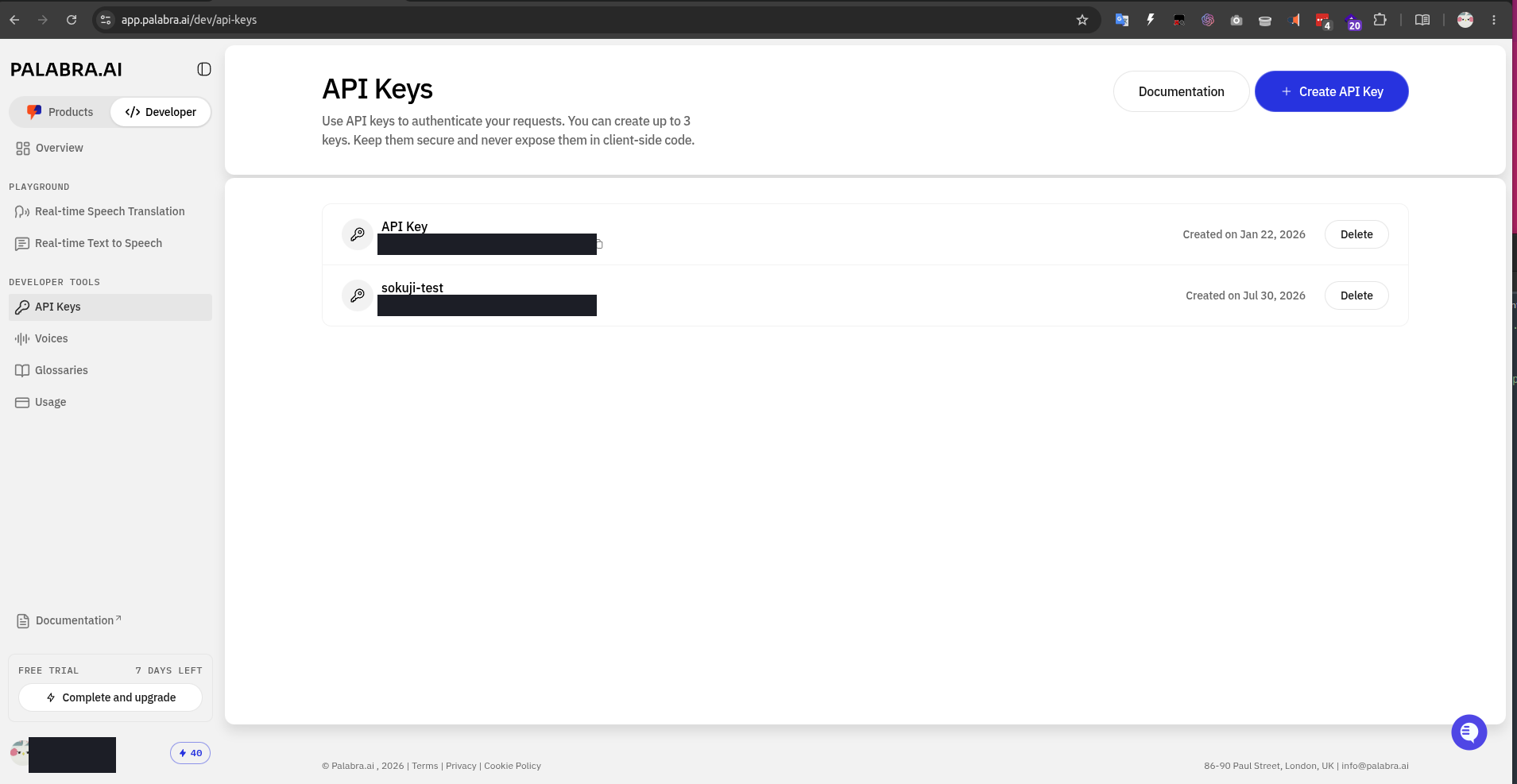
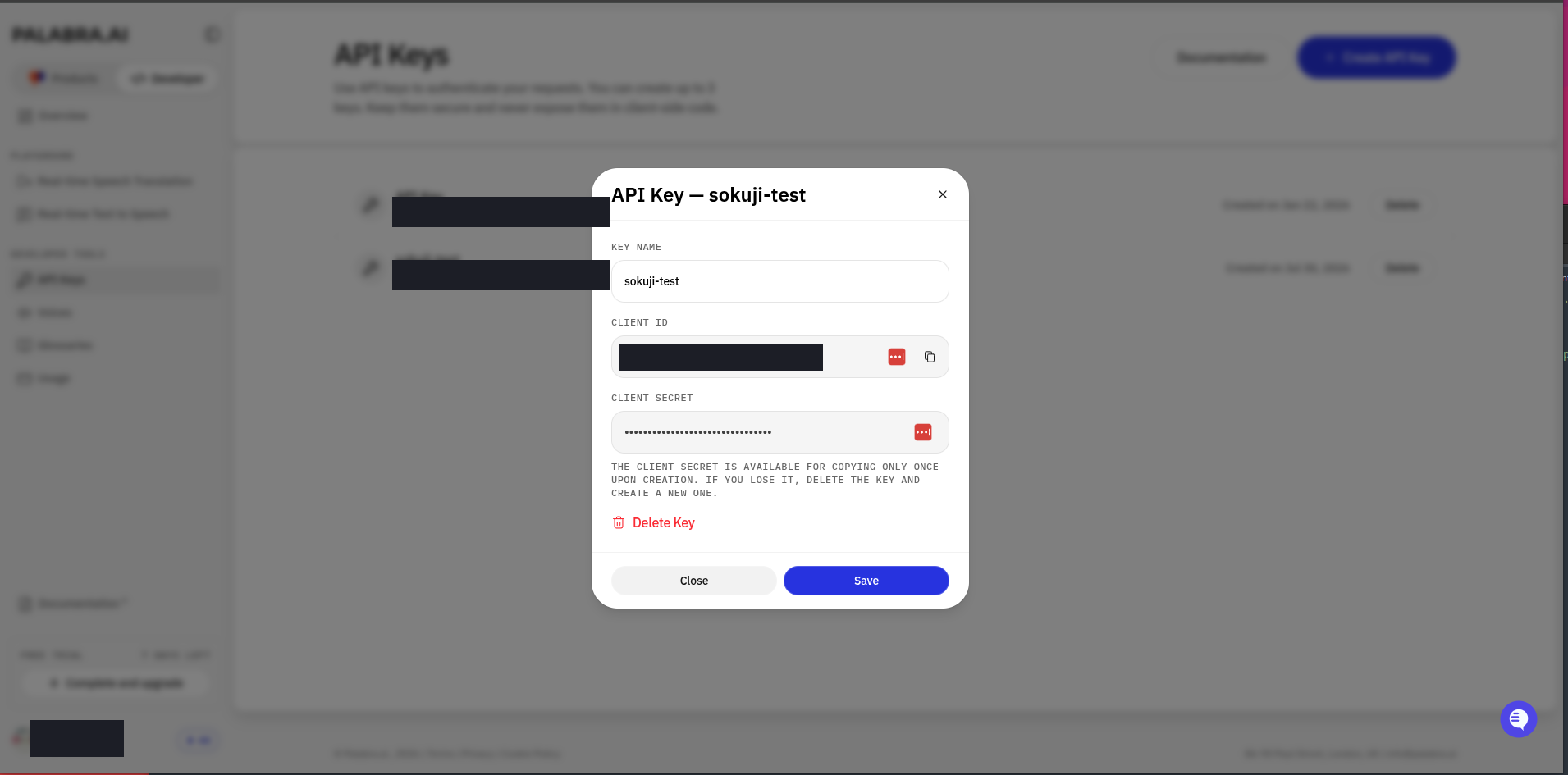
Acesse app.palabra.ai/dev/api-keys e faça login. Esta página é a aba Developer do App do Palabra, em Developer Tools → API Keys. Clique em + Create API Key, dê um nome descritivo como "Sokuji", depois abra a chave e copie os dois valores: o Client ID e o Client Secret. O Client Secret só pode ser copiado uma vez, no momento da criação; depois ele fica oculto e não pode ser recuperado. Se você perdê-lo, exclua a chave e crie uma nova. Cada conta pode ter até 3 chaves.
4Verificar seu saldo de créditos
O PalabraAI é um serviço pago: se a conta ficar sem créditos, a sessão não iniciará ou será interrompida no meio. Antes de começar, verifique o saldo de créditos e o status do teste gratuito no console em que você criou a credencial (no App, isso aparece na parte inferior esquerda da barra lateral e na página Usage) e confirme que você ainda tem créditos.
5Configurar no Sokuji
Abra o Sokuji e navegue até o painel de configurações. Selecione "PalabraAI" como seu provedor de IA. Use o seletor acima dos campos de credenciais para escolher o modo correspondente ao console em que você criou a credencial: Platform API Key mostra um único campo API Key — cole sua chave ali; App Client ID/Secret mostra dois campos — cole o Client ID e o Client Secret nos respectivos campos (certifique-se de não trocá-los). Em ambos os casos, verifique se não há espaços extras, clique em Validar para confirmar que a credencial foi aceita, depois escolha sua configuração de voz (default_low ou default_high), configure seus idiomas de origem e destino e clique em Salvar configurações.
6Testar sua configuração
Inicie uma sessão de tradução para verificar se tudo está funcionando. Clique no botão Iniciar sessão, fale no microfone e você deverá ouvir a saída de áudio traduzida com atraso mínimo.
Recursos específicos do PalabraAI
Tecnologia WebRTC
O PalabraAI usa WebRTC para streaming de latência ultra baixa, tornando-o ideal para conversas em tempo real. O serviço lida automaticamente com:
- Compressão e transmissão de áudio
- Otimização de rede
- Ajuste automático de qualidade
- Cancelamento de eco e redução de ruído
Suporte a idiomas
O PalabraAI suporta combinações extensas de idiomas:
- Mais de 60 idiomas de origem, incluindo as principais línguas mundiais e variantes regionais
- Mais de 40 idiomas de destino com especificidade regional (por exemplo, espanhol do México vs. Espanha)
- Otimizado para pares de idiomas mais solicitados
Processamento automático
Ao contrário de outros provedores, o PalabraAI lida automaticamente com a maior parte do processamento de áudio:
- Nenhuma configuração manual de detecção de turnos necessária
- Otimização automática da qualidade de áudio
- Redução de ruído integrada
- Streaming adaptativo baseado nas condições da rede
Solução de problemas
Problemas comuns
Erro de autenticação: Verifique se o seletor de modo no Sokuji corresponde ao console de onde veio a credencial: uma chave de platform.palabra.ai vai no campo API Key em Platform API Key; um par Client ID + Client Secret de app.palabra.ai vai em App Client ID/Secret. O Sokuji nunca tenta o outro modo automaticamente, então uma chave da Platform colada no campo Client ID (ou vice-versa) sempre falhará. Se você não tiver mais a chave ou o Client Secret, exclua-o no console e crie um novo.
A sessão não inicia: Verifique primeiro o saldo de créditos e o status do teste gratuito da conta em que você criou a credencial — saldo esgotado é a causa mais comum. Depois confirme se seu firewall/rede permite conexões WebRTC.
Problemas de conexão: O PalabraAI usa WebRTC, portanto certifique-se de que seu firewall/rede permite conexões WebRTC.
Problemas de qualidade de áudio: Tente alternar entre as configurações de voz default_low e default_high com base nas condições da sua rede.
Par de idiomas não funciona: Verifique se a combinação de idioma de origem e destino selecionada é suportada.
Requisitos de rede
- Conexão de internet estável (mínimo 1 Mbps de upload/download)
- Baixa latência de rede (preferencialmente abaixo de 100 ms)
- Configuração de rede compatível com WebRTC
- Evite VPNs se possível para menor latência
Precisa de mais ajuda? Consulte a documentação do PalabraAI ou visite nosso repositório GitHub para suporte.