
Usando o Sokuji com o Microsoft Teams
Visão geral
Este guia irá orientá-lo na configuração e uso do Sokuji com o Microsoft Teams (versão Web) para tradução de idiomas em tempo real durante suas reuniões.
1Instale a extensão Sokuji
Certifique-se de que a extensão Sokuji esteja instalada no seu navegador Chrome ou Edge. Você pode obtê-la na Chrome Web Store.
Tip
O ícone da extensão deve aparecer na barra de ferramentas do navegador após a instalação.
2Abra o Microsoft Teams Web
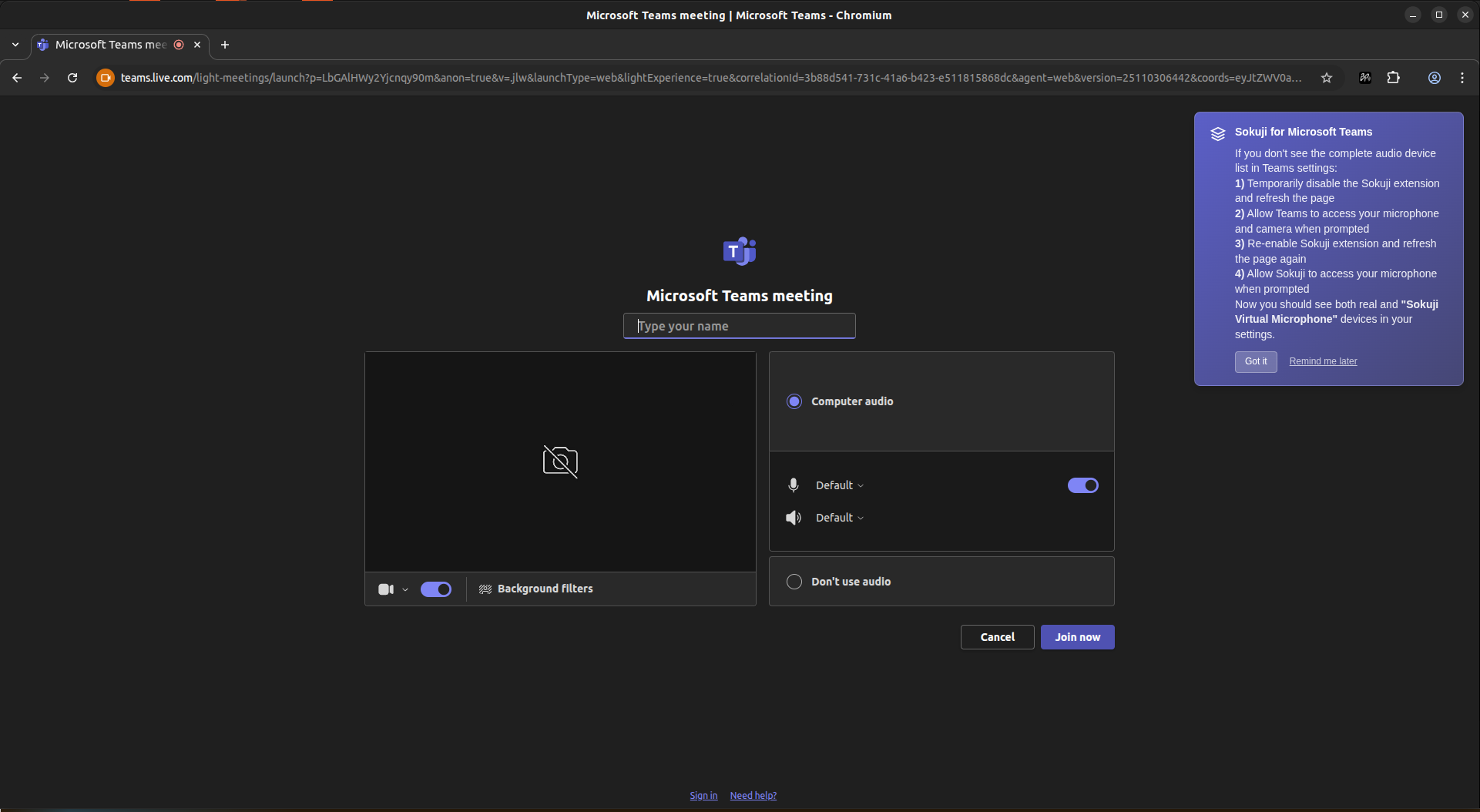
Acesse teams.live.com ou teams.microsoft.com e faça login com sua conta Microsoft. Em seguida, participe ou inicie uma reunião.
Tip
O Sokuji funciona com a versão Web do Teams. O aplicativo de desktop não é suportado.
3Conceda permissões ao Teams
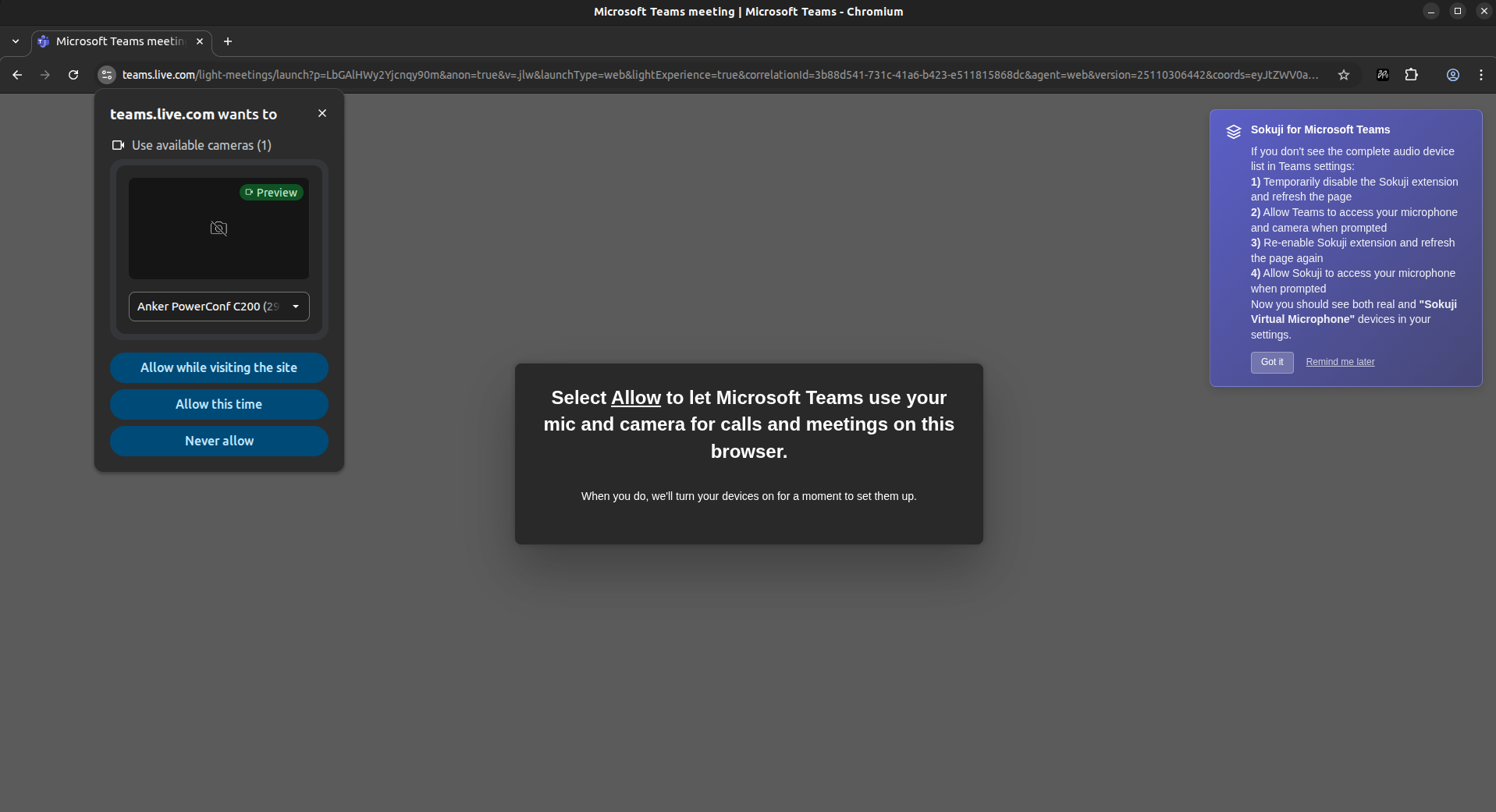
Se esta é a primeira vez que usa o Teams, você precisa permitir que o Teams acesse sua câmera e microfone. Clique em "Permitir enquanto visita o site" ou "Permitir desta vez" quando solicitado.
Tip
Esta etapa é necessária para que o Teams acesse seus dispositivos reais. Se você pular esta etapa, verá apenas o Sokuji Virtual Microphone nas configurações de dispositivos.
4Conceda permissões ao Sokuji
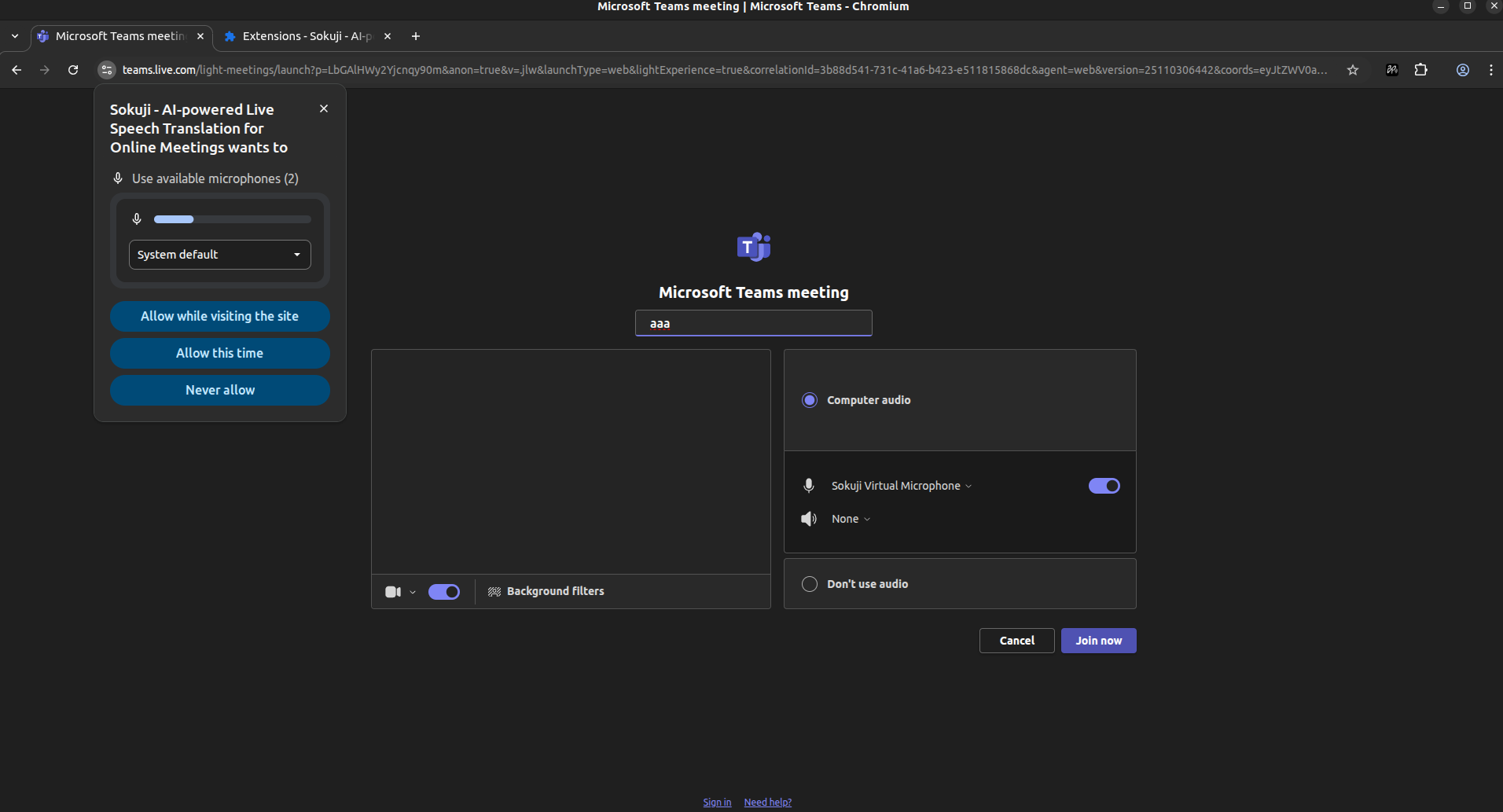
Se você já concedeu permissões ao Teams anteriormente, também precisará conceder permissão de microfone ao Sokuji. Selecione seu microfone preferido no menu suspenso e clique em "Permitir enquanto visita o site".
Tip
O Sokuji precisa acessar seu microfone real para capturar sua voz para tradução.
5Solução de problemas: Apenas microfone virtual visível
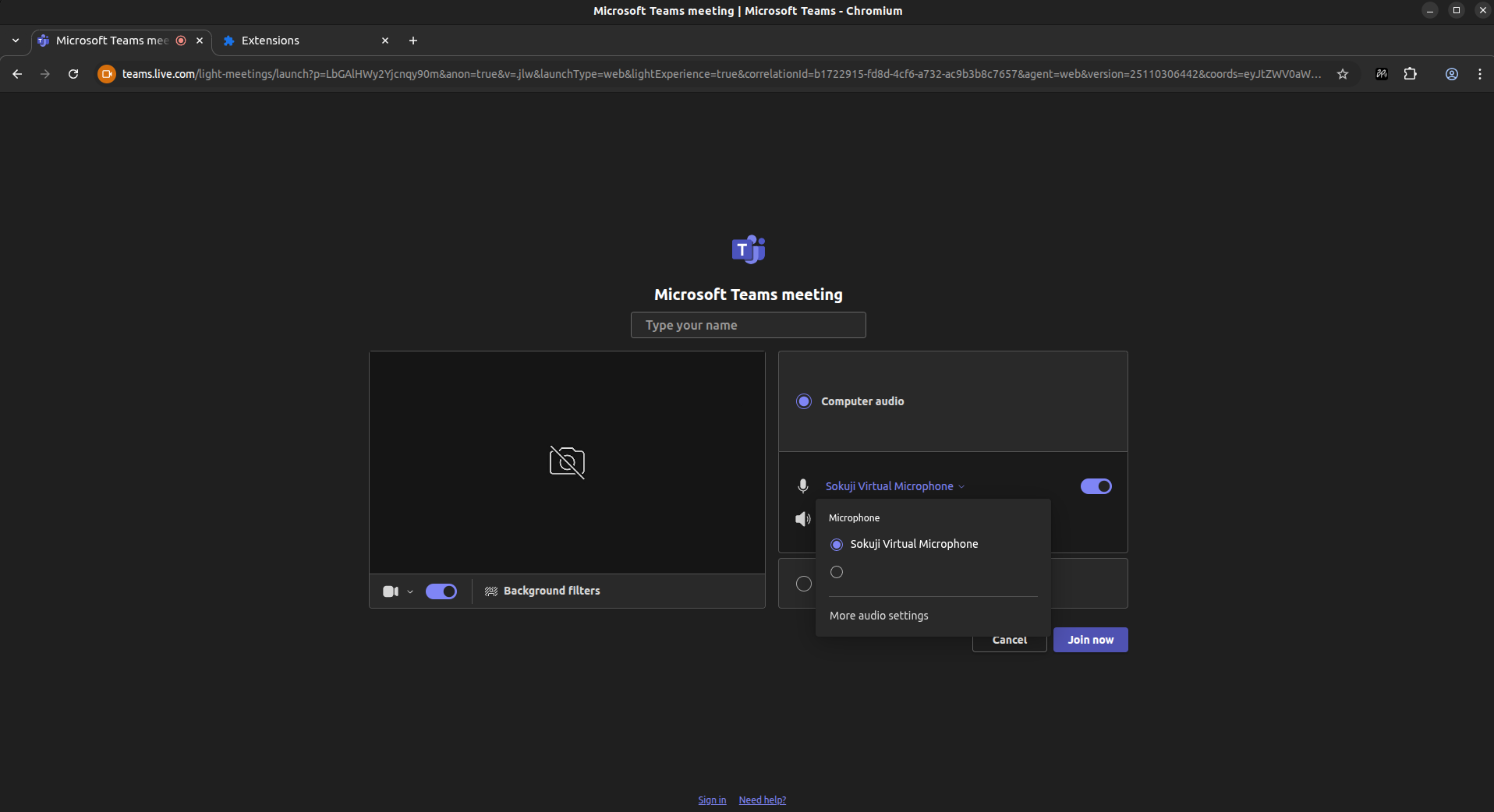
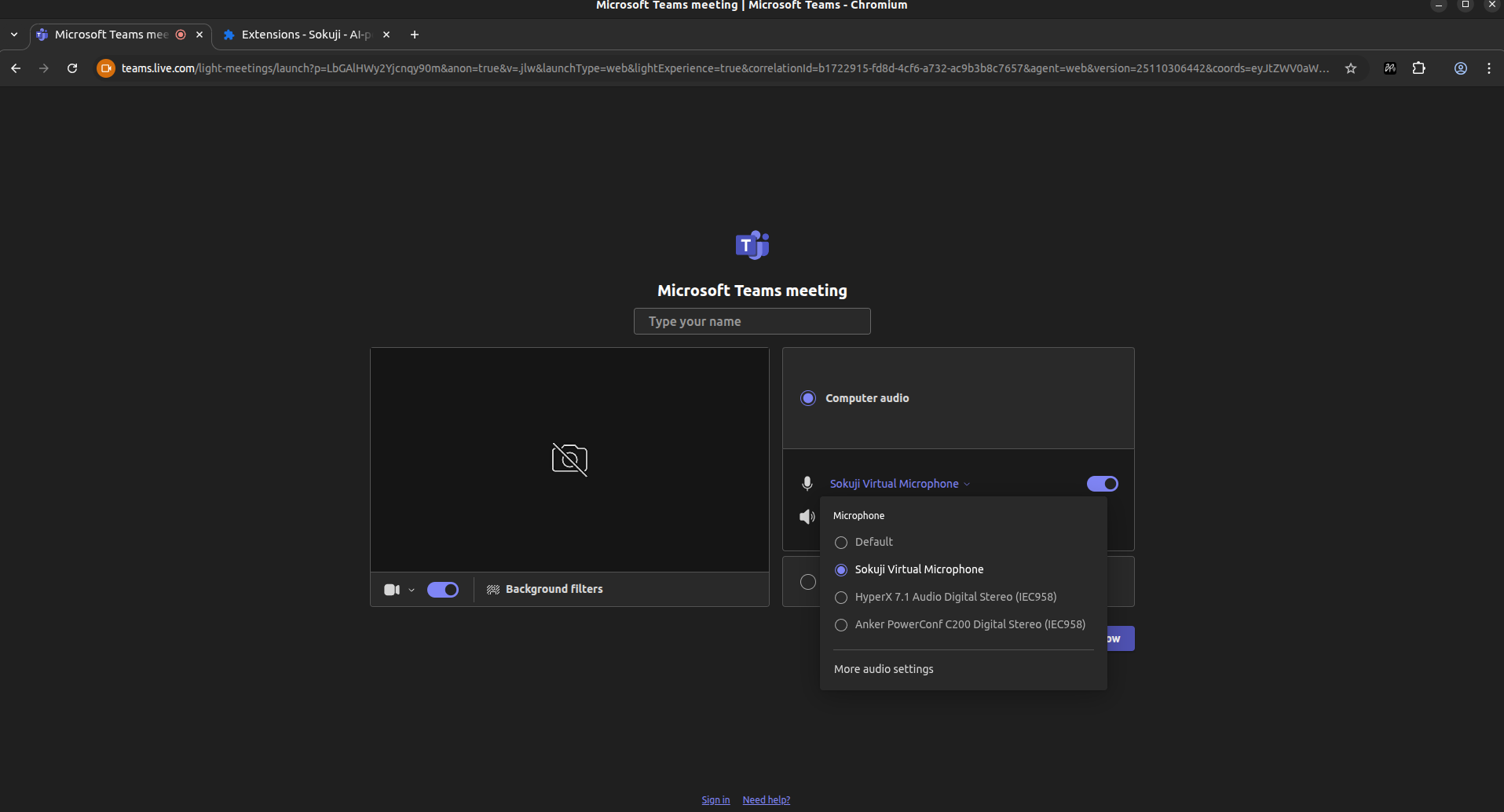
Se o menu suspenso do microfone mostra apenas "Sokuji Virtual Microphone" e nenhum outro dispositivo (como mostrado), significa que o Teams não recebeu permissão para acessar seus dispositivos reais. Para corrigir: 1) Clique no ícone de peça de quebra-cabeça (Extensões) na barra de ferramentas do navegador, encontre o Sokuji e clique no menu de três pontos, depois selecione "Desativar" ou desative-o, 2) Atualize a página do Teams, 3) Permita que o Teams acesse seu microfone e câmera quando solicitado, 4) Volte para Extensões, encontre o Sokuji e clique em "Ativar" ou ative-o, 5) Atualize a página do Teams novamente.
Tip
Você também pode gerenciar extensões digitando <code>chrome://extensions</code> (Chrome) ou <code>edge://extensions</code> (Edge) na barra de endereços.
6Selecione o Sokuji Virtual Microphone
Quando tanto o Teams quanto o Sokuji tiverem as permissões corretas, você deverá ver todos os seus dispositivos no menu suspenso. Selecione "Sokuji Virtual Microphone" como seu microfone.
Tip
Você deve ver seus microfones reais junto com o Sokuji Virtual Microphone na lista.
7Abra o Sokuji e comece a traduzir
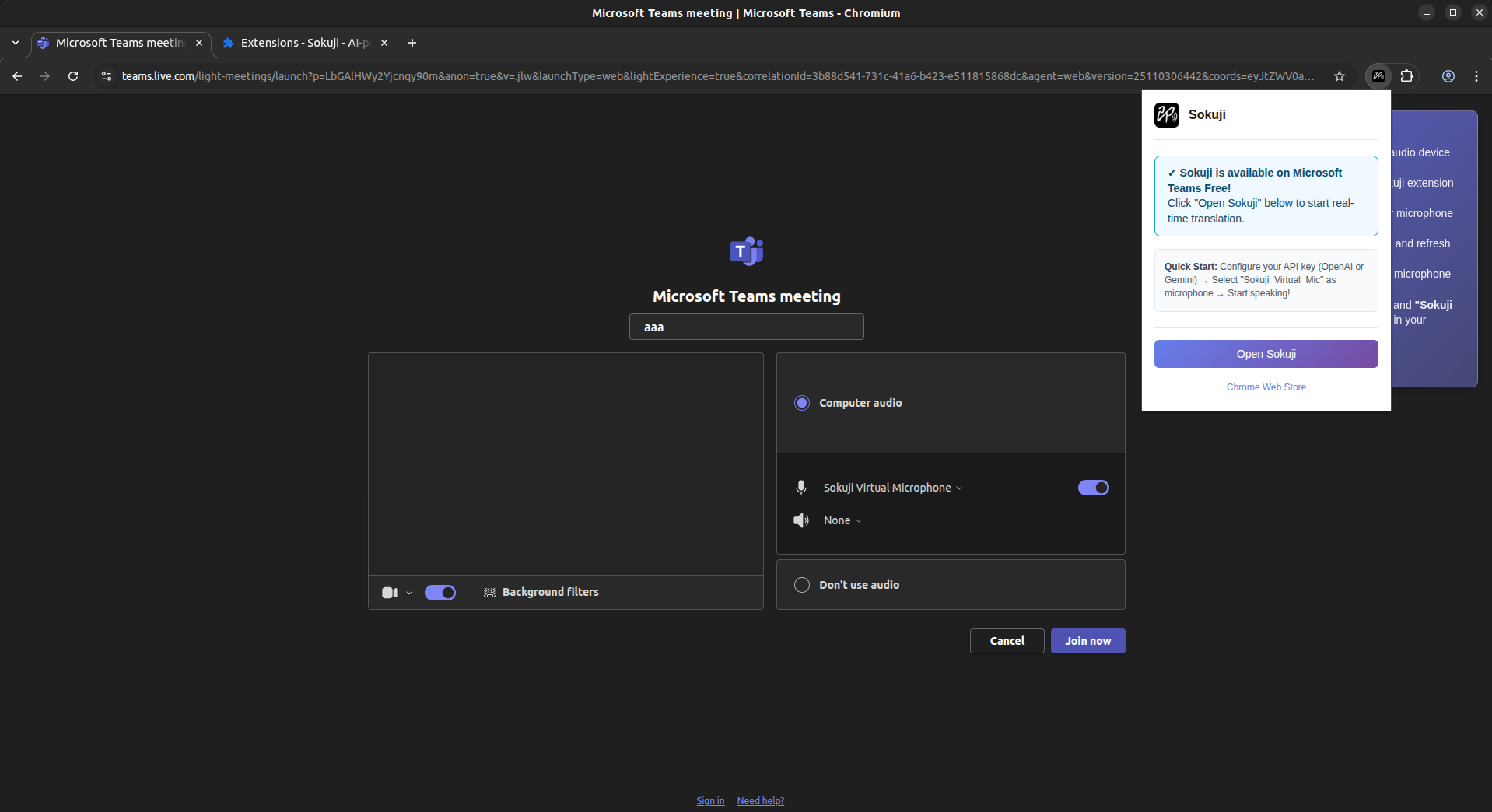
Clique no ícone do Sokuji no canto superior direito do seu navegador e clique em "Open Sokuji" para abrir o painel da extensão. Configure suas definições de tradução e comece a falar!
Tip
Fale em um ritmo natural e pronuncie claramente para a melhor qualidade de tradução.
Dicas para melhores resultados
- Use um fone de ouvido de boa qualidade para minimizar eco e ruído de fundo
- Teste sua configuração antes de reuniões importantes
- Mantenha as frases concisas para traduções mais precisas
Perguntas frequentes
O Sokuji funciona com o aplicativo de desktop do Teams?
A extensão de navegador Sokuji funciona apenas com navegadores Web. Se você deseja usar o aplicativo de desktop do Teams, use o aplicativo de desktop Sokuji.
Posso usar o Sokuji nos canais do Teams ou apenas em reuniões?
O Sokuji funciona em reuniões e chamadas do Teams. Ele não traduz mensagens de texto em canais ou chats.
Por que só consigo ver o Sokuji Virtual Microphone nas configurações de dispositivos?
Isso acontece quando o Teams não recebeu permissão para acessar seus dispositivos reais. Desative temporariamente o Sokuji, atualize a página, permita que o Teams acesse seu microfone, depois reative o Sokuji e atualize novamente.
Solução de problemas
Se você encontrar algum problema, visite nosso repositório GitHub ou entre em contato conosco em support@kizuna.ai para obter suporte.