
Exportar e salvar a conversa automaticamente
Visão geral
O Sokuji pode copiar a conversa para a área de transferência ou salvá-la como arquivo de texto ou JSON, e pode salvá-la para você sempre que uma sessão termina.
1Abra o menu de exportação
Clique no botão de download na barra de ferramentas da janela principal (no aplicativo de desktop, a janela de legendas também tem um).
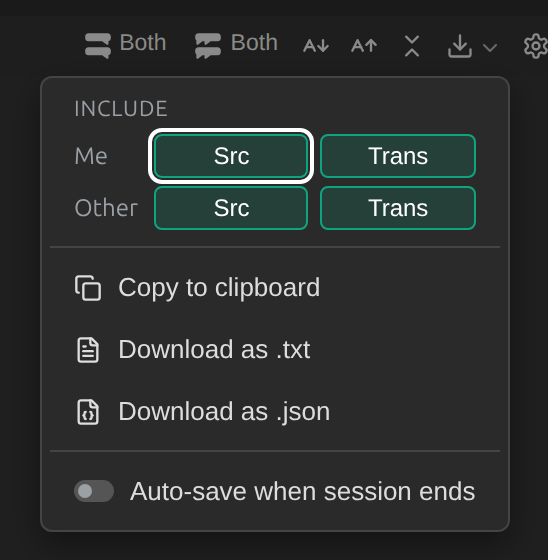
2Escolha o que incluir
Em Incluir, escolha se quer manter o original (Original) e a tradução (Tradução) de Eu e de Outro. As opções partem do que a conversa está mostrando no momento.
3Copie ou baixe
Copiar para área de transferência, Baixar como .txt ou Baixar como .json. Os arquivos recebem nomes como sokuji-conversation-20260928-152728.txt. O arquivo de texto começa com o provedor e os idiomas e depois traz uma linha por mensagem: [15:26:56] Me: Hi everyone, today let’s go over the Q4 launch plan.
[15:26:56] Me (trans): 皆さん、こんにちは。今日は第4四半期のリリース計画を確認しましょう。
[15:26:57] Other: 承知しました。リリース日は今も11月18日ですか?
[15:26:57] Other (trans): Sounds good. Is the launch date still November 18?
4Salve automaticamente
Ative Salvar automaticamente ao encerrar a sessão. O aplicativo de desktop passa a salvar a conversa inteira como arquivo .txt na sua pasta Downloads sempre que você encerra a sessão, e mostra um aviso com Mostrar na pasta. A extensão de navegador, em vez disso, baixa o arquivo.
Dicas
- Use o arquivo JSON em outras ferramentas: cada mensagem traz o horário, o lado (você ou a outra pessoa) e se é o original ou a tradução.
- Exporte antes de limpar a conversa.
Perguntas frequentes
O salvamento automático acontece se eu fechar o painel lateral da extensão?
Não. Encerre a sessão primeiro e depois feche o painel.
Onde o aplicativo de desktop salva o arquivo?
Na sua pasta Downloads. Se já existir um arquivo com o mesmo nome, o Sokuji acrescenta um número ao novo.
Solução de problemas
Ainda com dificuldades? Envie seu feedback pelo menu da conta ou escreva para support@kizuna.ai. Você também pode perguntar no GitHub Discussions.