
Importar uma gravação
Visão geral
O aplicativo de desktop pode transformar um arquivo de áudio ou vídeo em uma sessão no histórico: transcrita, com os falantes distinguidos, traduzida se você quiser e com a gravação para ouvir de novo. Ele também pode transcrever de novo a própria gravação de uma sessão. Os arquivos são transcritos pelo Soniox, com a sua própria chave do Soniox ou pela Kizuna AI, pago com o seu saldo.
1Configure o Soniox para a transcrição
Em Configurações → Idiomas e composição, escolha o Soniox para a transcrição: Soniox com a sua própria chave (adicionada em Contas e chaves; veja Configuração do Soniox), ou KizunaAI, que roda no Soniox (é preciso entrar na conta). Com qualquer outro serviço, a importação avisa que os arquivos só são transcritos pelo Soniox.
2Escolha o arquivo e os idiomas
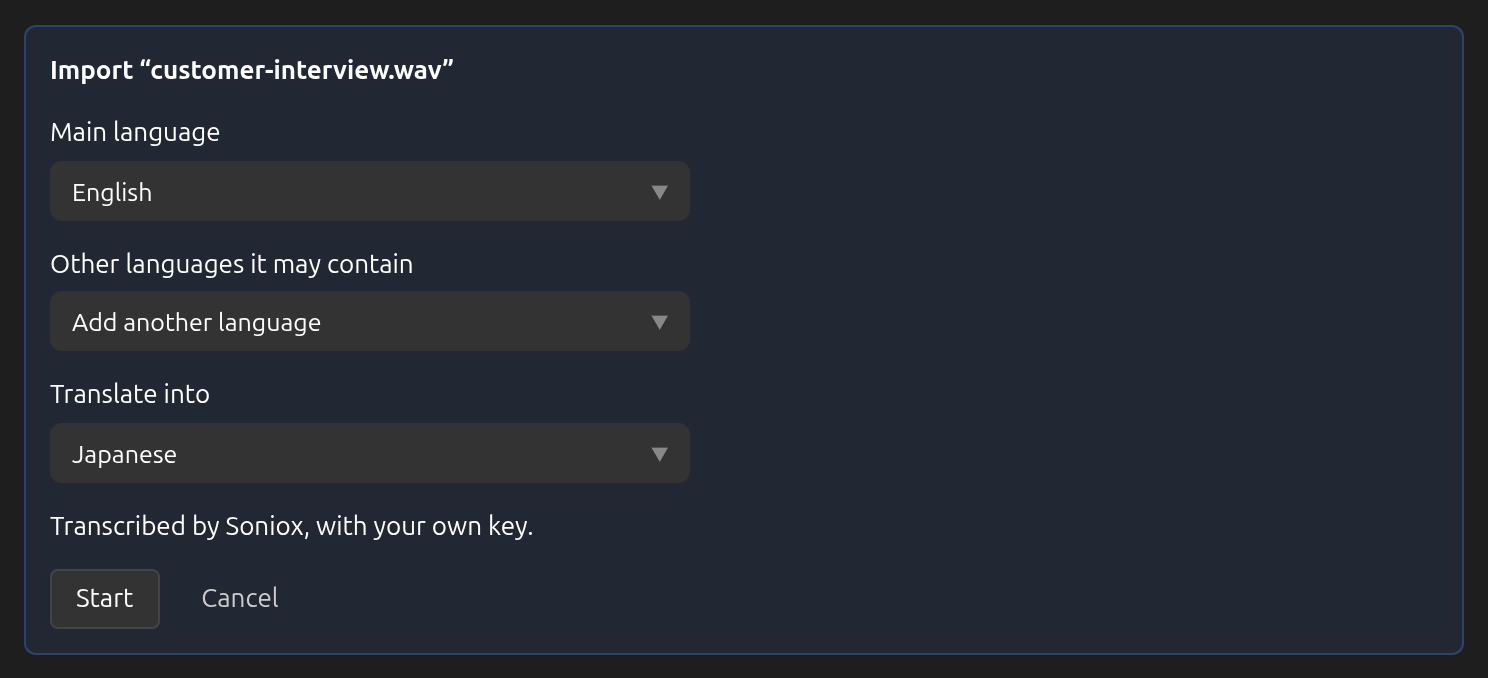
Abra o histórico e clique em Importar um arquivo. Escolha um arquivo de áudio ou vídeo: WAV, MP3, FLAC, Ogg, AAC (.m4a), MP4 ou WebM. De um vídeo, só o som é usado. Depois escolha o Idioma principal, adicione os Outros idiomas que podem aparecer e escolha em Traduzir para o idioma da tradução. O painel diz quem vai transcrever e quem paga. Clique em Iniciar.
3Espere, ou continue o que estava fazendo
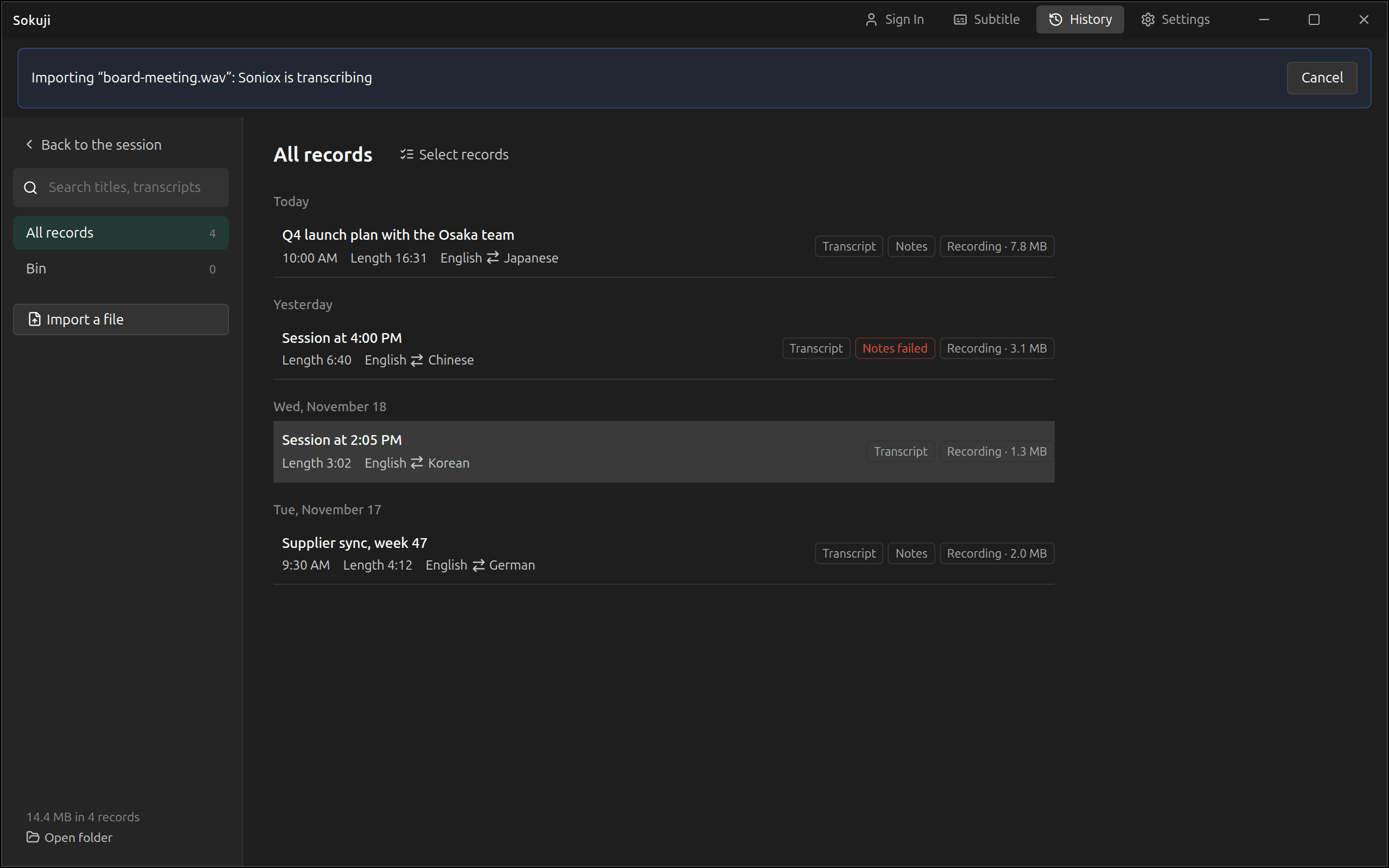
Uma linha no topo do histórico mostra cada etapa, da leitura do arquivo até a escrita da transcrição. Enquanto isso, você pode usar o resto do aplicativo, e Cancelar interrompe a importação. Pela Kizuna AI, depois que o Soniox começa a transcrever, cancelar ainda é cobrado. Não é possível iniciar uma importação enquanto uma sessão está em andamento, e só uma importação ou transcrição roda por vez.
4Abra o resultado
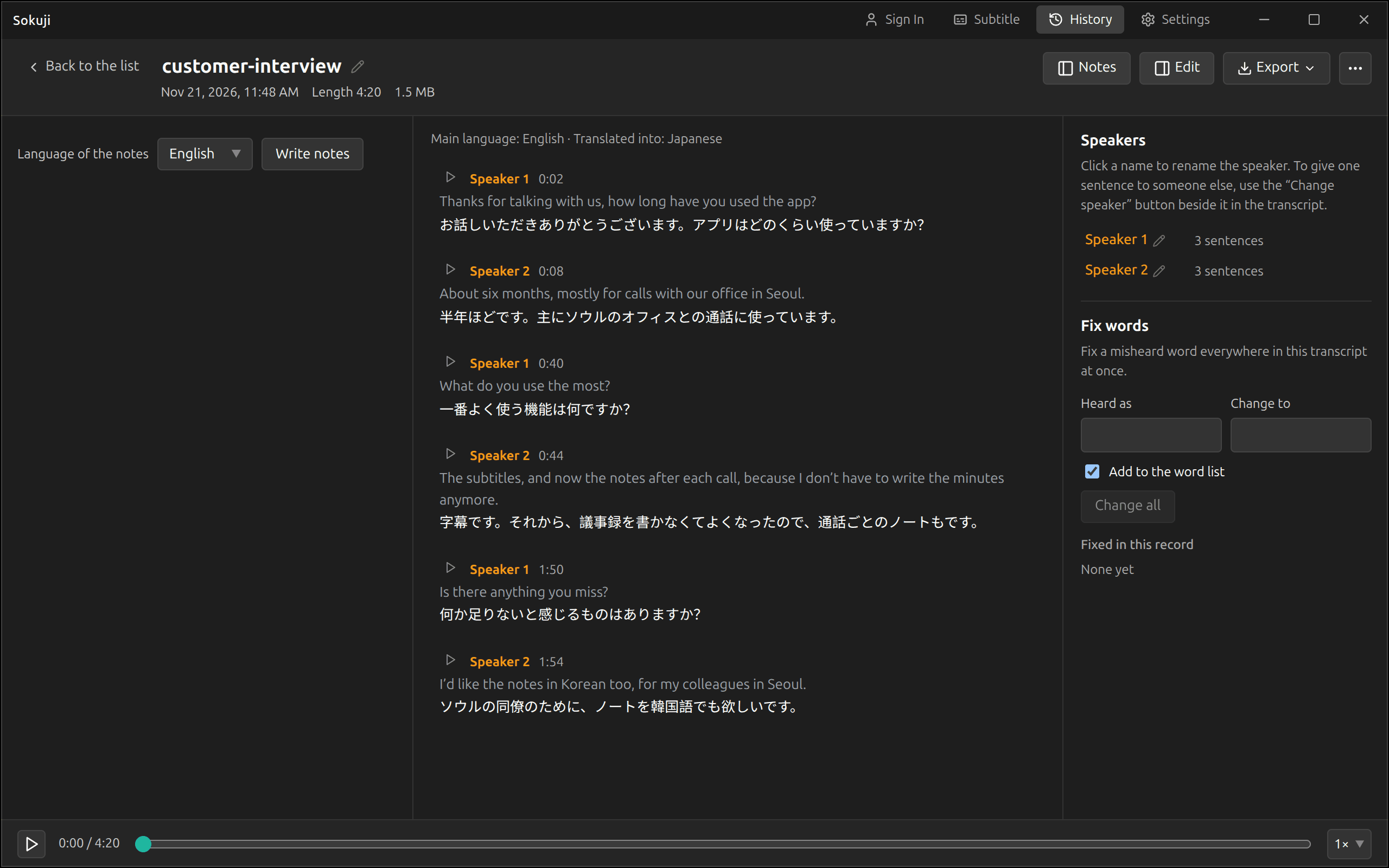
A nova sessão recebe o nome do arquivo. Os falantes são Falante 1, Falante 2 e assim por diante, que você pode renomear (veja Corrigir uma sessão), com a tradução embaixo de cada frase e a gravação para ouvir. Se as notas após cada sessão estiverem ativadas, elas também são escritas para essa sessão. Se uma importação parar depois que a gravação foi salva, a sessão fica como Não transcrito; abra-a e escolha Transcrever em Mais.
5Transcreva uma sessão de novo
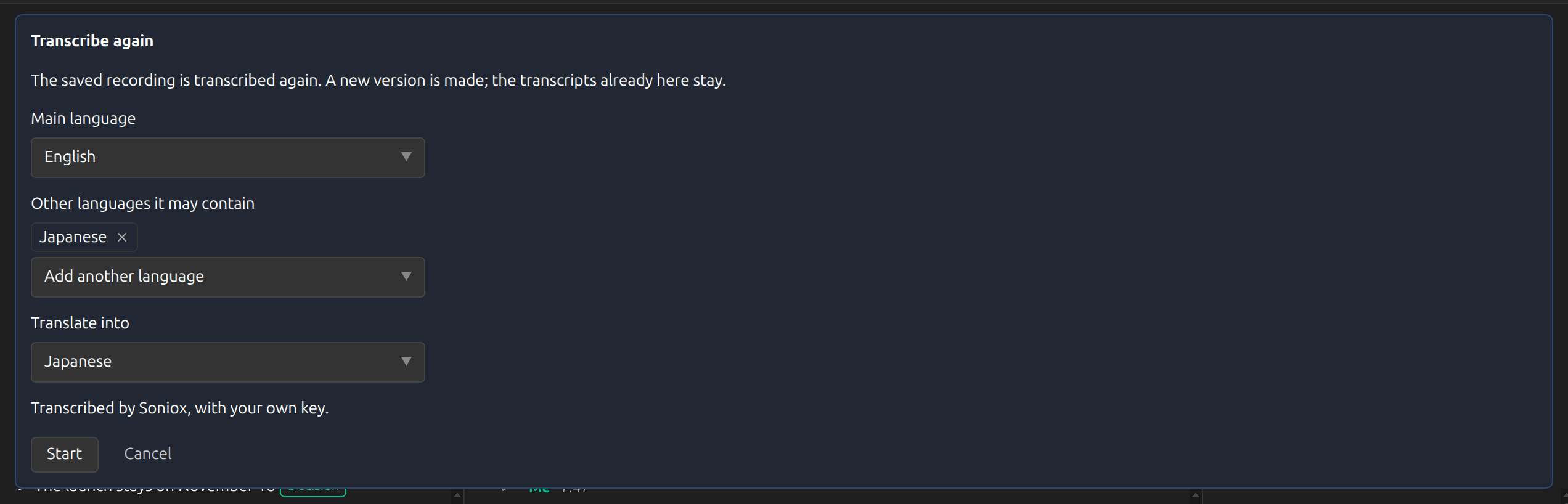
Qualquer sessão encerrada que ainda tenha a gravação pode ser transcrita de novo pelo Soniox, por exemplo para distinguir os falantes ou ter uma transcrição melhor de uma sessão ao vivo. Abra-a e escolha Transcrever de novo em Mais. Em uma sessão com os dois lados, a gravação de cada lado é transcrita separadamente, e Cada lado para o idioma do outro traduz os dois. Pela Kizuna AI, o painel mostra o custo estimado antes de você começar.
6Alterne entre versões
Transcrever de novo adiciona uma nova versão e mantém as anteriores. Versão da transcrição, no topo da sessão, alterna entre elas, por exemplo Ao vivo e Arquivo Soniox. As notas e as correções pertencem à versão em que foram feitas; para ter notas da nova versão, clique em Escrever uma nova versão nas notas.
Dicas
- A sua lista de palavras é enviada com o arquivo, então os nomes que estão nela são reconhecidos e traduzidos do jeito que você definiu.
- Com a sua própria chave do Soniox, um arquivo pode ter até cinco horas e 16 GB. Pela Kizuna AI, até quatro horas; para gravações mais longas, escreva para support@kizuna.ai.
- Se o Sokuji não conseguir ler o som de um arquivo (áudio ALAC, AC-3 e E-AC-3), converta-o para AAC ou MP3 e importe de novo.
Perguntas frequentes
Para onde vai o áudio?
Primeiro, o Sokuji faz a própria gravação do som do arquivo, que é o que o histórico guarda; o arquivo original não é copiado. Essa gravação é enviada ao Soniox. Com a sua própria chave, ela vai direto do seu computador para o Soniox. Pela Kizuna AI, ela passa pelo servidor da Kizuna AI a caminho do Soniox e não é armazenada lá. De qualquer forma, a gravação e a transcrição dela são excluídas no Soniox quando o trabalho termina.
Quanto custa?
Com a sua própria chave, o Soniox cobra na sua conta do Soniox. Pela Kizuna AI, a transcrição é descontada do seu saldo (ou do saldo da sua organização) pela própria medição do Soniox para o trabalho, e a página “Carteira” da sua conta Kizuna AI mostra a cobrança como “Transcrição de arquivo”.
A extensão de navegador importa arquivos?
Não. Importar e transcrever de novo só existem no aplicativo de desktop.
Solução de problemas
Ainda com dificuldades? Envie seu feedback pelo menu da conta ou escreva para support@kizuna.ai. Você também pode perguntar no GitHub Discussions.