
Fale em reuniões em outro idioma
Visão geral
Este guia configura o aplicativo de desktop do Sokuji para que as pessoas na sua reunião ouçam o que você diz, falado no idioma delas. Você fala no seu próprio idioma; o Sokuji traduz e fala a tradução na reunião por meio de um microfone virtual. Funciona com qualquer aplicativo de reunião que permita escolher um microfone, incluindo os aplicativos de desktop do Microsoft Teams e do Zoom, e usa a KizunaAI (Com tecnologia Soniox). As capturas de tela são do Sokuji 0.41.1 no Windows, falando 中文 para uma reunião em inglês.
1Configure o Sokuji com a KizunaAI
Se ainda não fez isso, siga o início rápido com KizunaAI para instalar o Sokuji e entrar na sua conta.
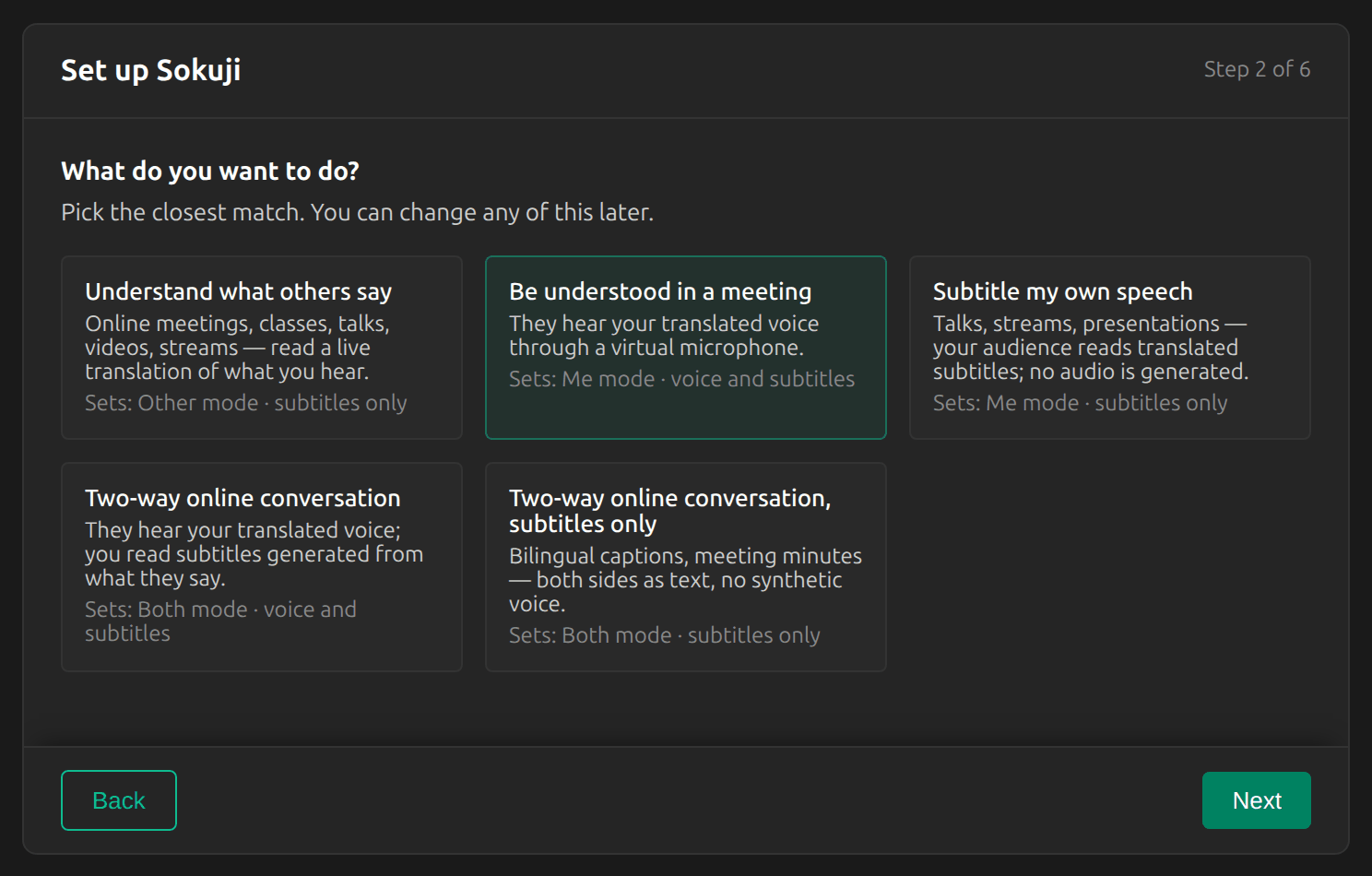
2Escolha “Ser entendido em uma reunião”
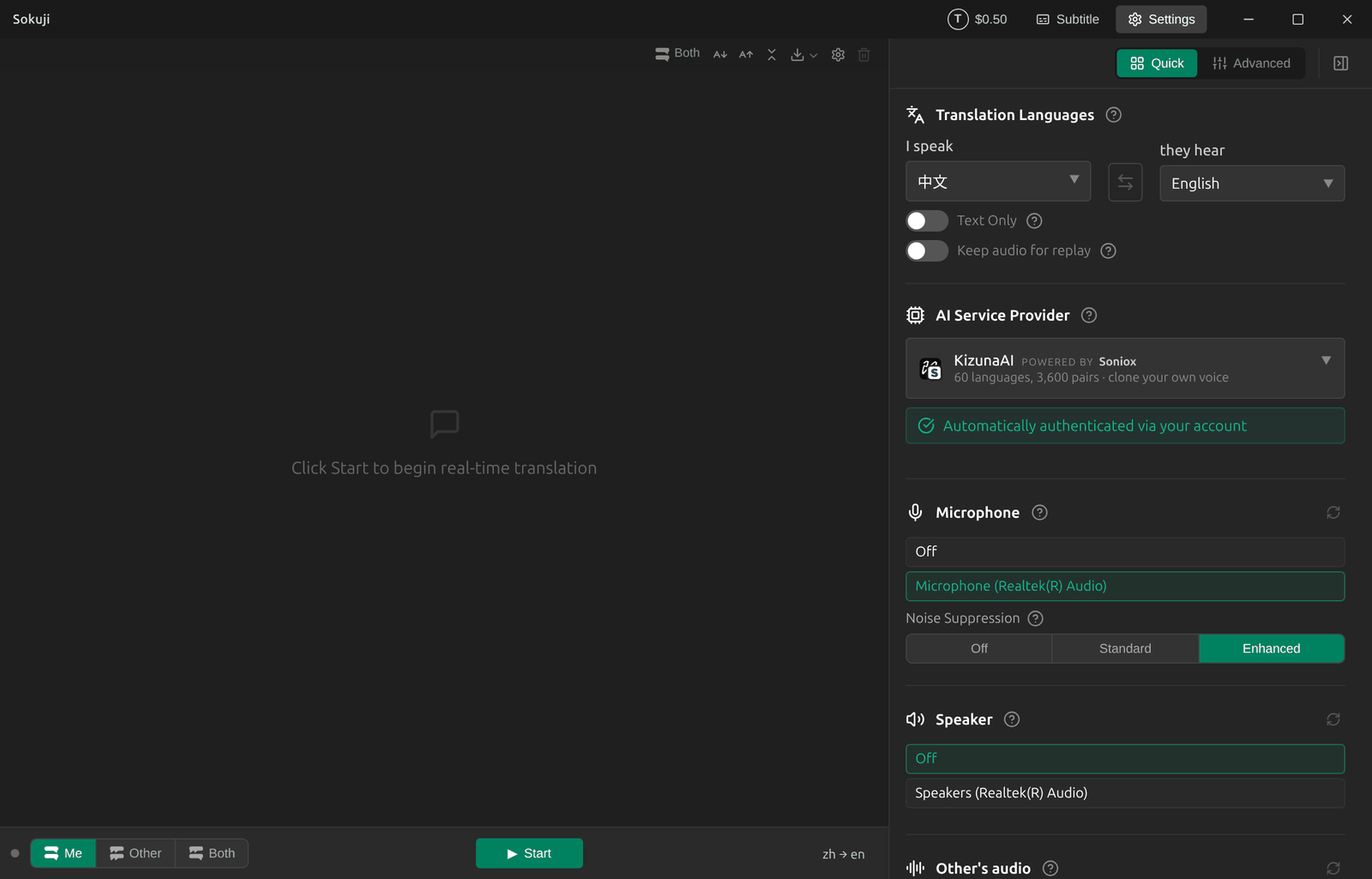
No guia de configuração, escolha Ser entendido em uma reunião. Isso coloca o Sokuji no modo Eu, com voz e legendas. Se você já concluiu a configuração, clique em Eu no seletor de modo, no canto inferior esquerdo da janela principal.
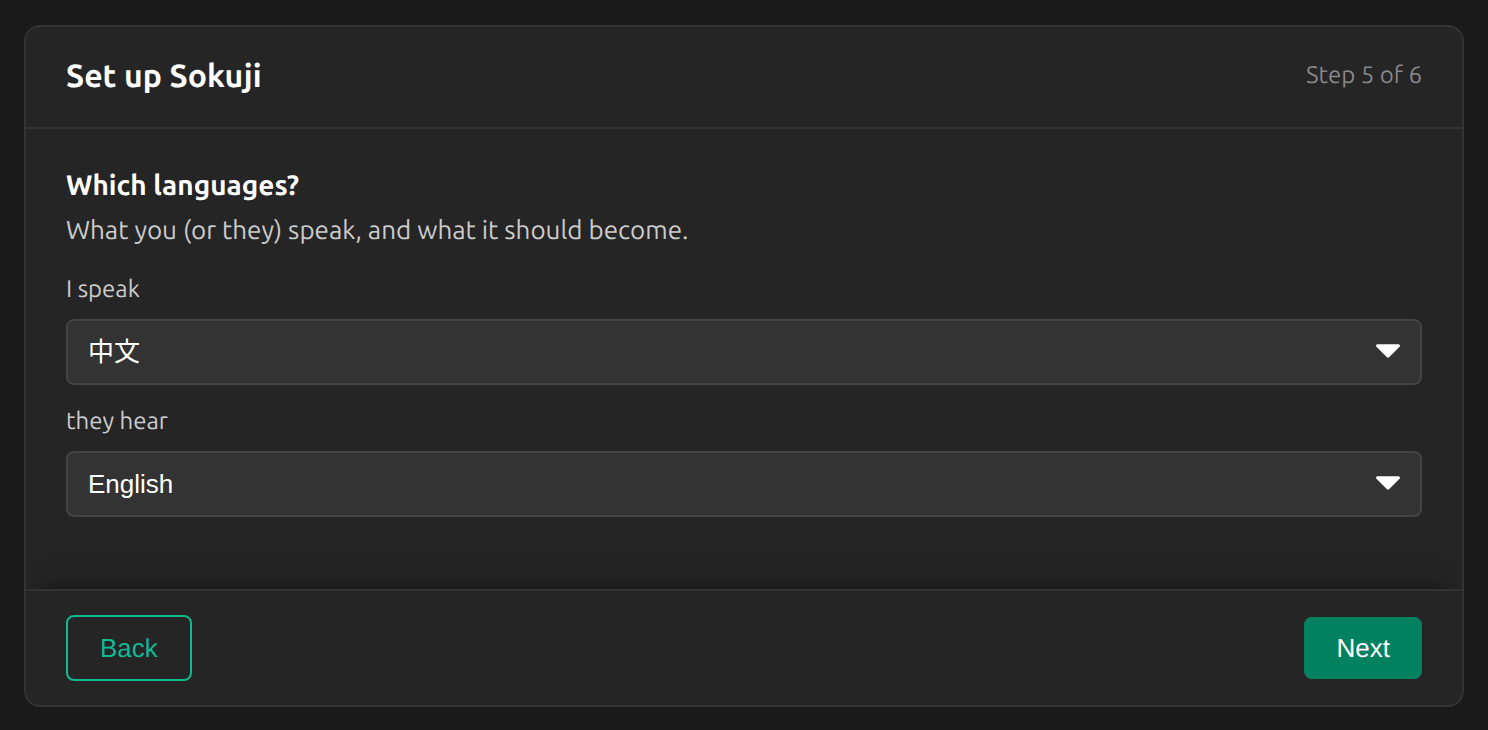
3Defina os dois idiomas
Defina eu falo como o seu idioma e eles ouvem como o idioma das pessoas na reunião. Aqui: eu falo 中文, eles ouvem English.
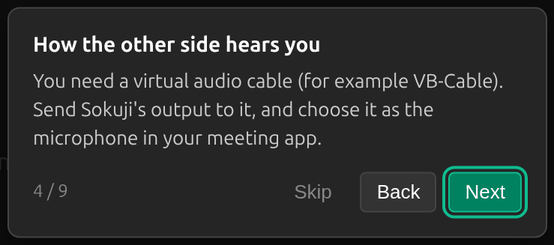
4Instale o cabo de áudio virtual
Sua voz traduzida chega à reunião por um microfone virtual. No Windows, é o VB-CABLE, um driver gratuito. Enquanto ele não estiver instalado, o Sokuji oferece instalá-lo toda vez que inicia: clique em Install Now e reinicie o Windows se for solicitado. A partir daí, o Sokuji envia sozinho a voz traduzida para o VB-CABLE.
Tip
No macOS, o instalador do Sokuji adiciona um driver de áudio virtual, e no Linux o Sokuji cria o próprio microfone virtual. O restante deste guia é igual.
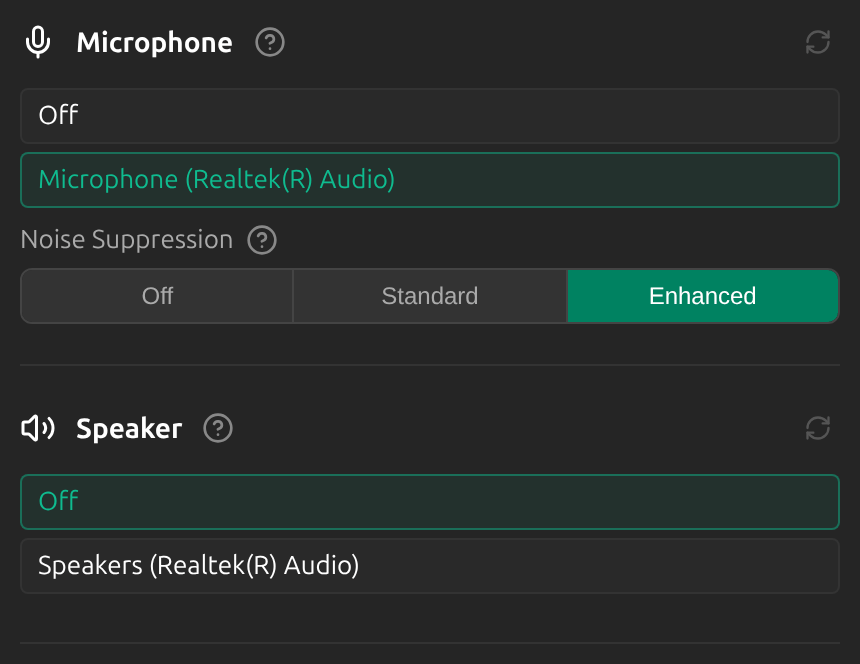
5Escolha seu microfone
Em Configurações, em Microfone, escolha seu microfone real. Alto-falante é opcional: escolha ali seu fone de ouvido se quiser ouvir você mesmo a voz traduzida, ou deixe em Desligado.
6Escolha o VB-CABLE como microfone no aplicativo de reunião
No Microsoft Teams, abra Configurações → Dispositivos e defina o microfone como CABLE Output (VB-Audio Virtual Cable). No Zoom, a mesma opção fica em Configurações → Áudio → Microfone. Deixe o alto-falante no fone de ouvido ou nas caixas de som que você usa normalmente.
Tip
Seu microfone real é escolhido no Sokuji, não no aplicativo de reunião: o Sokuji escuta você, e o aplicativo de reunião recebe só a voz traduzida.
7Comece a falar
Clique em Iniciar no Sokuji e fale no seu idioma. As pessoas na reunião ouvem a tradução no idioma delas, e o Sokuji mostra o que você disse e a tradução como legendas.
Dicas para melhores resultados
- Faça antes uma chamada de teste curta, por exemplo com um colega, e confira se ele ouve a voz traduzida.
- Faça uma pausa breve no fim de cada frase: a tradução é falada quando você conclui uma ideia.
- Use fones de ouvido, para que o som da reunião não chegue ao seu microfone.
Perguntas frequentes
A outra pessoa precisa instalar alguma coisa?
Não. Só você usa o Sokuji. A outra pessoa apenas ouve um microfone que fala o idioma dela.
Também consigo entender o que eles dizem?
Sim. Mude para o modo Ambos e siga o guia de reuniões bidirecionais: o Sokuji então também traduz o outro lado em legendas para você.
Posso escolher a voz?
Sim. Abra Avançado em Configurações e escolha uma em Voz.
A outra pessoa não ouve nada. O que devo verificar?
Verifique se o microfone do aplicativo de reunião é CABLE Output (VB-Audio Virtual Cable), se Somente texto está desativado no Sokuji e se há uma sessão em andamento.
Solução de problemas
Ainda com dificuldades? Envie seu feedback pelo menu da conta ou escreva para support@kizuna.ai. Você também pode perguntar no GitHub Discussions.