
Tutorial de configuração do Qwen LiveTranslate
Visão geral
Este tutorial guiará você na configuração do Qwen LiveTranslate para uso com o Sokuji. O Qwen LiveTranslate é o modelo de interpretação simultânea de voz para voz em tempo real da Alibaba Cloud (qwen3.8-livetranslate-flash-realtime): uma única sessão de streaming escuta, traduz e fala, em 60 idiomas, 29 deles com voz. Está disponível no aplicativo desktop e na extensão de navegador.
1Escolha um canal de compra
O Qwen LiveTranslate é vendido em dois canais, cada um com a sua própria conta e as suas próprias chaves: QwenCloud (internacional) e 千问云 (China continental). A chave de um canal não funciona no outro. Escolha aquele em que você consegue se cadastrar e pagar; o Sokuji funciona com qualquer um.
2Crie uma chave API
Faça login e abra a página de chaves API: home.qwencloud.com/api-keys no QwenCloud, ou platform.qianwenai.com/home/api-keys no 千问云. Crie uma chave, dê um nome a ela (por exemplo, "Sokuji") e copie-a imediatamente — a chave completa é exibida apenas uma vez. Uma chave do QwenCloud só funciona na região em que foi criada, e o Sokuji se conecta ao endpoint de Singapura; por isso, selecione Singapore no seletor de região do console (é o padrão) antes de criar a chave.
3Configure no Sokuji
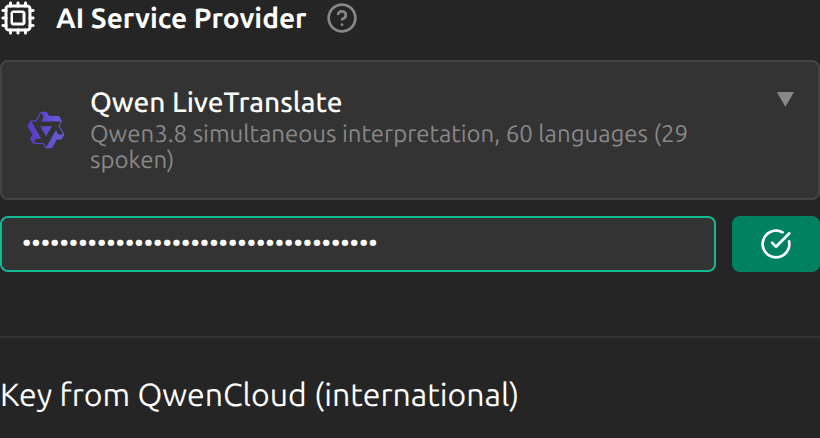
Abra o Sokuji e selecione Qwen LiveTranslate como seu provedor de IA no painel de configurações. Cole a chave e clique em Validar. O Sokuji descobre a qual canal a chave pertence e mostra isso abaixo dela — "Chave do QwenCloud (internacional)" ou "Chave do 千问云 (China continental)"; não há nada para escolher.
4Escolha os idiomas
Em Idiomas de Tradução, defina eu falo como o seu idioma ou como Detecção Automática — o próprio modelo identifica o idioma falado — e eles ouvem como o idioma de destino. Enquanto a tradução é falada, a lista de destinos oferece os 29 idiomas que o Qwen consegue falar; só com texto, todos os 60.
5Escolha uma voz
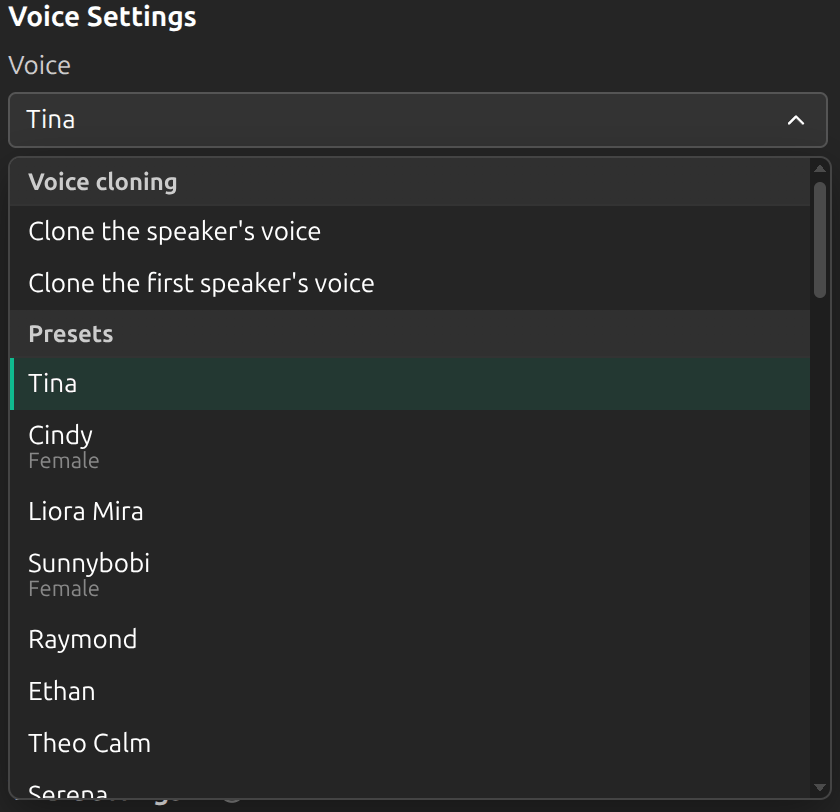
Em Configurações → Avançado → Provedor → Configurações de Voz, escolha uma das 47 vozes predefinidas ou deixe o Qwen falar com a sua própria voz: Clonar a voz de quem fala a clona ao vivo a cada turno, sem precisar gravar nada antes; Clonar a voz de quem fala primeiro a clona uma só vez, no início, e a mantém. Cada voz predefinida fala todos os idiomas com voz. Enquanto Tradução que eu ouço estiver ativada, uma segunda linha, Voz que eu ouço, escolhe a voz que lê o outro lado para você.
6Adicione traduções preferidas (opcional)
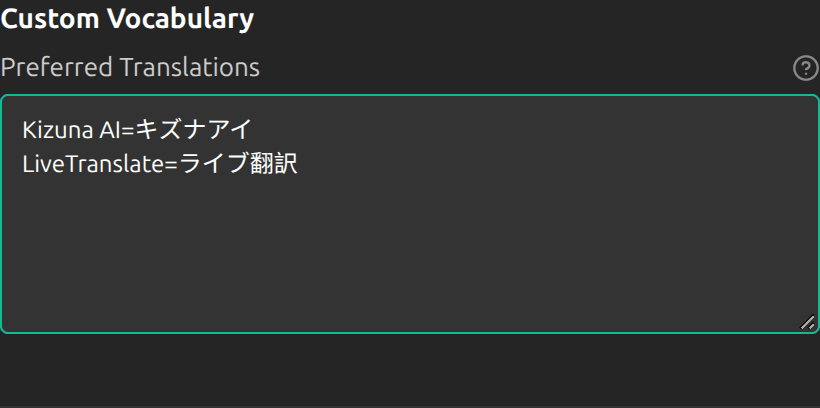
Em Vocabulário personalizado → Traduções preferidas, escreva uma entrada origem=destino por linha, por exemplo Kizuna AI=キズナアイ. Isso influencia como um termo é traduzido — é uma preferência, não uma substituição garantida: nomes com uma tradução já estabelecida funcionam melhor, enquanto palavras comuns podem manter a formulação própria do modelo. As entradas são direcionais; no modo Ambos, adicione uma linha inversa para a outra direção.
7Deixe o Qwen ver sua tela (opcional)
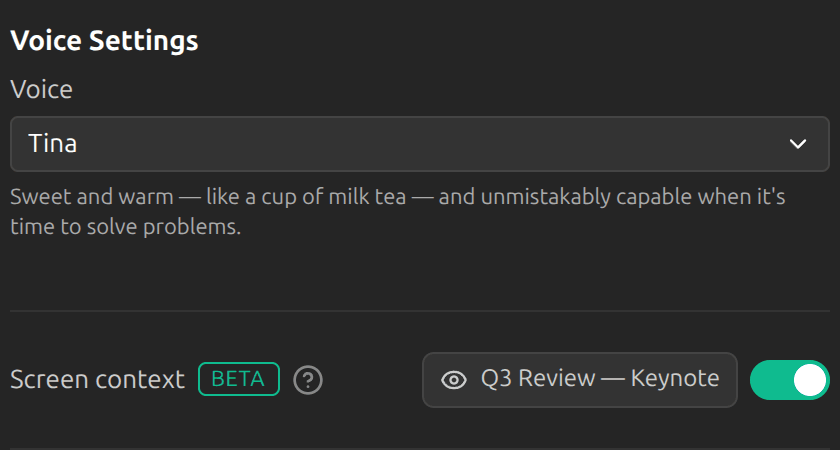
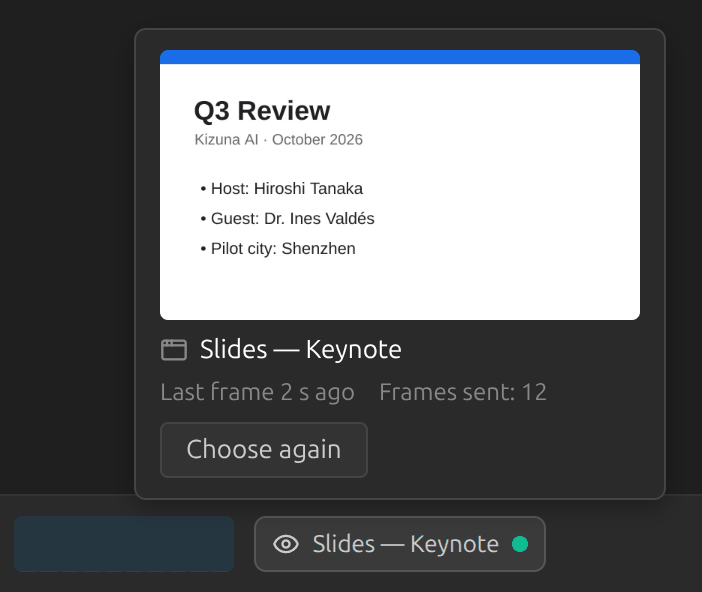
Ative Contexto da tela abaixo das configurações de voz. No app para desktop, ao ativá-lo abre-se Escolha o que o modelo pode ver: escolha a janela ou a tela e o nome dela aparece junto ao interruptor, onde você pode alterá-la. O Sokuji mantém a escolha até você fechá-lo e a usa ao iniciar cada sessão, sem perguntar; se essa janela sumiu ou não mostra nada, ele pergunta de novo, e Iniciar sem contexto da tela desativa o interruptor. No Linux com Wayland, em vez disso, o seletor do próprio sistema aparece quando a sessão começa. Na extensão do navegador, a aba da reunião é usada. Se ela mostrar o assunto da conversa — os slides compartilhados, o material de uma aula, as legendas de um vídeo —, os nomes que aparecem nela saem certos na transcrição e na tradução. As imagens dessa área vão apenas para o serviço Qwen da Alibaba Cloud, na região da sessão; a Kizuna AI nunca as recebe. Um chip na barra de controle mostra o que está sendo visto; se a janela sumir, a tradução continua com o áudio e, no app para desktop, o chip oferece Escolher de novo. Com a sua própria chave, a Alibaba Cloud cobra as imagens que o Qwen vê por segundo de fala, com a tarifa de entrada de imagem, além do áudio. Com uma conta Kizuna AI, o contexto da tela aumenta a cobrança por cada segundo de fala enquanto estiver ativado, no modo Ambos por cada direção; a tarifa está na página de cobrança.
8Defina como os turnos terminam
Modo de fala é uma configuração global compartilhada por todos os provedores: Auto, Pressionar para falar ou Pressionar para traduzir. No modo Auto, o Qwen encerra um turno no servidor quando o falante muda ou após uma pausa — Configurações VAD → Duração do silêncio define essa pausa, de 0,5 a 6 segundos (2,5 s por padrão). Uma pausa mais curta dá traduções mais rápidas; uma mais longa mantém inteiras as frases ditas devagar.

9Teste a conexão
Clique em Iniciar sessão e fale no microfone para verificar se a tradução em tempo real está funcionando. Você deverá ver a transcrição e a tradução. A tradução falada vai para o microfone virtual, para o outro lado; para ouvi-la também, ative Eu também ouço no bloco Voz (configurações rápidas, ou Configurações → Avançado → Áudio).
Recursos
O que é o Qwen LiveTranslate?
O Qwen LiveTranslate é o modelo de interpretação simultânea de ponta a ponta da Alibaba Cloud:
- Entra voz, sai voz traduzida, em uma única sessão de streaming — sem etapas separadas de reconhecimento, tradução e síntese
- 60 idiomas, 29 deles com voz; o idioma de origem pode ser detectado automaticamente
- 47 vozes predefinidas, ou a própria voz de quem fala, clonada ao vivo a partir da conversa, sem precisar gravar nada
- Traduções preferidas para nomes e termos, e detecção de turnos no servidor
- Contexto da tela: o Qwen pode ver uma janela, aba ou tela que você escolher, para que os nomes na tela sejam reconhecidos e traduzidos como estão escritos
- Disponível no aplicativo desktop e na extensão de navegador
Idiomas suportados
O Qwen fala 29 idiomas de destino e escreve outros 31:
- Falados: chinês, inglês, árabe, alemão, francês, espanhol, português, indonésio, italiano, coreano, russo, tailandês, vietnamita, japonês, turco, hindi, malaio, holandês, urdu, norueguês bokmål, sueco, dinamarquês, hebraico, finlandês, polonês, islandês, tcheco, filipino, persa
- Somente texto: cantonês, grego, africâner, asturiano, bielorrusso, búlgaro, bengali, bósnio, catalão, cebuano, estoniano, galego, guzerate, croata, húngaro, javanês, cazaque, canarês, quirguiz, letão, macedônio, malaiala, marata, panjabi, romeno, eslovaco, esloveno, suaíli, tadjique, azerbaijano, ucraniano
- O idioma de origem pode ser qualquer um dos 60, ou Detecção Automática
Modos e opções
- Falada ou só texto: no bloco Voz, Tradução que o outro lado ouve lê a sua tradução em voz alta no microfone virtual, e Tradução que eu ouço lê para você a tradução do outro lado. Desative qualquer uma delas e esse lado fica só em texto
- Tradução bidirecional: no modo "Ambos", cada direção roda em sua própria sessão do Qwen; não há sessão compartilhada
- Cara a cara (duas pessoas em um só microfone) não está disponível com o Qwen; use o Soniox para isso
- Idioma de origem e modo de tradução: "Detecção Automática" funciona ao traduzir a sua própria voz (modo "Eu"). Nos modos "Outro" ou "Ambos", escolha um idioma de origem específico — a detecção automática não pode ser invertida para traduzir o outro lado para o seu idioma
- A detecção de turnos roda no servidor: os turnos automáticos terminam quando o falante muda ou após a Duração do silêncio; Pressionar para falar e Pressionar para traduzir encerram um turno quando você solta a tecla
- O canal segue a chave: uma chave do QwenCloud fala com a implantação internacional, uma chave do 千问云 com a da China continental. Em redes fora da China continental, a implantação da China continental pode responder com latência bem maior
- Contexto da tela: uma tela que mostra outra coisa piora o reconhecimento em relação ao áudio sozinho; escolha a janela com as palavras que estão sendo ditas, não a área de trabalho inteira
Solução de problemas
Problemas comuns
Erro de autenticação: Se Validar disser que nem o QwenCloud nem o 千问云 aceitaram a chave, verifique se ela foi copiada por inteiro, sem espaços extras; uma chave do QwenCloud também precisa ter sido criada na região de Singapura. Se a chave foi perdida, crie uma nova no console — as chaves são exibidas apenas uma vez.
Limite de requisições: Um 429 durante a verificação significa que o canal está limitando as requisições dessa chave neste momento. Aguarde um instante e valide novamente.
Erro de conexão: Verifique sua conexão de rede e certifique-se de que os firewalls não estão bloqueando conexões WebSocket. Se estiver usando um proxy, certifique-se de que ele suporta WebSocket.
O idioma de destino aceita apenas texto: Uma sessão que fala não aceita como destino um dos 31 idiomas só de texto. Escolha um destino entre os 29 idiomas com voz, ou desative a tradução falada desse lado.
Sem áudio traduzido: Se você vê a tradução mas não ouve nada, verifique o bloco Voz: Tradução que o outro lado ouve precisa estar ativada. A sua tradução vai para o microfone virtual, para o outro lado; para ouvi-la também, ative Eu também ouço e confira o dispositivo dessa linha.
Latência alta com uma chave do 千问云: A implantação da China continental pode demorar a responder em redes fora da China continental. Se cada tradução chega com segundos de atraso, use-a a partir de uma rede da China continental ou troque por uma chave do QwenCloud.
O contexto da tela parou: A janela foi fechada ou a captura falhou; a sessão continuou funcionando com o áudio. No app para desktop, clique no chip da tela e escolha de novo; na extensão do navegador, inicie a sessão de novo.
Dicas para melhores resultados
- Use uma conexão de rede estável para obter a melhor qualidade em tempo real
- Use em um ambiente silencioso para reconhecimento de voz ideal
- Defina o idioma de origem explicitamente se a detecção automática escolher o idioma errado
- Monitore seu uso e seus gastos no console do canal que você usa
Precisa de mais ajuda? Visite a documentação do QwenCloud ou do 千问云 para mais detalhes ou confira nosso repositório GitHub para suporte.